
大家好,关于怎么判断独立显卡坏了还是主板坏了很多朋友都还不太明白,不过没关系,因为今天小编就来为大家分享关于怎么判断独立显卡是否坏了的知识点,相信应该可以解决大家的一些困惑和问题,如果碰巧可以解决您的问题,还望关注下本站哦,希望对各位有所帮助!
怎么判断独立显卡坏了
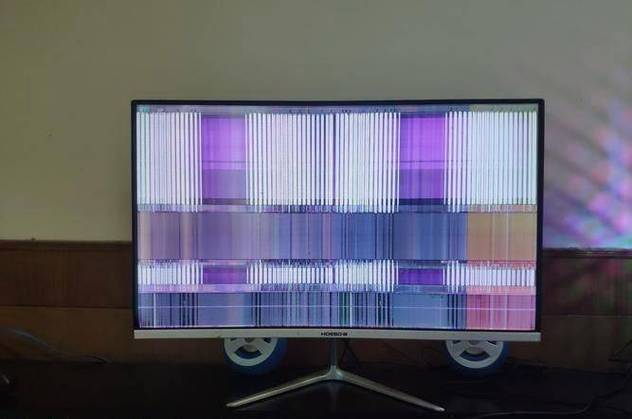
判断显卡是否烧毁的方法:开机画面无提示:如果显卡完全坏了,电脑开机时屏幕没有任何显示或提示。显示异常:如果显卡损坏不严重,显示器可能能够显示画面,但颜色不正常、画面模糊,或者因显卡问题导致频繁死机。异常声音:显卡损坏时,开机可能会发出嘀嘀嘀的叫声。
判断独立显卡坏了还是主板坏了的方法如下:通过设备管理器检查:在桌面上右键单击“此计算机”,选取“属性”。在弹出页面的左上角找到并点击“设备管理器”。在设备管理器页面中找到“显示适配器”,点击打开其下拉选项。可以看到两个选项:Intel的集成显卡和独立显卡。双击打开独立显卡,查看其状态。
双击打开独立显卡的选项。判断显卡状态:在弹出的窗口中,如果显示“这个设备运行正常”,则意味着独立显卡没有损坏。如果显示其他文字,如“设备有问题,Windows已将其停止”等,则表明独立显卡可能已损坏。此时,可以进一步考虑是否是主板问题导致的显卡故障,但通常独立显卡的故障指示较为明确。
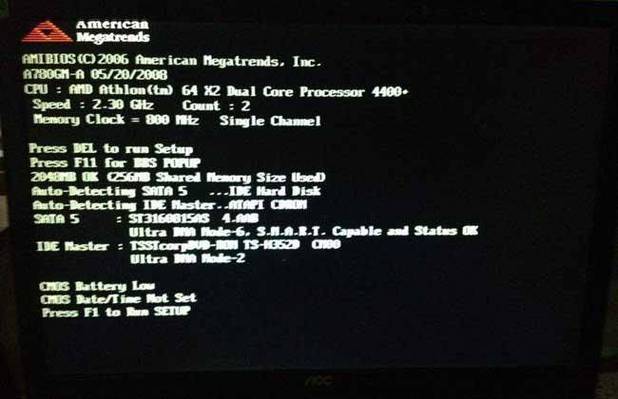
怎么判断独立显卡是否坏了
〖One〗、判断显卡是否烧毁的方法:开机画面无提示:如果显卡完全坏了,电脑开机时屏幕没有任何显示或提示。显示异常:如果显卡损坏不严重,显示器可能能够显示画面,但颜色不正常、画面模糊,或者因显卡问题导致频繁死机。异常声音:显卡损坏时,开机可能会发出嘀嘀嘀的叫声。
〖Two〗、双击打开独立显卡,查看其状态。如果显示“这个设备运行正常”,则意味着独立显卡没有损坏。如果显示其他文字,则独立显卡可能已损坏。如果独立显卡显示正常,但电脑仍然无法正常运行,可能是主板问题。此时,可以进一步检查主板上的其他硬件组件或考虑其他可能的故障原因。请注意,以上方法仅供初步判断。
〖Three〗、双击打开独立显卡的选项。判断显卡状态:在弹出的窗口中,如果显示“这个设备运行正常”,则意味着独立显卡没有损坏。如果显示其他文字,如“设备有问题,Windows已将其停止”等,则表明独立显卡可能已损坏。此时,可以进一步考虑是否是主板问题导致的显卡故障,但通常独立显卡的故障指示较为明确。
〖Four〗、如果显卡完全坏了,则会出现电脑开机画面没有任何提示,如果显卡属于坏的不是特别严重,显示器画面能够有显示,但显示颜色不正常,显示画面很模糊,甚至因显卡的问题,经常死机等,只要是画面显示出问题,都可能与显卡有关。
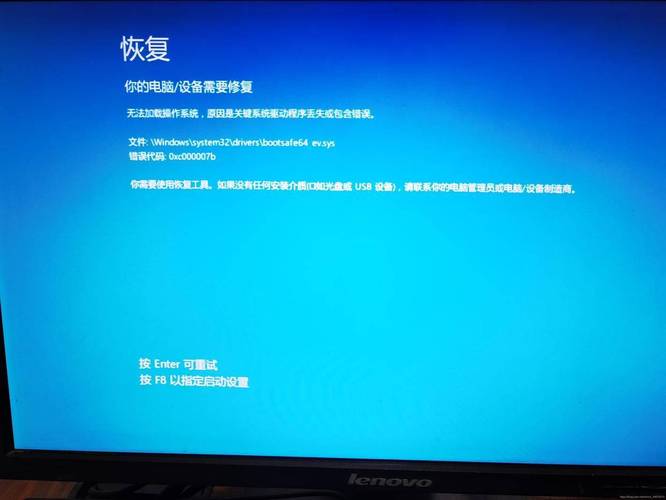
显卡故障应该怎么判断呢
〖One〗、判断显卡是否烧毁的方法:开机画面无提示:如果显卡完全坏了,电脑开机时屏幕没有任何显示或提示。显示异常:如果显卡损坏不严重,显示器可能能够显示画面,但颜色不正常、画面模糊,或者因显卡问题导致频繁死机。异常声音:显卡损坏时,开机可能会发出嘀嘀嘀的叫声。
〖Two〗、判断标准:如果游戏运行不稳定,出现画面卡顿、贴图错误、频繁闪退等问题,这可能是显卡存在故障或暗病的迹象。使用特定测试工具:在无人在场的情况下,可以采用甜甜圈测试、3Dmark及AIDA64显卡单烤测试等工具。这些测试工具能够持续对显卡施加负载,以检测其在长时间运行下的稳定性。
〖Three〗、双击打开独立显卡,查看其状态。如果显示“这个设备运行正常”,则意味着独立显卡没有损坏。如果显示其他文字,则独立显卡可能已损坏。如果独立显卡显示正常,但电脑仍然无法正常运行,可能是主板问题。此时,可以进一步检查主板上的其他硬件组件或考虑其他可能的故障原因。请注意,以上方法仅供初步判断。
〖Four〗、与显卡有关的故障在使用电脑中是最为常见的故障,主要表现为:开机有报警声;无自检画面、自检无法通过;显示异常杂点、花斑、图案;黑屏、蓝屏等情况。需要注意的是,我们得先排除显示器及其信号输出数据线方面可能出现的问题,以免“殃及无辜”。
〖Five〗、使用万用表判别显卡好坏,可从以下方面着手。先检查外观,查看显卡有无明显的元件损坏,如电容鼓包、芯片烧焦等情况。若有这类问题,显卡很可能已损坏。接着测量显卡的供电电路。将万用表置于合适的电阻档位,测量显卡电源接口附近的电感、电容等元件的电阻值。
〖Six〗、显卡故障的表现 完全损坏的情况:如果显卡完全损坏,电脑开机时画面无任何提示,显示器处于黑屏状态。 轻微损坏的情况:显卡损坏不太严重时,虽然显示器能够显示画面,但可能会出现显示颜色不正常、画面模糊等现象。此外,也可能出现因显卡问题导致的频繁死机等情况。
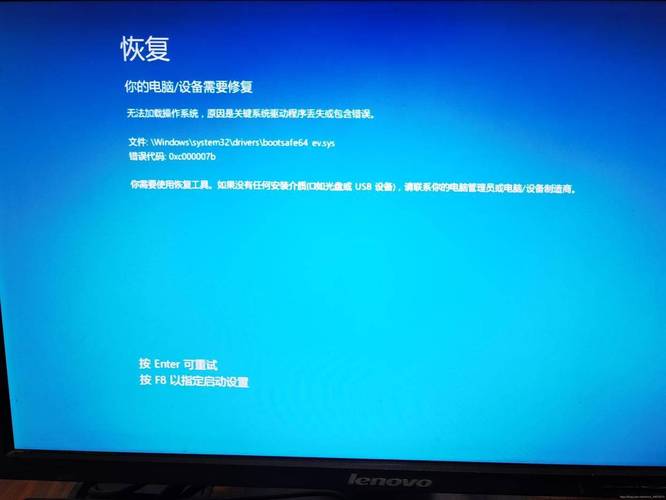
怎么判断独立显卡坏了还是主板坏了
频繁蓝屏:显卡出现问题后,电脑可能会频繁出现蓝屏现象。判断独立显卡是否损坏还是主板损坏的方法:打开设备管理器:在桌面上找到“此计算机”,右键单击,从弹出的下拉菜单栏中选取“属性”,然后在弹出页面的左上角找到“设备管理器”并打开。
判断独立显卡坏了还是主板坏了的方法如下:通过设备管理器检查:在桌面上右键单击“此计算机”,选取“属性”。在弹出页面的左上角找到并点击“设备管理器”。在设备管理器页面中找到“显示适配器”,点击打开其下拉选项。可以看到两个选项:Intel的集成显卡和独立显卡。双击打开独立显卡,查看其状态。
此外,显卡问题也可能导致电脑频繁蓝屏。判断独立显卡是否损坏还是主板损坏的方法:查看设备管理器:在桌面上找到“此计算机”,右键单击,从弹出的下拉菜单栏中选取“属性”。在弹出页面的左上角找到“设备管理器”,点击打开。检查显示适配器:在设备管理器页面中找到“显示适配器”,点击打开其下拉选项。
判断独立显卡坏了还是主板坏了的方法如下:通过设备管理器检查:在桌面上找到“此计算机”,右键单击,选取“属性”。在弹出页面的左上角找到“设备管理器”,点击打开。在设备管理器页面中找到“显示适配器”,点击打开其下拉选项。可以看到两个选项:Intel的集成显卡和独立显卡。
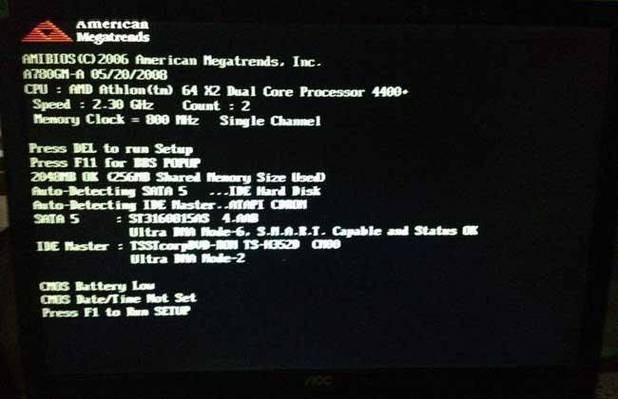
如何检测是主板坏了,还是显卡坏了,还有电源供电不足
〖One〗、检测主板硬件是否损坏通常需要通过测量电路电压和电阻值来判断。因为一旦主板损坏,电脑将无法正常开机,也就无法在操作系统下进行检测。同样地,检测显卡是否损坏,也需要测量电路电压和电阻值。如果显卡损坏,也会导致电脑无法正常开机。电源供电不足则可能导致多种问题。首先,电脑可能无法正常开机,有时能启动,有时又不能。
〖Two〗、检测主板硬件是否损坏,一般是通过测量电路电压,电阻值的方式来判断,因为主板一旦损坏是无法开机的,无法在操作系统下进行检测。检测显示硬件是否损坏,通常也是通过测量电路电压,电阻值的方式,显卡损坏的话系统也是无法开机的。电源供电不足时常出现下列问题:电脑不能正常开机,有时候能启动,有时候不能。
〖Three〗、如果显卡完全坏了,则会出现电脑开机画面没有任何提示,如果显卡属于坏的不是特别严重,显示器画面能够有显示,但显示颜色不正常,显示画面很模糊,甚至因显卡的问题,经常死机等,只要是画面显示出问题,都可能与显卡有关。
〖Four〗、判断独立显卡坏了还是主板坏了的方法如下:查看设备管理器:在桌面上找到“此计算机”,右键单击并选取“属性”。在属性页面的左上角找到“设备管理器”并打开。在设备管理器页面中找到“显示适配器”并打开其下拉选项。
〖Five〗、判断独立显卡坏了还是主板坏了的方法如下:通过设备管理器检查:在桌面上找到“此计算机”,右键单击,选取“属性”。在弹出页面的左上角找到“设备管理器”,点击打开。在设备管理器页面中找到“显示适配器”,点击打开其下拉选项。可以看到两个选项:Intel的集成显卡和独立显卡。
〖Six〗、主板白灯常亮并不一定意味着显卡坏了。主板上的白灯常亮可能表示显卡或相关硬件出现了异常,具体原因可能包括以下几点:显卡检测失败:这通常是因为独立显卡没有正确安装好。此时,你需要重新插拔显卡,并清理显卡的金手指(即显卡上的金属接触片),确保显卡完全插入PCIe插槽中。
怎么判断独立显卡坏了?
异常声音:显卡损坏时,开机可能会发出嘀嘀嘀的叫声。驱动故障:进入操作系统后,可能会提示显卡驱动故障,之后导致画面无显示。频繁蓝屏:显卡出现问题后,电脑可能会频繁出现蓝屏现象。
判断独立显卡坏了还是主板坏了的方法如下:通过设备管理器检查:在桌面上右键单击“此计算机”,选取“属性”。在弹出页面的左上角找到并点击“设备管理器”。在设备管理器页面中找到“显示适配器”,点击打开其下拉选项。可以看到两个选项:Intel的集成显卡和独立显卡。双击打开独立显卡,查看其状态。
判断独立显卡是否损坏的方法如下:通过设备管理器检查 打开计算机属性:在Windows 10系统中,首先找到桌面上的“此电脑”图标,右键单击它,并从弹出的下拉菜单栏中选取“属性”。进入设备管理器:在弹出的系统属性页面中,找到左上角的“设备管理器”选项,并单击打开。
异常声音或提示:显卡损坏时,开机可能会发出嘀嘀嘀的叫声。有时能进入画面,但会提示显卡驱动故障,随后画面无显示。这些情况都可能是显卡出现故障的征兆。此外,显卡问题也可能导致电脑频繁蓝屏。
可以使用一些专业的硬件检测软件来检测独立显卡的详细信息和工作状态。这些软件能够提供更全面的显卡状态信息,帮助判断显卡是否损坏。综上所述,通过设备管理器检查、观察电脑表现以及使用专业检测软件等方法,可以较为准确地判断独立显卡是否损坏。如果确定显卡已损坏,建议及时联系专业维修人员进行维修或更换。
OK,关于怎么判断独立显卡坏了还是主板坏了和怎么判断独立显卡是否坏了的内容到此结束了,希望对大家有所帮助。









相关文章
发表评论
评论列表