
大家好,如果你们想深入了解关于win10不小心禁用了显卡黑屏好恢复吗的问题,那么请继续阅读下去。在这篇文章中,我会为大家提供全面的知识,并且会尽可能地回答你们对win10不小心禁用了显卡黑屏好恢复吗疑惑并还会对windows10禁用显卡会怎么样 相关的讲解
win10不小心禁用了显卡黑屏好恢复吗
如果在Win10系统中不小心禁用了显卡导致黑屏,可以尝试以下方法来解决。 重启电脑:很多时候,简单的重启就能让系统重新识别显卡并恢复正常显示。在重启过程中,系统会自动检测硬件状态,有可能重新启用显卡。 进入安全模式:重启电脑,在开机过程中多次按相应按键(通常是F8)进入安全模式。
如果在Win10系统中不小心禁用了显卡导致黑屏,可以尝试以下方法来解决。首先,重启电脑。在重启过程中,系统可能会自动检测到显卡状态并重新启用它。其次,进入安全模式。重启电脑,在开机过程中不断按相应按键(一般是F8)进入安全模式。
最有效的解决方法是强制进入安全模式启用显卡或卸载驱动后重新安装,具体操作如下:强制进入安全模式长按电源键完全关机,开机后出现Windows标志时再次长按电源键强制关机,重复此操作3次,系统会自动进入高级启动选项。依次选取“疑难解答”→“高级选项”→“启动设置”,最后按F4或数字4进入安全模式。
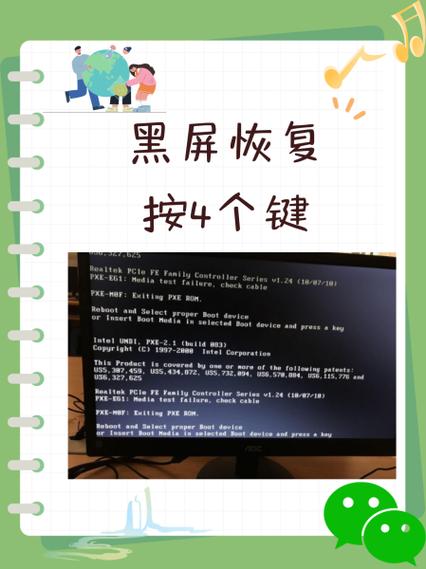
台式机win10想用独立显卡禁用了集成显卡,现在开机就黑屏,机箱可以亮...
在计算机启动过程中,当出现Windows 10开机LOGO时,立即按住电源键强制关机。重复此操作大约三次。 经过大约三次强制关机后,电脑可能会显示“自动修复”界面。在此界面中,点击“高级选项”。 在出现的选项界面中,点击“疑难解答”。
最有效的解决方法是强制进入安全模式启用显卡或卸载驱动后重新安装,具体操作如下:强制进入安全模式长按电源键完全关机,开机后出现Windows标志时再次长按电源键强制关机,重复此操作3次,系统会自动进入高级启动选项。依次选取“疑难解答”→“高级选项”→“启动设置”,最后按F4或数字4进入安全模式。
如果在Win10系统中不小心禁用了显卡导致黑屏,可以尝试以下方法来解决。 重启电脑:很多时候,简单的重启就能让系统重新识别显卡并恢复正常显示。在重启过程中,系统会自动检测硬件状态,有可能重新启用显卡。 进入安全模式:重启电脑,在开机过程中多次按相应按键(通常是F8)进入安全模式。
在启动设置界面中,点击右下角的“重启”按钮,计算机会重新启动。计算机重启后,会显示一系列启动选项序号,根据提示按相应序号进入安全模式。成功进入安全模式后,打开设备管理器。在设备管理器中找到之前被禁用的集成显卡选项,将其启用。完成集成显卡的启用设置后,重新启动计算机。
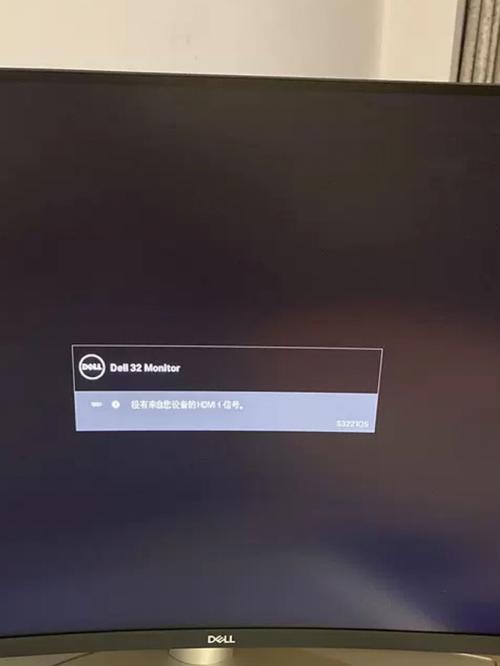
win10不小心禁用了显卡黑屏
〖One〗、强制进入安全模式长按电源键完全关机,开机后出现Windows标志时再次长按电源键强制关机,重复此操作3次,系统会自动进入高级启动选项。依次选取“疑难解答”→“高级选项”→“启动设置”,最后按F4或数字4进入安全模式。此操作可绕过正常启动流程,避免因显卡禁用导致的黑屏问题。
〖Two〗、如果在Win10系统中不小心禁用了显卡导致黑屏,可以尝试以下方法来解决。首先,重启电脑。在重启过程中,系统可能会自动检测到显卡状态并重新启用它。其次,进入安全模式。重启电脑,在开机过程中不断按相应按键(一般是F8)进入安全模式。
〖Three〗、如果在Win10系统中不小心禁用了显卡导致黑屏,可以尝试以下方法来解决。 重启电脑:很多时候,简单的重启就能让系统重新识别显卡并恢复正常显示。在重启过程中,系统会自动检测硬件状态,有可能重新启用显卡。 进入安全模式:重启电脑,在开机过程中多次按相应按键(通常是F8)进入安全模式。
〖Four〗、通过安全模式启用显卡 进入安全模式:启动计算机,在Windows10开机LOGO出现时按住电源键强制关机,重复此操作3次左右,直到出现“自动修复”界面。点击“高级选项”,然后选取“疑难解答”。在疑难解答界面中,选取“启动设置”,并点击右下角的“重启”按钮。
〖Five〗、许多用户喜欢使用双显卡设置,有时为了获得更佳性能,会选取使用独立显卡。然而,禁用集成显卡有时会导致电脑黑屏问题。以下是为Win10系统用户提供的禁用集成显卡后解决黑屏问题的步骤: 在计算机启动过程中,当出现Windows 10开机LOGO时,立即按住电源键强制关机。重复此操作大约三次。
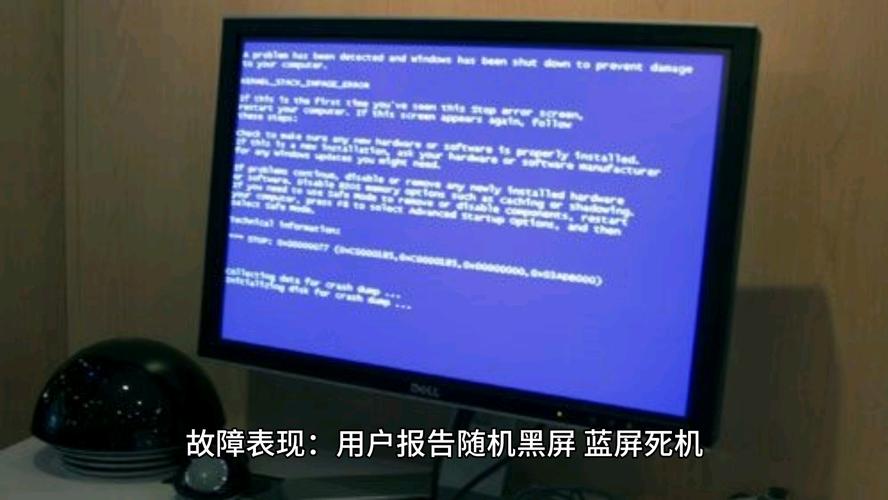
我WIN10电脑显示器不小心设置了禁用怎么解,黑屏。
〖One〗、最有效的解决方法是强制进入安全模式启用显卡或卸载驱动后重新安装,具体操作如下:强制进入安全模式长按电源键完全关机,开机后出现Windows标志时再次长按电源键强制关机,重复此操作3次,系统会自动进入高级启动选项。依次选取“疑难解答”→“高级选项”→“启动设置”,最后按F4或数字4进入安全模式。
〖Two〗、如果在Win10系统中不小心禁用了显卡导致黑屏,可以尝试以下方法来解决。首先,重启电脑。在重启过程中,系统可能会自动检测到显卡状态并重新启用它。其次,进入安全模式。重启电脑,在开机过程中不断按相应按键(一般是F8)进入安全模式。
〖Three〗、点击“高级选项”,然后选取“疑难解答”。在疑难解答界面中,选取“启动设置”,并点击右下角的“重启”按钮。重启后,按照屏幕提示的序号,选取进入安全模式。启用显卡:进入安全模式后,打开“设备管理器”。找到并点击“显示适配器”选项。
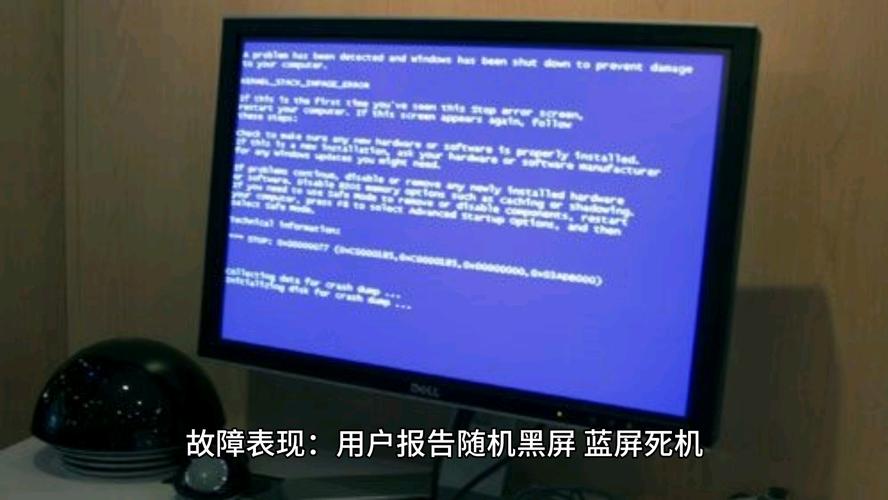
Win10系统禁用集成显卡后黑屏怎么办解决教程
〖One〗、首先,启动计算机,在Windows10开机LOGO出现时,按住电源键强制关机。重复此强制关机操作3次。经过3次左右的强制关机操作后,计算机会启动并出现“自动修复”界面。此时,点击“高级选项”进入下一步操作。在“选取一个选项”界面中,点击“疑难解答”。
〖Two〗、最有效的解决方法是强制进入安全模式启用显卡或卸载驱动后重新安装,具体操作如下:强制进入安全模式长按电源键完全关机,开机后出现Windows标志时再次长按电源键强制关机,重复此操作3次,系统会自动进入高级启动选项。依次选取“疑难解答”→“高级选项”→“启动设置”,最后按F4或数字4进入安全模式。
〖Three〗、在计算机启动过程中,当出现Windows 10开机LOGO时,立即按住电源键强制关机。重复此操作大约三次。 经过大约三次强制关机后,电脑可能会显示“自动修复”界面。在此界面中,点击“高级选项”。 在出现的选项界面中,点击“疑难解答”。
〖Four〗、如果在Win10系统中不小心禁用了显卡导致黑屏,可以尝试以下方法来解决。 重启电脑:很多时候,简单的重启就能让系统重新识别显卡并恢复正常显示。在重启过程中,系统会自动检测硬件状态,有可能重新启用显卡。 进入安全模式:重启电脑,在开机过程中多次按相应按键(通常是F8)进入安全模式。
〖Five〗、如果在Win10系统中不小心禁用了显卡导致黑屏,可以尝试以下方法来解决。首先,重启电脑。在重启过程中,系统可能会自动检测到显卡状态并重新启用它。其次,进入安全模式。重启电脑,在开机过程中不断按相应按键(一般是F8)进入安全模式。
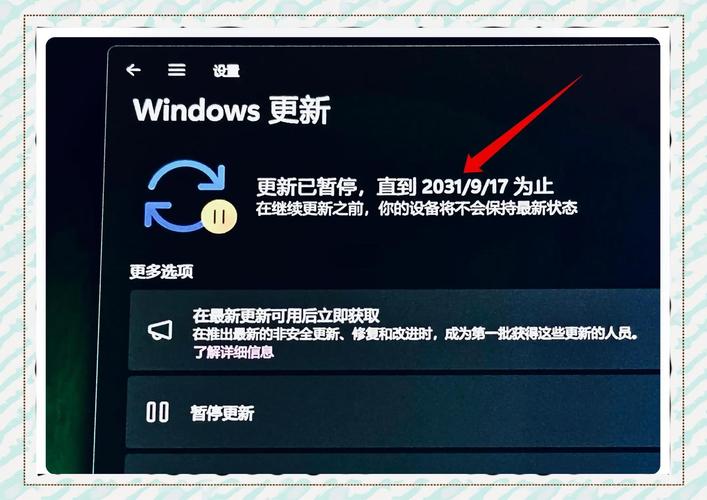
win10禁用集成显卡后黑屏怎么办?
在启动设置界面中,点击右下角的“重启”按钮,计算机会重新启动。计算机重启后,会显示一系列启动选项序号,根据提示按相应序号进入安全模式。成功进入安全模式后,打开设备管理器。在设备管理器中找到之前被禁用的集成显卡选项,将其启用。完成集成显卡的启用设置后,重新启动计算机。
最有效的解决方法是强制进入安全模式启用显卡或卸载驱动后重新安装,具体操作如下:强制进入安全模式长按电源键完全关机,开机后出现Windows标志时再次长按电源键强制关机,重复此操作3次,系统会自动进入高级启动选项。依次选取“疑难解答”→“高级选项”→“启动设置”,最后按F4或数字4进入安全模式。
在计算机启动过程中,当出现Windows 10开机LOGO时,立即按住电源键强制关机。重复此操作大约三次。 经过大约三次强制关机后,电脑可能会显示“自动修复”界面。在此界面中,点击“高级选项”。 在出现的选项界面中,点击“疑难解答”。
如果在Win10系统中不小心禁用了显卡导致黑屏,可以尝试以下方法来解决。 重启电脑:很多时候,简单的重启就能让系统重新识别显卡并恢复正常显示。在重启过程中,系统会自动检测硬件状态,有可能重新启用显卡。 进入安全模式:重启电脑,在开机过程中多次按相应按键(通常是F8)进入安全模式。
好了,本文到此结束,如果可以帮助到大家,还望关注本站哦!









相关文章
发表评论
评论列表