
大家好,今天小编来为大家解答u盘能在手机上用吗这个问题,u盘可以用手机放吗很多人还不知道,现在让我们一起来看看吧!
u盘可以在手机上使用吗
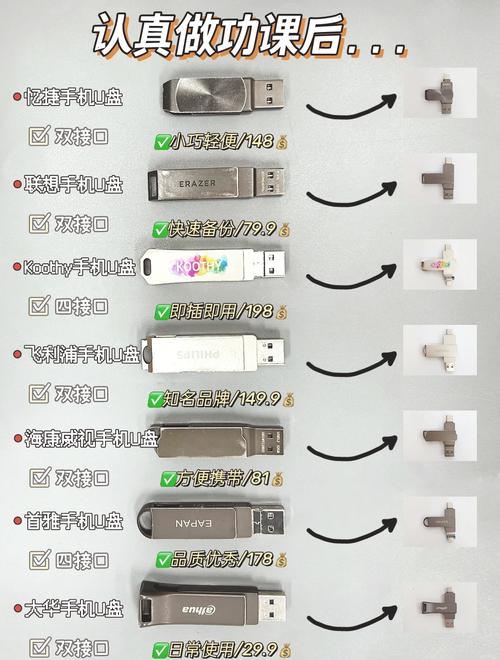
手机可以使用U盘,且安全性较高。以下从可行性、安全性及使用建议三方面展开分析:手机使用U盘的可行性接口适配现代手机可通过双接口U盘(Type-C/Lightning)或OTG转接头连接U盘。
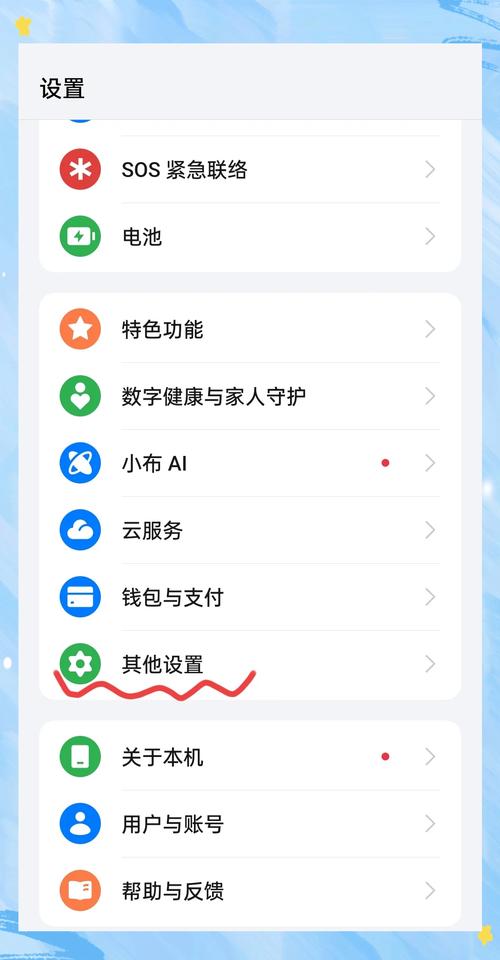
首先在连接U盘前需要对手机进行设置,以便手机识别U盘设备,打开手机的【设置】,在设置页面中找到【更多/更多设置】。然后在【更多设置】的页面中,将【OTG连接】选项打开。
以华为Pura 70 Pro手机为例:通过 USB OTG 数据线将手机和 U 盘连接。打开文件管理 浏览 U 盘,浏览 U 盘的数据,选取需要复制的数据,拷贝到目标文件夹。温馨提醒:使用该功能前,请提前备份好数据(QQ、微信等第三方应用需单独备份)将您的设备升级到最新版本。
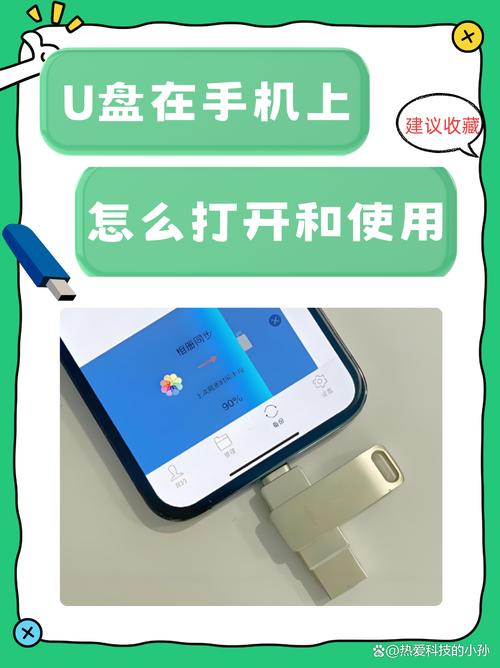
U盘可以在手机上使用。以下是U盘在手机上使用的详细说明:通过USB接口使用 现代智能手机通常配备有USB接口,用户可以直接将U盘插入手机的USB接口中。 手机能够直接识别U盘,用户可以像操作普通存储设备一样,在手机上浏览U盘内的文件,并进行文件的复制、粘贴、删除等操作。
u盘怎么在手机上用
u盘怎么在手机上用?具体操作步骤如下:首先在连接U盘前需要对手机进行设置,以便手机识别U盘设备,打开手机的【设置】,在设置页面中找到【更多/更多设置】。然后在【更多设置】的页面中,将【OTG连接】选项打开。(如果没有找到该选项,则可能该手机不支持使用U盘连接)将手机通过OTG数据线与U盘连接,此时手机会提示【USB存储设备已连接】,点击该提示。
通过 USB OTG 数据线将手机和 U 盘连接。打开文件管理 浏览 U 盘,浏览 U 盘的数据,选取需要复制的数据,拷贝到目标文件夹。温馨提醒:使用该功能前,请提前备份好数据(QQ、微信等第三方应用需单独备份)将您的设备升级到最新版本。拷贝完毕,点击设置 存储 U 盘 弹出。
打开文件管理应用:当手机U盘插入手机后,点击桌面上的“我的文件”图标,进入文件管理界面。定位U盘存储位置:在文件管理界面中,找到“USB存储器”选项,这里会显示已插入手机的U盘。进入U盘内部:点击“USB存储器”选项,即可进入U盘内部,查看其中存储的文件和文件夹。
方法一: 用USB线将手机和电脑连接,通常会弹出提示; 选取在手机中存储文件,然后手机中就会出现类似“USB传输”或“U盘模式”的提示; 选取确定或打开,就完成了手机作为U盘的设置。
U盘在手机上的使用方法如下:通过OTG功能连接 打开OTG功能:首先,需要在手机的设置界面中找到并开启OTG(On-The-Go)功能。这一功能允许手机直接与其他USB设备(如U盘)相连。请注意,不同手机的设置界面可能有所不同,但OTG功能通常位于“更多设置”或“系统设置”等菜单下。
打开“设置”,如下图中所表示。选取“更多”,如下图中所表示。选取“OTG连接”,如下图中所表示。使用OTG线连接手机和U盘,如下图中所表示。在“设置”里点击“电量和存储管理”,如下图中所表示。进入存储空间,如下图中所表示。
手机插入u盘不显示?
我们打开手机,在手机桌面,我们点击打开设置。 在手机设置界面,我们点击打开系统,进入系统设置界面。 在系统设置界面,我们点击打开开发人员选项。 在开发人员选项界面,我们直接将识别U盘的开关给打开,手机就能识别到插入的U盘了。
如果你将U盘插入手机却无法看到其中的文件,可能有以下几个原因:不支持的文件系统:U盘通常采用FAT32或NTFS文件系统格式,但有些手机仅支持特定的文件系统格式,如exFAT。如果U盘的文件系统与手机不兼容,那么你将无法在手机上查看文件。
手机插入U盘识别不出来,可按以下步骤排查解决: 检查OTG功能是否开启部分手机需手动开启OTG(On-The-Go)功能才能识别外接存储设备。进入手机设置→搜索“OTG”→开启开关。若未找到该选项,可能因手机型号不支持OTG或需通过其他路径开启(如“更多连接”或“存储”设置)。

u盘能在手机上用吗
〖One〗、手机可以使用U盘,且安全性较高。以下从可行性、安全性及使用建议三方面展开分析:手机使用U盘的可行性接口适配现代手机可通过双接口U盘(Type-C/Lightning)或OTG转接头连接U盘。
〖Two〗、U盘可以在手机上使用。以下是U盘在手机上使用的详细说明:通过USB接口使用 现代智能手机通常配备有USB接口,用户可以直接将U盘插入手机的USB接口中。 手机能够直接识别U盘,用户可以像操作普通存储设备一样,在手机上浏览U盘内的文件,并进行文件的复制、粘贴、删除等操作。
〖Three〗、无需依赖电脑,通过 USB OTG 数据线即可读取 U 盘内的数据。温馨提醒:此功能仅适用于支持 USB OTG 数据线的手机。如果手机采用 Type-C 接口,请购买华为认可的 Micro USB 转 Type-C 接头,或者带 Type-C 接口的 USB OTG 数据线。
〖Four〗、U盘能在支持OTG功能的手机上使用。以下是关于U盘在手机上使用的详细说明:手机支持OTG功能是前提 要在手机上使用U盘,首先需要确认手机是否支持OTG(On-The-Go)功能。OTG功能允许手机直接连接并读取外部存储设备,如U盘。如果手机支持OTG功能,那么就可以通过特定的接口或转接线来连接U盘。
〖Five〗、u盘怎么在手机上用?具体操作步骤如下:首先在连接U盘前需要对手机进行设置,以便手机识别U盘设备,打开手机的【设置】,在设置页面中找到【更多/更多设置】。然后在【更多设置】的页面中,将【OTG连接】选项打开。
〖Six〗、U盘能在手机上用,但需注意以下几点:手机需支持OTG功能:只有具备OTG功能的手机才能读取U盘数据。选取合适的U盘:市面上有两用U盘,它们一般具备两个接口,一个为电脑USB接口,另一个为手机接口。或者,可以使用OTG数据线,将普通U盘转换成两用U盘。
u盘能插手机上吗
〖One〗、我们打开手机,在手机桌面,我们点击打开设置。 在手机设置界面,我们点击打开系统,进入系统设置界面。 在系统设置界面,我们点击打开开发人员选项。 在开发人员选项界面,我们直接将识别U盘的开关给打开,手机就能识别到插入的U盘了。
〖Two〗、综上所述,如果手机支持OTG功能,并且选取适合的U盘型号(如使用OTG数据线连接的传统U盘或手机/电脑两用U盘),那么U盘是可以插手机上使用的。
〖Three〗、U盘可以在手机上使用。以下是U盘在手机上使用的详细说明:通过USB接口使用 现代智能手机通常配备有USB接口,用户可以直接将U盘插入手机的USB接口中。 手机能够直接识别U盘,用户可以像操作普通存储设备一样,在手机上浏览U盘内的文件,并进行文件的复制、粘贴、删除等操作。
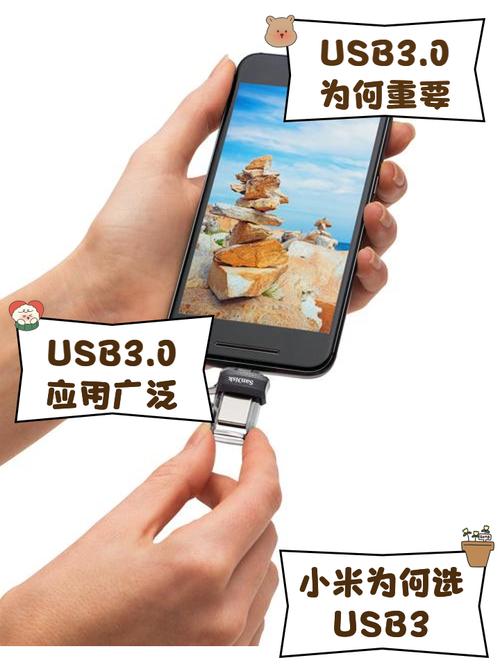
〖Four〗、U盘可以接上数据线插手机,但有一定条件。使用OTG线:U盘可以通过OTG线连接到手机上。OTG技术允许手机在没有电脑的情况下,通过USB接口连接其他USB设备,如U盘、键盘、鼠标等。但前提是手机必须支持OTG功能。U盘自带OTG功能:如果U盘自带OTG功能,那么它可以直接连接到手机上,无需额外的OTG线。
END,本文到此结束,如果可以帮助到大家,还望关注本站哦!





相关文章
发表评论
评论列表