
大家好,关于iphone13触摸屏不灵敏怎么办很多朋友都还不太明白,不过没关系,因为今天小编就来为大家分享关于iphone13触屏失灵怎么办的知识点,相信应该可以解决大家的一些困惑和问题,如果碰巧可以解决您的问题,还望关注下本站哦,希望对各位有所帮助!
iphone13触摸屏不灵敏怎么办
〖One〗、iphone13触摸屏不灵敏的解决办法:重启设备:可能是iOS系统与安装的App冲突导致屏幕不灵敏,重启设备通常可以解决这一问题。具体操作是按住音量和侧边按钮直到出现关机滑块,拖动滑块等待30秒让设备关机,然后按住侧边按钮直到出现苹果标志。升级系统:若尚未升级iOS系统,可以尝试升级至最新版本。
〖Two〗、iphone13充电触摸不灵的原因:屏幕漂移。如果屏幕出现漂移的情况,条件允许的情况下,可以考虑用平时吹头发的热吹风吹屏幕,开到中档即可,在手机关机的状态下均匀的吹屏幕,感觉屏幕热了就行,重新开机即可。磁场问题。
〖Three〗、可能是iPhone 13的iOS系统与安装的App冲突导致屏幕不灵敏,重启即可解决。按住音量和侧边按钮直到出现关机滑块,拖动滑块等待 30 秒让设备关机,然后按住侧边按钮(位于 iPhone 的右侧)直到它出现苹果标志。尚未升级的用户可以先升级系统。 新版本修复了之前系统中出现的一些故障。
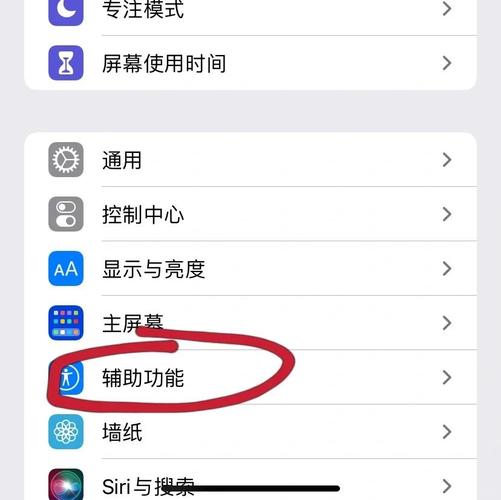
〖Four〗、可以通过关闭触控调节功能来解决iphone13触屏失灵问题,具体操作步骤如下:进入手机设置:首先,在iphone13的主屏幕上找到并点击“设置”图标,进入手机的设置界面。点击“辅助功能”:在设置界面中,向下滑动屏幕,找到并点击“辅助功能”选项。
〖Five〗、用干净软布蘸取少量屏幕清洁剂(或清水),轻擦屏幕表面。原因:油脂、污渍或静电可能干扰触摸屏灵敏度。 卸载不兼容的第三方应用操作步骤:进入设置 通用 iPhone储存空间,查看近期安装的APP;卸载来自非官方App Store或频繁闪退、卡顿的应用。原因:第三方应用可能存在兼容性问题,导致系统冲突。
〖Six〗、触摸屏不灵敏的可能原因与解决办法:系统冲突:可能是iPhone 13的iOS系统与安装的App冲突导致屏幕不灵敏。此时,尝试重启设备,即按住音量和侧边按钮直到出现关机滑块,等待几分钟后再开机,通常能解决此类问题。系统未升级:尚未升级的用户可以考虑先升级系统。
苹果13触摸屏幕失灵怎么办
〖One〗、苹果13触屏失灵可通过以下步骤快速排查解决,优先尝试基础操作,无效再考虑硬件问题立即执行基础应急操作(优先尝试,耗时短) 强制重启设备:按一下音量加键松开→按一下音量减键松开→长按侧边电源键,直到出现苹果logo(约10秒),重启后多数临时故障可恢复。
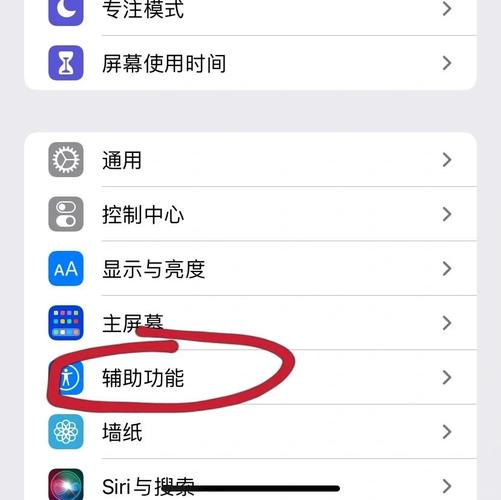
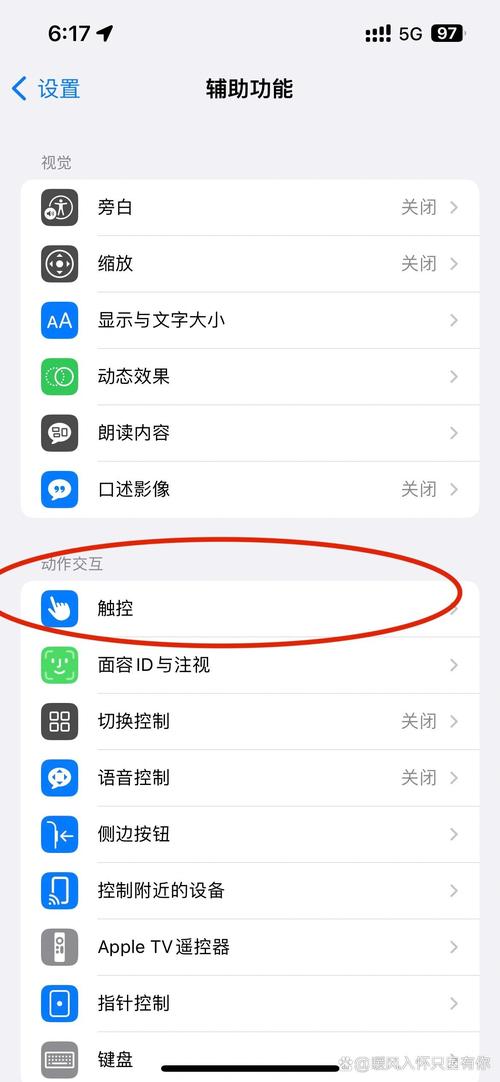
〖Two〗、苹果13屏幕失灵点不动时,可通过开启辅助触控功能临时解决操作问题,同时可尝试重启设备或检查系统更新。具体操作如下:开启辅助触控(临时解决方案)辅助触控可生成虚拟按键,替代物理触控操作。步骤1:打开手机桌面上的设置,点击辅助功能。步骤2:进入界面后,点击触控选项。
〖Three〗、苹果13屏幕失灵划不动可按以下方法解决:系统死机卡死:若因系统死机卡死导致屏幕失灵,可通过强制重启手机解决。具体操作:按住调高音量按钮,快速松开;接着按住调低音量按钮,快速松开;再按住侧边按钮,当Apple标志出现时,松开侧边按钮。
〖Four〗、当苹果13手机屏幕失灵点不动且关机也关不了时,可按以下方法解决:强制重启(优先尝试)这适用于系统卡顿、软件崩溃导致的屏幕无响应情况。操作步骤如下:快速按下并松开 音量+键,再快速按下并松开 音量-键;长按 侧边电源键,直到屏幕出现苹果标志后松开,等待设备重启。
苹果13卡屏,手机触摸不动了怎么办?
〖One〗、用干净软布蘸取少量屏幕清洁剂(或清水),轻擦屏幕表面。原因:油脂、污渍或静电可能干扰触摸屏灵敏度。 卸载不兼容的第三方应用操作步骤:进入设置 通用 iPhone储存空间,查看近期安装的APP;卸载来自非官方App Store或频繁闪退、卡顿的应用。原因:第三方应用可能存在兼容性问题,导致系统冲突。
〖Two〗、尝试更新iOS系统或恢复手机到出厂设置。清理缓存数据:长时间使用手机会导致缓存数据增多,影响游戏运行。清理缓存数据,释放存储空间。重启手机:清除临时文件,释放内存,有助于解决卡屏问题。屏幕划不动是为什么?触控屏故障:屏幕划不动可能是由于触控屏故障。
〖Three〗、方法一:强制重启iPhone:如果你的iPhone 13只是出现屏幕卡顿、卡死问题,你无法使用屏幕进行操作也无法关机,最快的修复方法是强制重启设备。强制重启iPhone 13:按住并快速松开音量增大按钮,然后安装并快速松开音量降低按钮,最后按住侧边按钮直到屏幕上出现苹果标志。
iphone13屏幕触失效
以iPhone13为例,苹果手机充电的时候屏幕失灵可以开启触摸调节。分为3步,具体步骤如下:进入设置辅助功能 打开手机设置图标,点击辅助功能选项一栏。进入触控触摸调节 点击触控选项,选取触摸调节。打开触摸调节 进入页面,将触摸调节右侧按钮开启即可。
iPhone13屏幕触摸失效可通过以下步骤排查解决,多数情况能自行处理,若无效需联系售后先排查基础环境与硬件干扰 清洁屏幕:用眼镜布或专用屏幕清洁剂擦拭,去除灰尘、油污(如护手霜残留)或指纹,这类情况占比约3%(相关资料指出)。
苹果13触摸屏幕失灵可通过还原所有设置解决,具体操作如下:进入设置通用选项打开苹果13的“设置”应用,选取“通用”选项。选取传输或还原iPhone在通用界面中,找到并点击“传输或还原iPhone”选项。点击底部还原按钮进入传输或还原界面后,点击底部的“还原”按钮。
当iPhone13屏幕失灵且无法强制关机时,可通过开启触控调节功能辅助操作关机,具体步骤如下:进入辅助功能页面打开iPhone13的【设置】,下滑找到并点击【辅助功能】选项。此页面集中了多项辅助操作设置,用于应对设备异常情况。
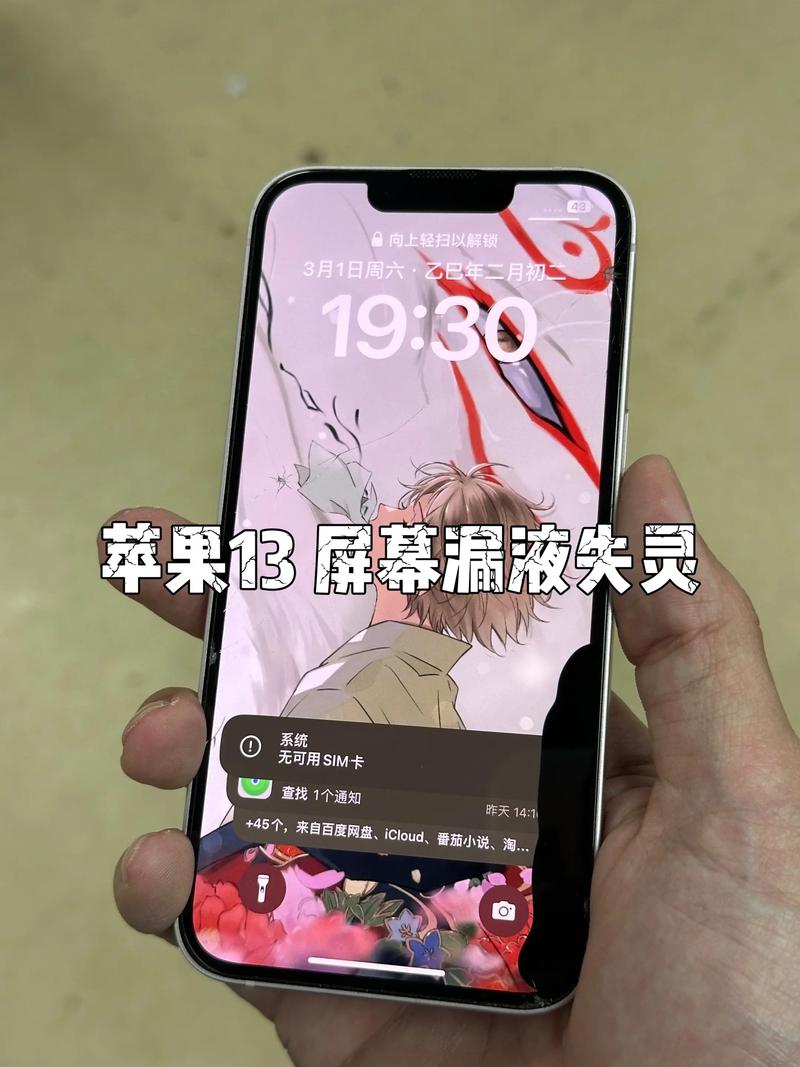
iphone13触摸屏不灵敏怎么办(为什么苹果13充电时触屏不灵?)
〖One〗、以iPhone13为例,苹果手机充电的时候屏幕失灵可以开启触摸调节。分为3步,具体步骤如下:进入设置辅助功能 打开手机设置图标,点击辅助功能选项一栏。进入触控触摸调节 点击触控选项,选取触摸调节。打开触摸调节 进入页面,将触摸调节右侧按钮开启即可。
〖Two〗、磁场干扰:充电时的磁场可能会干扰电容屏,造成漂屏现象。充电器问题:使用非原装充电器可能导致充电时屏幕不灵敏。更换原装充电器尝试。温度过高:充电过程中手机可能会发热,过高的温度也可能影响触摸屏的灵敏度。观察手机是否在正常使用过程中或仅充电时出现此问题。
〖Three〗、苹果13充电时屏幕触摸不灵,可通过设置忽略重复触控功能和使用触控初始位置来解决,以下是详细操作步骤:准备工具与系统:确保设备为iPhone13,系统版本为iOS11。进入辅助功能设置:打开iPhone13的系统设置,点击“辅助功能”选项。选取触控选项:在动作交互分类中,点击“触控”选项。
〖Four〗、iphone13充电触摸不灵的原因:屏幕漂移。如果屏幕出现漂移的情况,条件允许的情况下,可以考虑用平时吹头发的热吹风吹屏幕,开到中档即可,在手机关机的状态下均匀的吹屏幕,感觉屏幕热了就行,重新开机即可。磁场问题。
〖Five〗、如果你的充电线上有裂痕或者损坏的地方,那么这很可能会导致你的手机触屏不灵敏。解决方法:更换充电器或充电线。 手机硬件故障 如果以上两种情况都不是问题所在,那么你的苹果手机可能存在硬件故障。在这种情况下,你的触屏有可能需要进行维修。解决方法:联系苹果客服或前往苹果授权维修点进行维修。
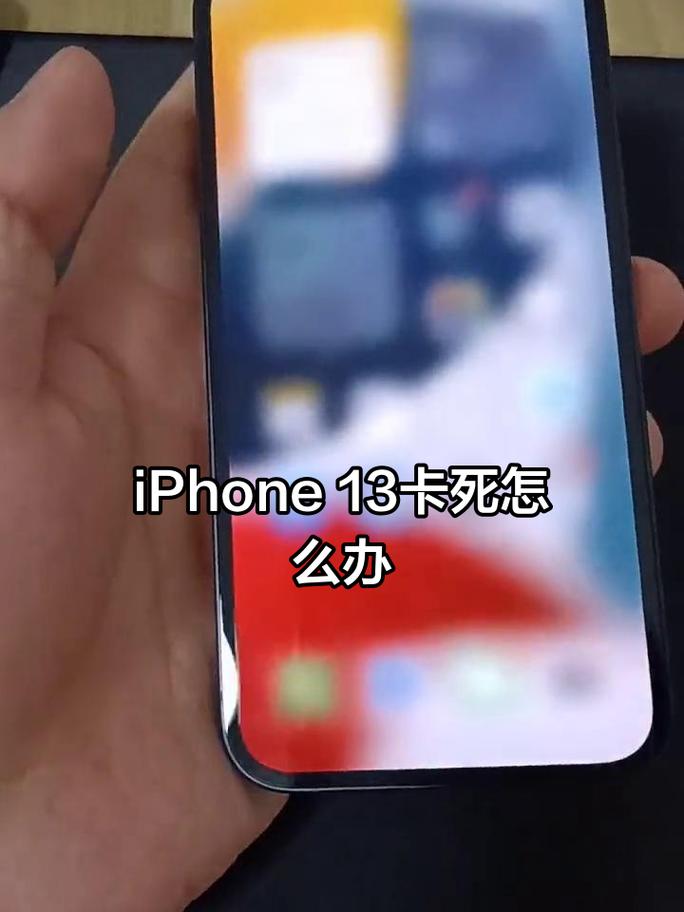
苹果13充电屏幕触摸不灵
以iPhone13为例,苹果手机充电的时候屏幕失灵可以开启触摸调节。分为3步,具体步骤如下:进入设置辅助功能 打开手机设置图标,点击辅助功能选项一栏。进入触控触摸调节 点击触控选项,选取触摸调节。打开触摸调节 进入页面,将触摸调节右侧按钮开启即可。
iphone13充电触摸不灵的原因:屏幕漂移。如果屏幕出现漂移的情况,条件允许的情况下,可以考虑用平时吹头发的热吹风吹屏幕,开到中档即可,在手机关机的状态下均匀的吹屏幕,感觉屏幕热了就行,重新开机即可。磁场问题。
苹果13充电时屏幕触摸不灵,可通过设置忽略重复触控功能和使用触控初始位置来解决,以下是详细操作步骤:准备工具与系统:确保设备为iPhone13,系统版本为iOS11。进入辅助功能设置:打开iPhone13的系统设置,点击“辅助功能”选项。选取触控选项:在动作交互分类中,点击“触控”选项。
检查充电器和数据线:确保使用的是苹果原装或经过MFi认证的充电器和数据线。非原装或劣质充电器可能导致电流不稳定,进而影响屏幕触控功能。更换测试:尝试更换其他充电器和数据线进行充电,以排除充电器或数据线故障的可能性。充电接口问题:检查充电接口:查看手机底部的充电接口是否有灰尘、异物或损坏。
为什么苹果13充电时触屏不灵? 电源适配器不适用 如果你正在使用一个非原装的电源适配器来给你的苹果手机充电,那么你的触屏可能会在充电时变得不灵敏。这些电源适配器可能输出的电压不稳定,而这会干扰你的触屏。解决方法:使用原装的苹果电源适配器来给你的手机充电。
苹果13充电时触屏不灵的原因及解决办法:当你在为iPhone 13充电时,如果出现触摸屏不灵敏的现象,可能有以下几个原因:磁场干扰:充电时的磁场可能会干扰电容屏,造成漂屏现象。充电器问题:使用非原装充电器可能导致充电时屏幕不灵敏。更换原装充电器尝试。
文章到此结束,如果本次分享的iphone13触摸屏不灵敏怎么办和iphone13触屏失灵怎么办的问题解决了您的问题,那么我们由衷的感到高兴!



相关文章
发表评论
评论列表