
其实苹果手表s7数码表冠怎么设置的问题并不复杂,但是又很多的朋友都不太了解苹果手表数码表冠在哪里,因此呢,今天小编就来为大家分享苹果手表s7数码表冠怎么设置的一些知识,希望可以帮助到大家,下面我们一起来看看这个问题的分析吧!
苹果手表s7表盘壁纸怎么设置
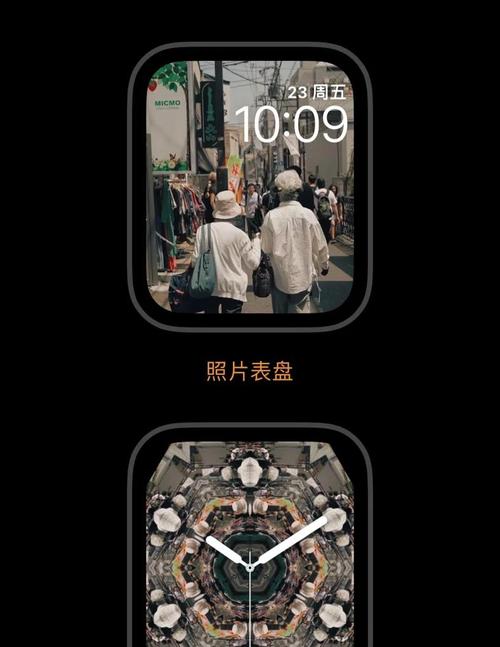
〖One〗、在表盘的界面,使用Force Touch功能,用力点按表盘,进入表盘设置界面。左右划动,找到【照片】表盘,点击表盘下方的“自定”按钮,进入自定义设置。在自定义界面中,滚动圆形表冠Digital Crown进行,轻点选取要做壁纸的照片。全部选好后,按圆形表冠Digital Crown确认两次,第一次是确认对该表盘的自定义设置,第二次是确认使用当前表盘。
〖Two〗、第一步:进入表盘图库打开手机上的Watch App,在底部导航栏选取“表盘图库”页面,点击顶部【人像】选项。说明:此步骤需确保iPhone与苹果手表已配对连接,且系统版本支持人像表盘功能(如WatchOS 8及以上)。
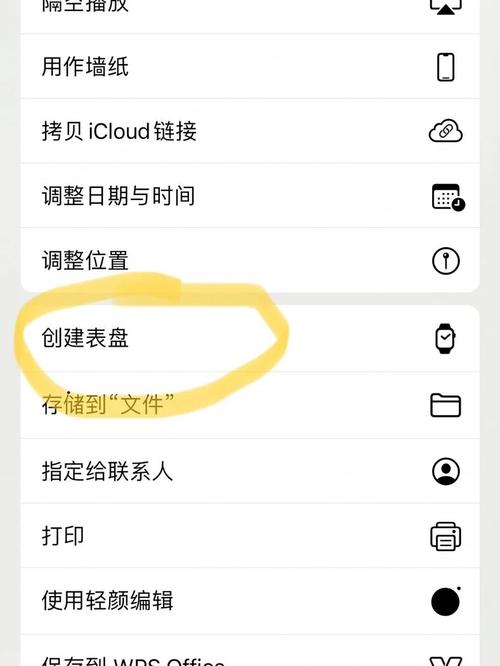
〖Three〗、首先,在苹果手表上,按下数码表冠以前往主屏幕。然后,从主屏幕上找到并点击照片图标,或者左右滑动找到存放有壁纸图片的相册。在这里,你可以看到同步到手表上的照片。选取一张你喜欢的照片后,点击它,然后在出现的选项中选取创建表盘。
〖Four〗、静态壁纸设置 打开iPhone上的Watch应用,进入“我的手表”选项。 点击“表盘图库”,进入表盘图库页面。 在表盘图库页面中,选取一个自己喜欢的表盘样式。 选中表盘后,点击“编辑”按钮,进入表盘编辑页面。 在表盘编辑页面中,调整显示的时间、日期和天气等信息的位置和大小。
〖Five〗、**使用iPhone设置**:a. 打开你的iPhone,并确保它与你的Apple Watch连接。b. 打开iPhone上的“Apple Watch”应用。c. 在“我的表盘”选项卡中,选取你想要设置壁纸的表盘。d. 然后点击“自定义”以编辑表盘。e. 滑动屏幕向上,找到“背景图像”选项,点击它。
〖Six〗、苹果手表更换表盘壁纸的方法如下:进入表盘编辑模式:按住苹果手表的屏幕,直到手表进入表盘编辑模式。浏览表盘壁纸:在表盘编辑模式下,轻轻向左或向右滑动屏幕,以浏览所有可用的表盘壁纸。选取并应用喜欢的表盘壁纸:当找到你喜欢的表盘壁纸时,只需轻点一下该壁纸,它就会立即应用到你的手表上。
苹果手表s7数码表冠怎么设置
苹果手表S7设置数码表冠的方法如下:基本功能操作:唤醒屏幕:如果Apple Watch屏幕不亮,按下数码表冠即可唤醒。返回表盘:在显示通知、快捷视图或应用程序时,按下数码表冠可以返回表盘界面。返回主屏幕:若当前在表盘界面,按数码表冠将返回显示所有应用程序的主屏幕。
苹果手表s7数码表冠的设置方法如下:基本操作:若Apple Watch屏幕不亮,按下数码表冠即可唤醒屏幕。若屏幕上显示通知或快捷视图,按下数码表冠可返回表盘。若显示表盘,按数码表冠可返回显示所有应用程序的主屏幕。
设置表冠方向:打开watch app,选取“通用”“手表方向”。根据实际佩戴手表的方向选取“数码表冠在左”或“在右”。苹果手表SE更换S7的表盘步骤 进入表盘界面:按下数码表冠。选取表盘:按住显示屏,出现多个表盘供选取。编辑表盘:轻扫选取喜欢的表盘,点击“编辑”进入编辑模式。
开启手表:只需按下数码表冠,即可唤醒屏幕并启动手表。 导航操作:在手表屏幕上显示通知或快捷视图时,按下数码表冠可返回表盘。若当前在某一应用程序中,按下数码表冠则可返回主屏幕。 主屏幕操作:在主屏幕视图中,若时钟应用不在中央,按下数码表冠可将其重新居中。
iwatchs7如何激活
激活屏幕,长按侧边按钮(电源键)2秒,出现【滑动关机】界面。用力按屏幕,激活Force Touch菜单,这时会出现【抹掉所有内容和设置】。出现提示后,点绿色的对勾,抹掉所有内容和设置后,手表会重启,之后同上。方法三:在iPhone上取消。打开iPhone上的Apple Watch软件。进入【我的手表】【Apple Watch】,选取【取消配对的Apple Watch】。
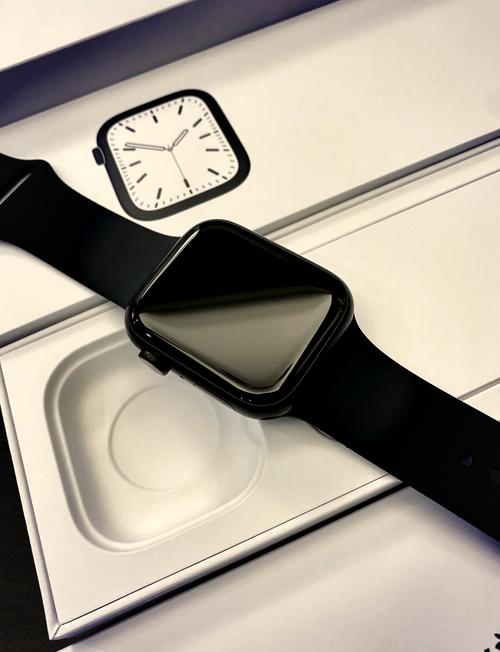
操作手表:iWatchS7操作系统:watchos2苹果手表第一次怎么开机步骤如下:按一下手表右侧比较长的按钮。按了以后会出现一个苹果的logo,第一次开机需要等上两三分钟。出现了苹果的logo后将手表的屏幕往左滑。进入选取语言的界面,屏幕会弹出一个提示框,点击打钩的选项即开机成功。
工具/原料:iwatchsHS662苹果1iOS11 首先找到苹果手表的侧键。长按苹果手表侧键,要保持8秒以上。用手机靠近手表,连接AppleWatch功能。将苹果手表靠近相机。点击设置为新的AppleWatch,就可以正常使用了。
苹果手表s7数码表冠怎么设置(苹果手表se更换s7的表盘)
〖One〗、设置表冠方向:打开watch app,选取“通用”“手表方向”。根据实际佩戴手表的方向选取“数码表冠在左”或“在右”。苹果手表SE更换S7的表盘步骤 进入表盘界面:按下数码表冠。选取表盘:按住显示屏,出现多个表盘供选取。编辑表盘:轻扫选取喜欢的表盘,点击“编辑”进入编辑模式。在编辑模式下,更改秒针颜色、表盘标记等。
〖Two〗、开启手表:只需按下数码表冠,即可唤醒屏幕并启动手表。 导航操作:在手表屏幕上显示通知或快捷视图时,按下数码表冠可返回表盘。若当前在某一应用程序中,按下数码表冠则可返回主屏幕。 主屏幕操作:在主屏幕视图中,若时钟应用不在中央,按下数码表冠可将其重新居中。
〖Three〗、应用居中与切换:在主屏幕视图中,如果时钟应用程序不在视图中央,按数码表冠将其重新居中;若时钟应用已居中,再次按下将返回表盘。设置表冠方向:打开Watch App:在iPhone上打开Watch应用。选取通用设置:选取【通用】选项。
苹果手表s7为什么微信不能打字?
苹果手表S7微信不能打字,通常是由于微信应用未在手表端正确配置或系统设置限制导致,可通过检查手表微信设置、重新配对设备、更新系统版本解决。以下是具体分析和操作步骤:可能原因及解决方案微信应用未开启手表支持需在iPhone的Watch应用中确认微信已启用手表功能。
苹果手表S7设置键盘输入的步骤如下:进入设置界面:点击手表上的 Watch 应用图标进入设置主页面。选取辅助功能:在设置页面中,找到并点击 辅助功能 选项。进入键盘设置:在辅助功能页面中,点击 键盘 选项进入键盘管理界面。开启全键盘输入:在键盘设置页面中,找到 全键盘输入 选项并点击开启。
在AppleWatchSeries7发布之前的确是不能打字的,但是AppleWatchSeries7增加了键盘,是可以打字的。在近日的2021秋季新品发布会上,苹果正式发布了AppleWatchSeries7智能手表。新手表除了提升屏占比,还推出了一个名为QuickPath的键盘功能。
解决方法如下:打开applewatchs7手表。打开手表的设置选项。在设置里找到显示里的候选词显示打开即可。AppleWatchSeries7是苹果公司(AppleInc.)于2021年9月15日(北京时间)在2021苹果秋季新品发布会发布的智能手表产品。
能回复消息。因为s7手表是一款智能手表,支持接打电话,蓝牙连接,和微信聊天等功能。在s7手表上呼出输入法即可编辑文字,或者调成手写模式。
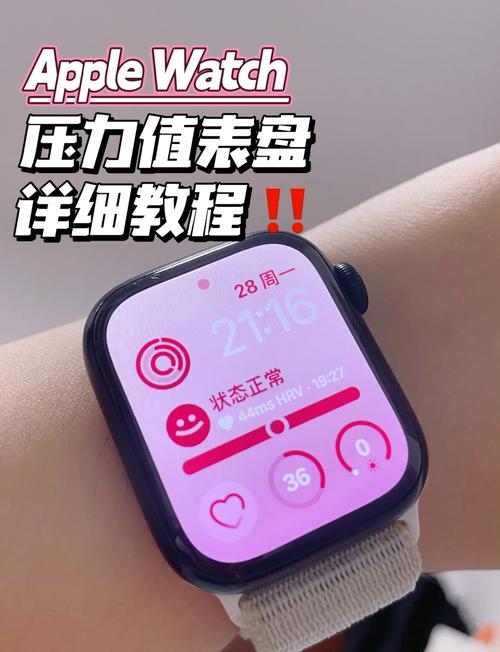
苹果手表s5表盘怎么换s7表盘
〖One〗、步骤如下:按下数码表冠以前往表盘。按住显示屏。向左或向右轻扫以选取某个表盘,然后轻点“编辑”。向左或向右轻扫以选取某个功能,然后转动数码表冠对其进行更改。例如,您可以更改秒针的颜色或表盘上的标记。向左轻扫至最左边,以编辑复杂功能,您可以使用复杂功能来查看天气、您的健身记录或其他已安装App中的信息等内容。
〖Two〗、Apple Watch在细节体验上死抠各种细节,例如在自带的米老鼠表盘中,可以选取米奇和米妮,还可以给他们搭配衣服,米老鼠的手脚会随着时间走动,用手碰一下还可以报时,这完全就是一个智能的游戏程序,非常耗电。此外,Apple Watch还为残疾人用户适配了单手模式,虽然贴心,但也增加了电量消耗。
〖Three〗、SE:采用S5 SiP处理器(与Series 5同款),性能满足日常使用需求,但运行大型应用或多任务时流畅度略逊于Series 7。屏幕显示Series 7:屏幕边框更窄,显示面积比SE大约15%(41mm/45mm表盘 vs. SE的40mm/44mm)。支持全天候常亮显示(AOD),无需抬腕即可查看时间、通知等信息,亮度提升70%。
〖Four〗、将Apple Watch开机,按住侧边按钮,直到看到 Apple 标志。等待 iPhone 显示“使用 iPhone 设置此 Apple Watch”信息,然后轻点“继续”使表盘居中位于iPhone的取景框内。等待提示“Apple Watch 已配对”的信息出现,轻点“设置为新的 Apple Watch”,再设置信息即可。
好了,本文到此结束,如果可以帮助到大家,还望关注本站哦!




发表评论
评论列表