
各位老铁们好,相信很多人对iphone13触摸屏不灵敏怎么办都不是特别的了解,因此呢,今天就来为大家分享下关于iphone13触摸屏不灵敏怎么办以及苹果13触屏不灵敏怎么办的问题知识,还望可以帮助大家,解决大家的一些困惑,下面一起来看看吧!
iphone13屏幕失灵怎么办
〖One〗、以iPhone13为例,苹果手机充电的时候屏幕失灵可以开启触摸调节。分为3步,具体步骤如下:进入设置辅助功能 打开手机设置图标,点击辅助功能选项一栏。进入触控触摸调节 点击触控选项,选取触摸调节。打开触摸调节 进入页面,将触摸调节右侧按钮开启即可。
〖Two〗、若苹果13屏幕失灵,可通过音量键和电源键组合强制关机,具体步骤如下:步骤1:按下并松开“音量加键”快速点击手机左侧的“音量加键”,完成后立即松开,无需长按。此操作旨在触发系统响应,为后续步骤做准备。步骤2:按下并松开“音量减键”紧接着快速点击左侧的“音量减键”,同样完成后立即松开。
〖Three〗、iPhone13屏幕失灵时,可通过强制重启设备尝试解决,具体操作步骤如下:步骤1:按住音量和侧边按钮按住iPhone13左侧的任一音量按钮(音量增或音量减)和右侧的侧边按钮,持续按压直到屏幕出现关机滑块。此操作会触发设备的关机界面,为后续重启做准备。
〖Four〗、苹果13屏幕失灵点不动,可按以下步骤处理:核心解决方向:优先尝试强制重启等基础操作,若无效则通过官方渠道送修。具体步骤:基础操作:强制重启快速按下并松开音量调高按钮,再快速按下并松开音量调低按钮。最后按住右侧电源键,直到苹果标志出现后松开。此操作可解决因系统临时故障导致的屏幕失灵。
〖Five〗、重新安装app:如果上述方法无效,可以尝试卸载app后重新安装。系统更新:确保手机系统已更新到最新版本,以解决可能的软件兼容性问题。针对屏幕失灵的强制重启方法(苹果13):方法一:同时按住音量调高或调低按钮和侧边按钮,直到出现“滑动来关机”。拖移滑块以将您的设备完全关机。
〖Six〗、苹果13手机屏幕失灵且无法关机时,需通过官方渠道发起维修请求。以下是具体操作步骤:进入服务页面打开苹果官方支持渠道(如Apple官方网站或“支持”App),在首页或菜单栏中找到服务页面入口。此页面集中了设备维修、技术支持等核心功能。选取“技术支持”选项在服务页面中,点击技术支持模块。
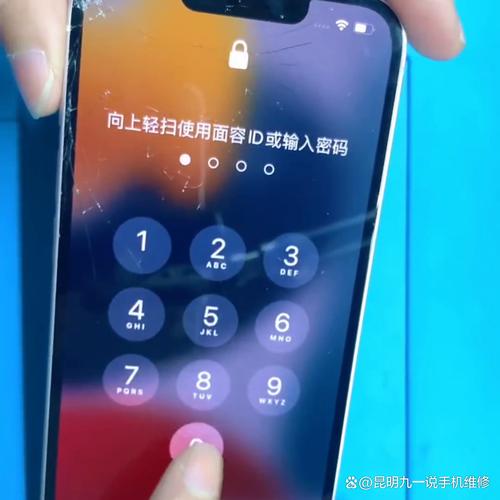
苹果13卡屏,手机触摸不动了怎么办?
用干净软布蘸取少量屏幕清洁剂(或清水),轻擦屏幕表面。原因:油脂、污渍或静电可能干扰触摸屏灵敏度。 卸载不兼容的第三方应用操作步骤:进入设置 通用 iPhone储存空间,查看近期安装的APP;卸载来自非官方App Store或频繁闪退、卡顿的应用。原因:第三方应用可能存在兼容性问题,导致系统冲突。
需联系苹果官方售后检测。越狱设备:越狱后安装非官方插件可能导致系统不稳定,建议恢复官方系统或谨慎使用插件。通过以上方法,可有效解决iPhone 12因软件问题导致的卡屏现象。若问题仍未解决,建议携带设备至苹果授权服务中心进一步排查。
强制重启手机若卡屏问题严重且无法通过常规操作解决,强制重启可强制关闭所有进程并重启系统,适用于系统死机或触摸屏无响应的情况。具体步骤为:按下音量加键:快速按下并松开手机左侧的“音量加键”。按下音量减键:紧接着快速按下并松开左侧的“音量减键”。
卡屏可以通过恢复系统来解决,先将手机的资料备份在itunes,然后用itunes恢复手机系统,接着恢复备份即可。恢复系统的步骤如下:先保证电脑有最新版本的“itunes”,然后按住iPhone的开机键,屏幕会出现苹果标志,不要松开开机键,接着再按住左侧“音量-键”保持10秒钟左右,直到屏幕黑屏。
苹果手机卡着不动了,可以尝试以下几种方法解决:尝试通过Home键退出或锁屏重解 长按Home键:首先,可以尝试长按Home键七八秒,看是否能切换到控制中心。有时候只是短暂卡顿,长按Home键可以退出当前应用,然后关闭该应用以恢复正常。
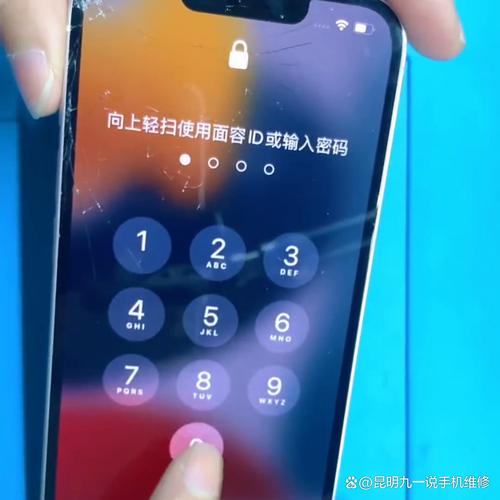
手机某区域触摸屏不灵敏
、查看是单个软件还是所有软件在固定区域触屏不灵敏单个软件在该区域触摸不灵敏:一般属于软件不兼容原因,建议前往应用商店升级软件,同时反馈至软件客服。所有软件在相同位置触摸不灵敏:可能是屏幕出现故障,建议携带购机凭证和手机前往vivo客户服务中心检测,进入手机vivo官方网站app--服务--我的服务--服务网点即可查询到就近的客户服务中心网点地址及电话。
查看是单个软件还是所有软件在固定区域触屏不灵敏单个软件在该区域触摸不灵敏:一般属于软件不兼容原因,建议前往应用商店升级软件,同时反馈至软件客服。所有软件在相同位置触摸不灵敏:可能是屏幕出现故障,请携带购机凭证和设备前往vivo客户服务中心检测。
检查系统设置:更新系统至最新版本(设置→通用→软件更新)。关闭辅助触控(设置→辅助功能→触控)。关闭省电模式(设置→电池)。调整触摸灵敏度:进入“设置”→“显示与亮度”或“辅助功能”,调整相关参数。清除缓存数据:单个应用缓存:设置→应用管理→选取问题应用→存储→清除缓存。
iphone13触屏失灵怎么办
〖One〗、若iPhone13出现触摸屏失灵问题,可尝试以下两种解决方法:方法一:强制重启强制重启是解决临时性系统卡顿或触控失灵的常见手段。具体操作步骤为:首先按下音量增加按钮并迅速松开,接着按下音量减小按钮并迅速松开,随后长按侧边按钮(电源键)。当屏幕出现Apple标志时,松开侧边按钮。
〖Two〗、核心解决方向:优先尝试强制重启等基础操作,若无效则通过官方渠道送修。具体步骤:基础操作:强制重启快速按下并松开音量调高按钮,再快速按下并松开音量调低按钮。最后按住右侧电源键,直到苹果标志出现后松开。此操作可解决因系统临时故障导致的屏幕失灵。
〖Three〗、若苹果13屏幕失灵,可通过音量键和电源键组合强制关机,具体步骤如下:步骤1:按下并松开“音量加键”快速点击手机左侧的“音量加键”,完成后立即松开,无需长按。此操作旨在触发系统响应,为后续步骤做准备。步骤2:按下并松开“音量减键”紧接着快速点击左侧的“音量减键”,同样完成后立即松开。
〖Four〗、iPhone13屏幕失灵时,可通过强制重启设备尝试解决,具体操作步骤如下:步骤1:按住音量和侧边按钮按住iPhone13左侧的任一音量按钮(音量增或音量减)和右侧的侧边按钮,持续按压直到屏幕出现关机滑块。此操作会触发设备的关机界面,为后续重启做准备。
〖Five〗、苹果13触屏不灵敏可通过关闭后台程序或重启手机解决,具体操作如下:关闭后台程序释放内存当iPhone 13同时运行多个后台程序时,系统资源会被大量占用,可能导致触屏响应变慢甚至不灵敏。通过关闭不必要的后台程序,可释放内存并提升触屏灵敏度。
〖Six〗、苹果13触摸屏幕失灵可通过还原所有设置解决,具体操作如下:进入设置通用选项打开苹果13的“设置”应用,选取“通用”选项。选取传输或还原iPhone在通用界面中,找到并点击“传输或还原iPhone”选项。点击底部还原按钮进入传输或还原界面后,点击底部的“还原”按钮。
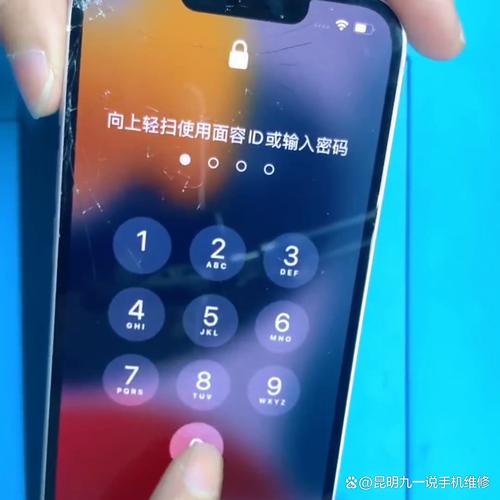
iPhone13手机屏幕失灵乱跳乱点怎么解决?
〖One〗、iPhone13手机屏幕失灵乱跳乱点怎么解决?①重启手机:电磁干扰比如静电等会导致触屏失灵,重启后可以恢复。②清理屏幕:手机屏幕上有污渍或者水渍影响触摸,清理后可恢复。③揭掉保护膜:手机可能会更换到劣质的或过厚的保护膜,影响了屏幕的灵敏度,建议把保护膜揭掉或者直接换一块保护膜。
〖Two〗、苹果手机出现自己乱点乱跳的情况,可通过还原手机设置来解决,以下是具体步骤:准备工具:确保手机为iPhone系列(示例为iPhone13),系统版本为IOS(示例为IOS15)。进入设置界面点击通用:打开手机上的“设置”,进入设置界面后,点击“通用”选项。
〖Three〗、手机屏乱跳可能是因为系统出现问题,而恢复出厂设置是一种解决方法。但有时恢复出厂设置也可能会导致手机数据丢失。因此,在使用手机时,比较好备份重要文件,避免数据丢失。同时,也可以通过强制重启、重启设备等方式尝试解决问题。
好了,文章到此结束,希望可以帮助到大家。







发表评论
评论列表