
大家好,关于iphone12雷达扫描房间怎么用很多朋友都还不太明白,今天小编就来为大家分享关于苹果12雷达扫射的知识,希望对各位有所帮助!
苹果12的雷达功能怎么开启使用?
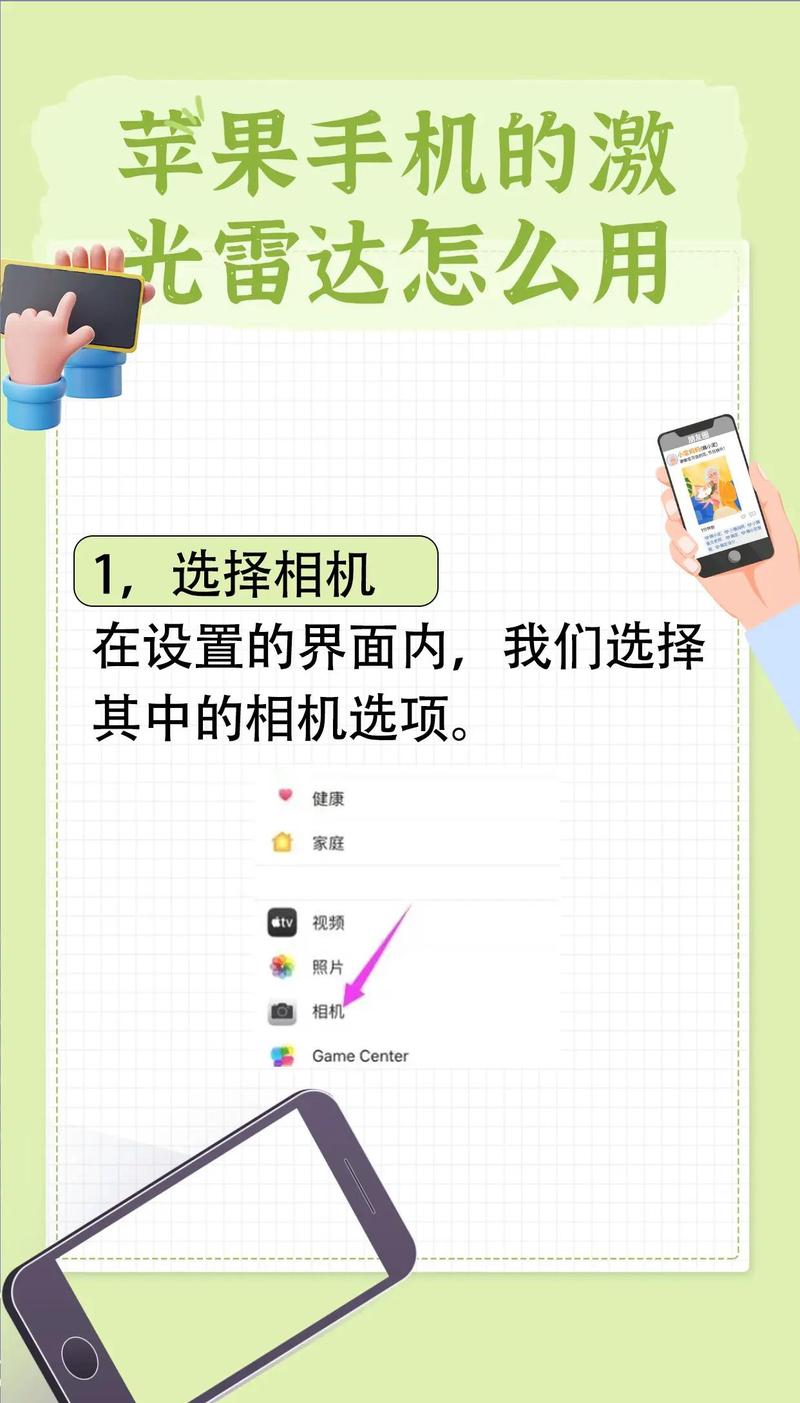
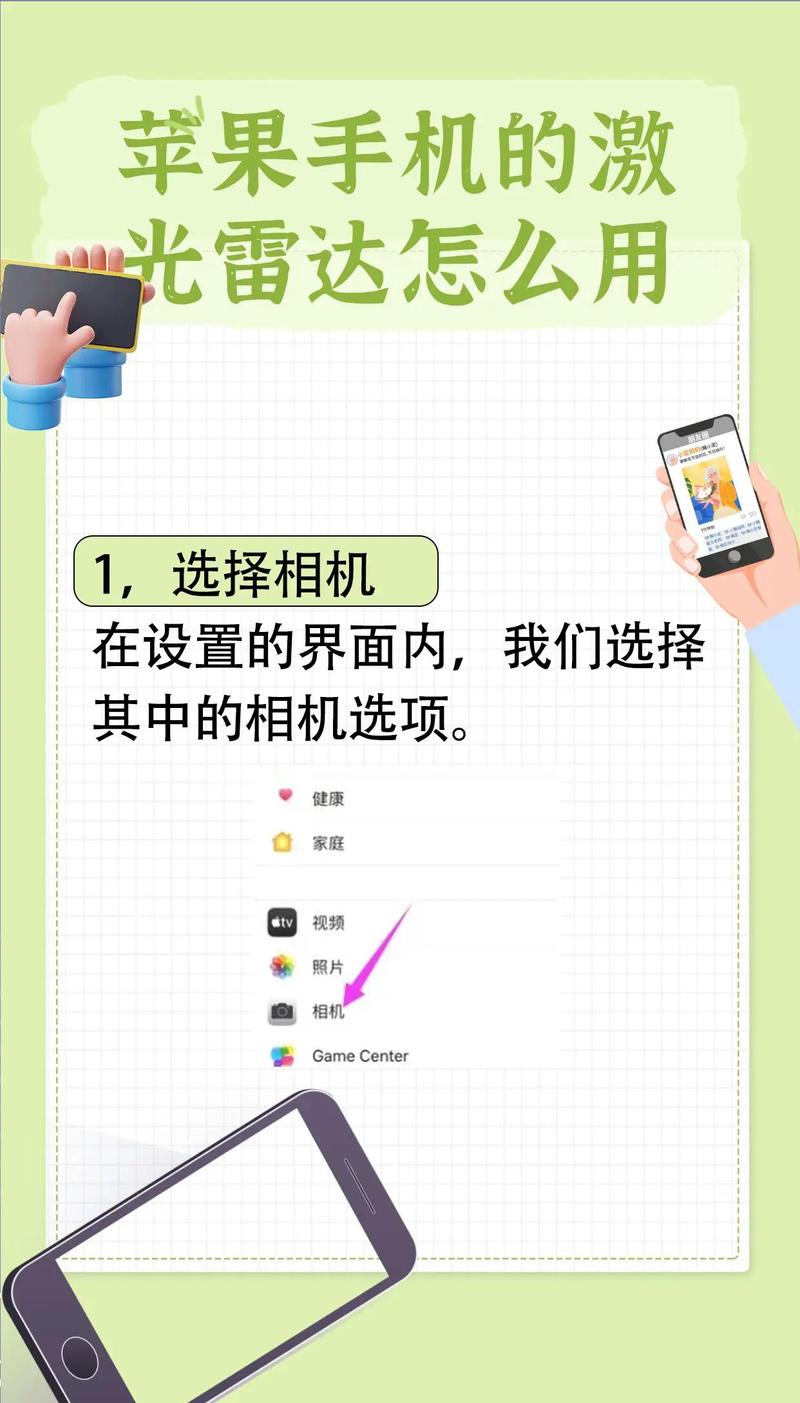
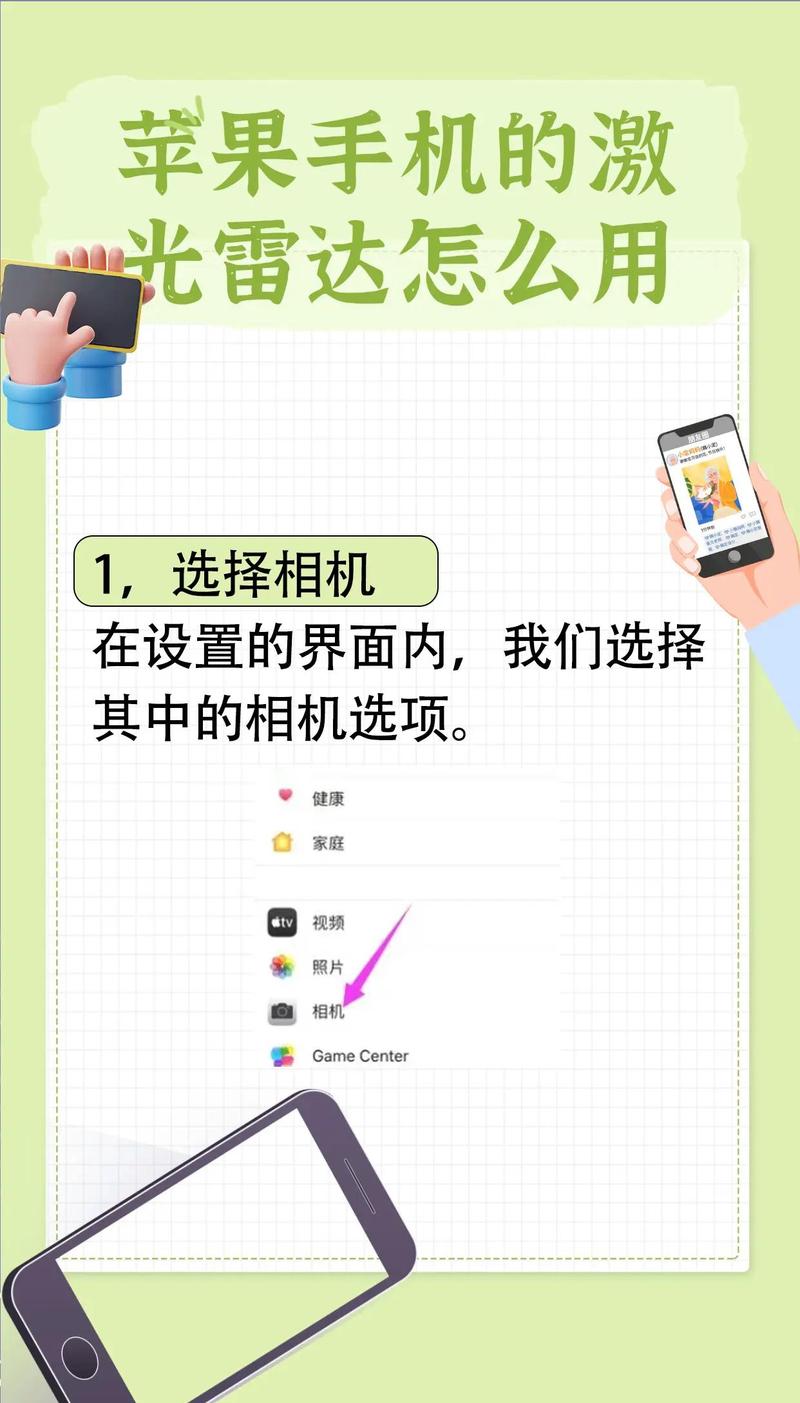
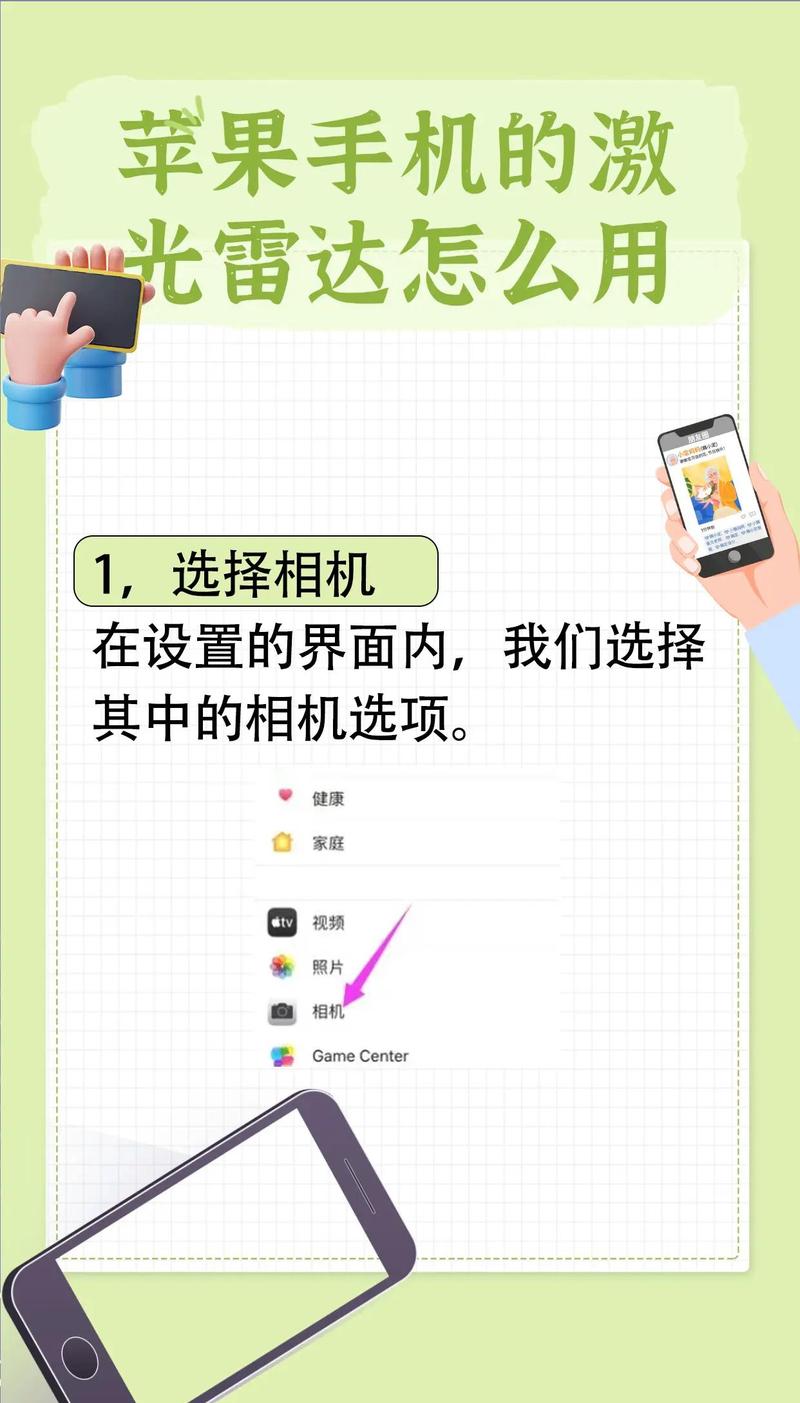
〖One〗、步骤1:进入系统设置在iPhone12桌面找到“设置”图标,点击进入主界面。步骤2:定位相机设置在设置界面中下拉屏幕,找到并点击“相机”选项,进入相机功能配置页面。步骤3:调整保留设置在相机设置界面中,找到“保留设置”选项并点击进入。此界面可管理相机启动时的默认模式。
〖Two〗、打开手机,在手机桌面找到设置功能,点击设置功能。具体操作如下图所示:进入设置页面后,点击相机选项。具体操作如下图所示:进入到相机界面,打开保留设置选项。具体操作如下图所示:然后新界面中,点击关闭相机模式,再返回手机将主界面打开相机,进行扫描即可使用雷达功能了。
〖Three〗、启用雷达相关设置打开系统设置在iPhone 12桌面找到设置图标并点击进入。进入相机设置在设置界面中滑动找到相机选项,点击进入相机功能配置页面。调整保留设置在相机设置中找到保留设置,关闭相机模式(避免自动切换影响雷达功能),确保系统能优先调用雷达扫描。
〖Four〗、启动应用:点击手机桌面“测距仪”图标,进入测量界面。初始定位:根据屏幕提示移动手机,使激光雷达扫描并识别待测物体表面,确保手机与物体处于合适距离范围(通常为0.5『5』米)。标记起点:点击屏幕下方“添加点”图标(通常显示为“+”号),此时激光雷达会以红色激光点标记测量起点,并记录空间坐标数据。
〖Five〗、苹果雷达功能的使用 *** 如下:打开设置:打开手机,在手机桌面找到并点击“设置”功能。进入相机设置:在设置页面中,找到并点击“相机”选项。打开保留设置:进入相机界面后,找到并打开“保留设置”选项。关闭相机模式并扫描:在保留设置新界面中,点击关闭“相机模式”。
〖Six〗、苹果iPhone 12虽然并未直接搭载传统意义上的独立激光雷达设备,但其部分机型(如iPhone 12 Pro和iPhone 12 Pro Max)配备了LiDAR扫描仪(光探测和测距),这一技术类似于激光雷达,能在特定应用中发挥重要作用。
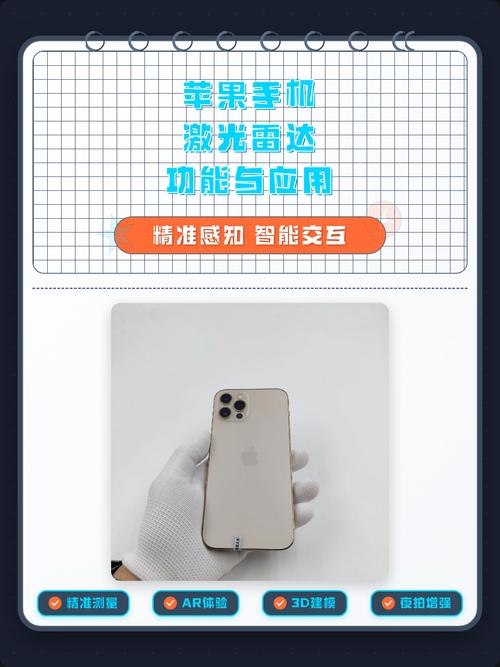
苹果雷达扫描仪怎么用
〖One〗、苹果的雷达扫描功能可以在支持激光雷达扫描仪的Pro设备上通过以下方式使用:通过“测距仪”App使用 在受支持的Pro设备上,打开“测距仪”App。利用显示的借鉴线,可以更轻松地测量物体的尺寸。该功能还能测量人的身高,并查看测量结果历史记录。
〖Two〗、**确认设备支持**:首先,确保你的iPhone或iPad Pro等苹果设备支持激光雷达扫描仪功能。 **打开设置**:进入设备的“设置”应用程序,在“相机”或“隐私”的“定位服务”中,找到并启用“LiDAR扫描仪”或“测距”功能。部分设备可能需要更新iOS系统到最新版本才能使用此功能。
〖Three〗、开启与使用 *** 系统应用自动启用:打开「测距仪」应用,激光雷达自动激活,对准物体后点击「+」标记起点和终点,可测量长度、面积或身高;打开「相机」应用,在夜景模式、人像模式或AR应用(如《Polycam》《IKEA Place》)中,LiDAR自动提升对焦速度和AR场景稳定性,无需手动开启。
〖Four〗、操作手机:iphone14pro操作系统:ios1114pro激光雷达使用步骤如下:打开苹果手机点击测距仪。点击选取新建按钮。开启之后即可使用激光雷达扫描。
苹果激光雷达功能在哪里
〖One〗、苹果激光雷达功能集成在iPhone的测距仪应用中,用户可通过该应用调用激光雷达扫描并测量物体距离。具体说明如下:功能入口激光雷达的直接应用场景为iPhone自带的“测距仪”程序,该应用预装于iOS系统中,无需额外下载。用户可在手机桌面滑动查找或通过搜索栏输入“测距仪”快速启动。
〖Two〗、苹果激光雷达功能集成在iPhone 12的测距仪应用中,用户可通过该应用实现物体距离测量,具体操作步骤如下:功能入口:激光雷达作为硬件支持,其核心应用场景为iPhone自带的“测距仪”功能。用户无需额外下载软件,直接通过系统应用即可调用激光雷达的实时测距能力。
〖Three〗、苹果激光雷达功能集成在iPhone 12等配备LiDAR传感器的设备中,主要应用于测距仪、增强现实(AR)等场景,用户可通过“测距仪”App直接调用该功能进行物体测量。具体说明如下:激光雷达的核心作用苹果激光雷达(LiDAR)通过发射激光并接收反射光来测量物体与设备的距离,生成高精度深度信息。
〖Four〗、打开测距仪应用在iPhone 12桌面找到并点击“测距仪”图标(图标为白色背景配黄色标尺图案),进入测量界面。校准设备位置根据屏幕提示缓慢移动手机,使激光雷达扫描周围环境并生成平面图。此步骤有助于提高测量精度,尤其在光线较暗或物体表面反光时需确保手机稳定。
〖Five〗、操作手机:iphone14pro操作系统:ios1114pro激光雷达使用步骤如下:打开苹果手机点击测距仪。点击选取新建按钮。开启之后即可使用激光雷达扫描。
〖Six〗、**确认设备支持**:首先,确保你的iPhone或iPad Pro等苹果设备支持激光雷达扫描仪功能。 **打开设置**:进入设备的“设置”应用程序,在“相机”或“隐私”的“定位服务”中,找到并启用“LiDAR扫描仪”或“测距”功能。部分设备可能需要更新iOS系统到最新版本才能使用此功能。
iphone12pro雷达扫描功能怎么开启使用?
〖One〗、iPhone12 Pro的雷达扫描功能无需单独开启,通过相机应用即可直接使用,但需确保系统设置正确。以下是具体操作步骤:进入设置界面在iPhone12 Pro桌面点击设置图标,进入系统设置菜单。调整相机设置在设置菜单中下滑找到并点击相机选项,进入相机功能配置界面。
〖Two〗、打开设置:在桌面点击设置图标。进入相机设置:在设置界面选取相机选项。调整保留设置:在相机设置中点击保留设置。关闭相机模式(此步骤可避免之前设置的拍摄模式干扰LiDAR自动对焦,但非必须操作)。返回桌面打开相机:直接使用相机拍摄,LiDAR会在后台自动辅助对焦,无需额外操作。
〖Three〗、iPhone12 Pro的雷达(LiDAR)功能无需单独“开启”,其硬件会在支持的应用中自动启用,但需通过设置确保相机功能正常并进入支持场景。以下是具体操作步骤:进入设置界面:打开iPhone12 Pro手机桌面,点击“设置”图标。调整相机设置:在设置界面中找到并点击“相机”选项。
〖Four〗、iphone12pro的雷达功能可通过关闭相机模式保留设置后直接使用相机触发,具体操作步骤如下:设备与系统要求确保设备为iphone12pro,系统版本为ios12或更高。进入设置界面打开iphone12pro桌面,点击设置选项。选取相机设置在设置界面中,找到并点击相机选项。
iphone12雷达扫描房间怎么用
iphone12雷达扫描房间的使用 *** 主要是通过3D Scanner APP实现:打开3D Scanner APP:首先,确保你的iPhone12上已安装3D Scanner APP。开始扫描:打开APP后,点击右侧的拍摄按键,然后移动iPhone12对墙壁、物体进行扫描。得益于激光雷达扫描仪的存在,整个扫描建模过程会非常流畅且相对准确。
要使用iPhone 12的雷达扫描房间,可以通过以下步骤进行:下载并安装3D Scanner APP:首先,你需要在iPhone 12上下载并安装一个支持激光雷达扫描仪的3D扫描应用程序,例如3D Scanner APP。打开APP并开始扫描:打开已安装的3D Scanner APP,点击右侧的拍摄按键,然后移动iPhone 12对墙壁、物体进行扫描。
打开已安装的3D扫描应用,通常应用界面会有明确的扫描按钮或指示。点击扫描按钮,然后按照应用的提示移动iPhone12对墙壁或物体进行扫描。激光雷达扫描仪会捕捉物体的形状和深度信息。编辑和保存3D模型:扫描完成后,你可以在应用内对3D模型进行拖动、缩放、重新着色等操作。
苹果雷达功能怎么用
〖One〗、打开手机,在手机桌面找到设置功能,点击设置功能。具体操作如下图所示:进入设置页面后,点击相机选项。具体操作如下图所示:进入到相机界面,打开保留设置选项。具体操作如下图所示:然后新界面中,点击关闭相机模式,再返回手机将主界面打开相机,进行扫描即可使用雷达功能了。
〖Two〗、功能入口激光雷达的直接应用场景为iPhone自带的“测距仪”程序,该应用预装于iOS系统中,无需额外下载。用户可在手机桌面滑动查找或通过搜索栏输入“测距仪”快速启动。操作步骤 启动应用:点击桌面“测距仪”图标进入测量界面。
〖Three〗、苹果雷达功能的使用 *** 如下:打开设置:打开手机,在手机桌面找到并点击“设置”功能。进入相机设置:在设置页面中,找到并点击“相机”选项。打开保留设置:进入相机界面后,找到并打开“保留设置”选项。关闭相机模式并扫描:在保留设置新界面中,点击关闭“相机模式”。
〖Four〗、通过“测距仪”App使用 在受支持的Pro设备上,打开“测距仪”App。利用显示的借鉴线,可以更轻松地测量物体的尺寸。该功能还能测量人的身高,并查看测量结果历史记录。通过特定的应用程序(如Reality Composer)使用 在App Store中搜索并安装Reality Composer应用程序。
〖Five〗、功能入口:激光雷达作为硬件支持,其核心应用场景为iPhone自带的“测距仪”功能。用户无需额外下载软件,直接通过系统应用即可调用激光雷达的实时测距能力。操作步骤:启动应用:点击手机桌面“测距仪”图标,进入测量界面。
〖Six〗、启用雷达相关设置打开系统设置在iPhone 12桌面找到设置图标并点击进入。进入相机设置在设置界面中滑动找到相机选项,点击进入相机功能配置页面。调整保留设置在相机设置中找到保留设置,关闭相机模式(避免自动切换影响雷达功能),确保系统能优先调用雷达扫描。
文章到此结束,如果本次分享的iphone12雷达扫描房间怎么用和苹果12雷达扫射的问题解决了您的问题,那么我们由衷的感到高兴!




发表评论
评论列表