
今天给各位分享华为mate40灵动息屏怎么设置的知识,其中也会对华为mate40 灵动熄屏进行解释,如果能碰巧解决你现在面临的问题,别忘了关注本站,现在开始吧!
华为mata40灭屏显示怎么设置-mata40设置智能灭屏显示 *** f分享
〖One〗、之一步:进入显示和亮度设置首先,解锁手机后进入主界面,找到并点击“设置”图标。在设置菜单中,选取显示和亮度选项。此模块负责管理屏幕相关的显示参数,包括亮度调节、色彩模式等。第二步:开启灭屏显示功能在“显示和亮度”界面中,向下滑动找到灭屏显示选项并点击。进入后,将顶部的灭屏显示开关拨至开启状态。
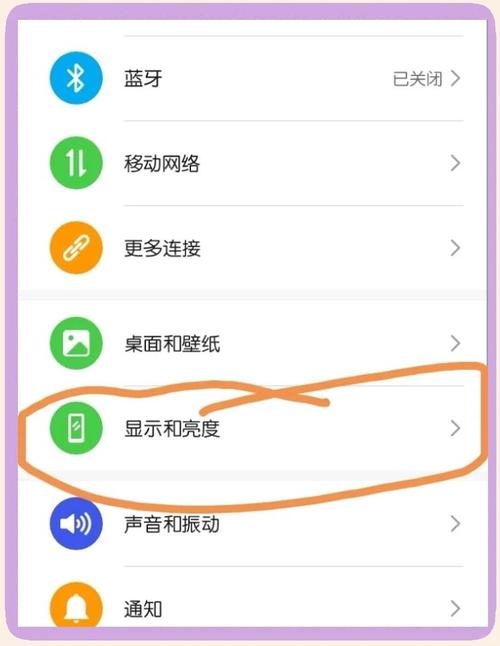
〖Two〗、进入显示设置在手机设置菜单中点击【显示和亮度】,进入显示功能管理界面。
〖Three〗、进入显示和亮度设置在手机主界面找到并点击【设置】图标,进入设置菜单后选取【显示和亮度】选项。
〖Four〗、进入显示和亮度设置打开手机【设置】菜单,选取【显示和亮度】选项。
〖Five〗、华为Mate40灭屏显示设置步骤如下:进入显示和亮度设置打开手机【设置】菜单,选取【显示和亮度】选项。

华为mate40怎么设置动态锁屏
〖One〗、华为Mate40设置动态锁屏的步骤如下:打开手机设置,点击【桌面和壁纸】选项。点击进入【杂志锁屏】新消息。开启【开启杂志锁屏】功能,即可使用系统提供的动态锁屏壁纸。若需添加自定义动态壁纸,可在该界面选取相关选项进行设置。注意事项:确保系统版本为HarmonyOS 0.0或更高,以支持完整功能。杂志锁屏功能默认提供动态壁纸轮播,开启后锁屏界面将自动切换不同图片。
〖Two〗、进入杂志锁屏设置:在“桌面和壁纸”界面中,找到并点击“杂志锁屏”选项。
〖Three〗、进入设置菜单打开手机【设置】,在菜单中找到并点击【桌面和壁纸】选项。
〖Four〗、华为mate40灵动息屏的设置 *** 如下:进入显示和亮度设置:在手机设置菜单下,点击【显示和亮度】。开启灭屏显示:在显示和亮度设置中,找到并点击【灭屏显示】选项。选取显示方式:开启灭屏显示后,点击【显示方式】。勾选智能显示:在显示方式中,勾选【智能显示】,即可实现华为mate40的灵动息屏功能。
〖Five〗、华为Mate40设置灵动息屏的步骤如下:进入显示和亮度设置:在手机设置菜单下,点击【显示和亮度】。开启灭屏显示:点击【灭屏显示】选项,并开启该功能。选取显示方式:开启灭屏显示后,点击【显示方式】。勾选智能显示:在显示方式中,勾选【智能显示】,即可实现灵动息屏的效果。
〖Six〗、进入杂志锁屏设置在【桌面和壁纸】界面中,找到并点击【杂志锁屏】功能模块。
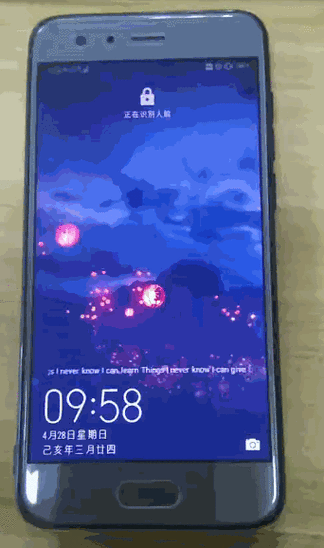
华为mate40pro怎么设置灵动熄屏
华为mate40pro怎么设置灵动熄屏?华为mate40pro怎么设置灵动熄屏? 在手机设置菜单下点击【显示和亮度】。点击【灭屏显示】选项。开启灭屏显示并点击【显示方式】。勾选【智能显示】即可。注:本文适用于华为mate40pro手机EMUI 11系统。
在手机设置菜单下点击【显示和亮度】。点击【灭屏显示】选项。开启灭屏显示并点击【显示方式】。勾选【智能显示】即可。华为mate40灭屏显示小鹿教程 请您尝试进入设置 桌面和壁纸 熄屏显示 ,开启熄屏显示开关。在熄屏显示界面,点击我的下载或更多样式。可以下载和应用您喜欢的样式。
打开手机的“设置”应用。 滚动至“显示和亮度”选项,点击进入。 选取“灭屏显示”,进一步点击“显示方式”。 开启“智能显示”选项。华为Mate40灭屏显示小鹿教程 进入“设置” - “桌面和壁纸” - “熄屏显示”。 确保熄屏显示功能已开启。
首先,打开手机的“设置”应用。 滚动菜单至“显示和亮度”选项,并点击进入。 在显示设置中,找到并点击“灭屏显示”。 开启“灭屏显示”功能,并进一步点击“显示方式”。 选取“智能显示方式”来启用灵动息屏功能。华为Mate 40灭屏显示样式自定义:- 进入“桌面和壁纸”设置。
华为mate40灵动息屏的设置 *** 如下:进入显示和亮度设置:在手机设置菜单下,点击【显示和亮度】。开启灭屏显示:在显示和亮度设置中,找到并点击【灭屏显示】选项。选取显示方式:开启灭屏显示后,点击【显示方式】。勾选智能显示:在显示方式中,勾选【智能显示】,即可实现华为mate40的灵动息屏功能。
华为mate40灵动息屏怎么设置
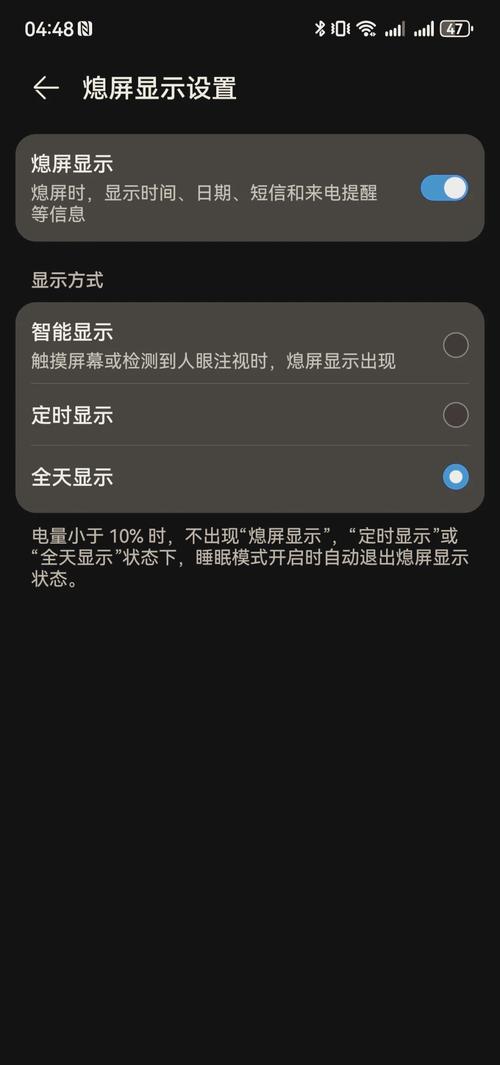
〖One〗、在手机设置菜单下点击【显示和亮度】。点击【灭屏显示】选项。开启灭屏显示并点击【显示方式】。勾选【智能显示】即可。华为mate40灭屏显示小鹿教程 请您尝试进入设置 桌面和壁纸 熄屏显示 ,开启熄屏显示开关。在熄屏显示界面,点击我的下载或更多样式。可以下载和应用您喜欢的样式。
〖Two〗、华为mate40灵动息屏的设置 *** 如下:进入显示和亮度设置:在手机设置菜单下,点击【显示和亮度】。开启灭屏显示:在显示和亮度设置中,找到并点击【灭屏显示】选项。选取显示方式:开启灭屏显示后,点击【显示方式】。勾选智能显示:在显示方式中,勾选【智能显示】,即可实现华为mate40的灵动息屏功能。
〖Three〗、首先,打开手机的“设置”应用。 滚动菜单至“显示和亮度”选项,并点击进入。 在显示设置中,找到并点击“灭屏显示”。 开启“灭屏显示”功能,并进一步点击“显示方式”。 选取“智能显示方式”来启用灵动息屏功能。华为Mate 40灭屏显示样式自定义:- 进入“桌面和壁纸”设置。
〖Four〗、华为Mate40设置灵动息屏的步骤如下:进入显示和亮度设置:在手机设置菜单下,点击【显示和亮度】。开启灭屏显示:点击【灭屏显示】选项,并开启该功能。选取显示方式:开启灭屏显示后,点击【显示方式】。勾选智能显示:在显示方式中,勾选【智能显示】,即可实现灵动息屏的效果。
华为mate40息屏显示如何开启-华为mate40息屏显示开启 *** 介绍
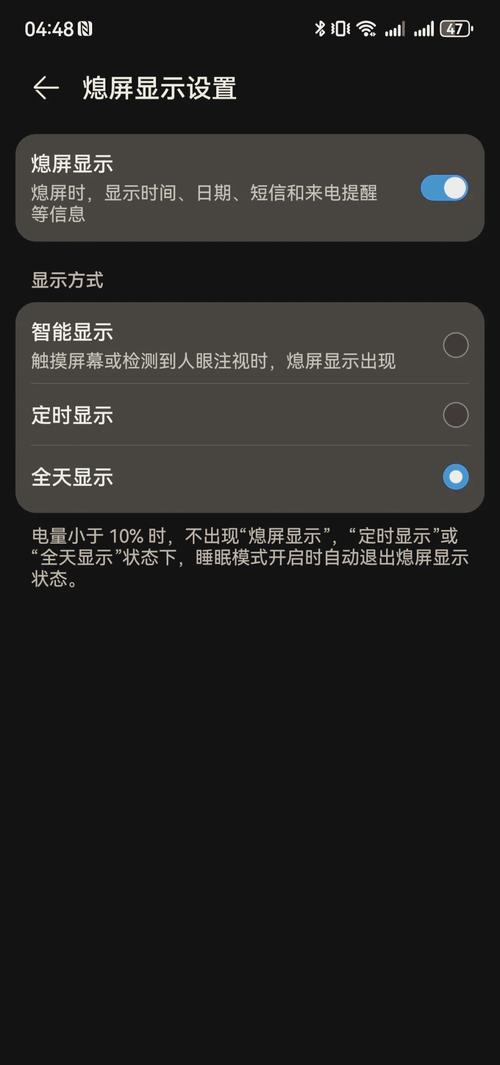
〖One〗、进入设置菜单打开手机主界面,点击【设置】图标进入系统设置页面。定位桌面和壁纸选项在设置菜单中,滑动查找并点击【桌面和壁纸】选项。图示:设置菜单中的“桌面和壁纸”入口 开启熄屏显示功能在【桌面和壁纸】页面中,选取【熄屏显示】选项。图示:熄屏显示功能开关位置将右侧开关拨至开启状态(蓝色表示已启用)。
〖Two〗、开启功能并自定义设置:将“熄屏显示”开关滑动至开启状态(显示为蓝色)。
〖Three〗、之一步:进入设置菜单打开华为Mate40手机,在主屏幕找到并点击【设置】图标,进入系统设置界面。

华为mate40灵动息屏怎么设置-华为mate40灭屏显示小鹿教程
首先打开华为手机,在手机中打开【设置】菜单,如下图所示。然后在打开的设置页面中,点击【桌面和壁纸】,如下图所示。接着在打开的页面中,点击【灭屏显示】选项,如下图所示。然后在打开的页面中,打开【灭屏显示】右侧的开关,如下图所示。最后点击灭屏样式,选取小鹿的样式,如下图所示就完成了。
在手机设置菜单下点击【显示和亮度】。点击【灭屏显示】选项。开启灭屏显示并点击【显示方式】。勾选【智能显示】即可。华为mate40灭屏显示小鹿教程 请您尝试进入设置 桌面和壁纸 熄屏显示 ,开启熄屏显示开关。在熄屏显示界面,点击我的下载或更多样式。可以下载和应用您喜欢的样式。
打开手机的“设置”应用。 滚动至“显示和亮度”选项,点击进入。 选取“灭屏显示”,进一步点击“显示方式”。 开启“智能显示”选项。华为Mate40灭屏显示小鹿教程 进入“设置” - “桌面和壁纸” - “熄屏显示”。 确保熄屏显示功能已开启。
END,本文到此结束,如果可以帮助到大家,还望关注本站哦!







发表评论
评论列表