
大家好,关于iphone13加指纹解锁吗很多朋友都还不太明白,不过没关系,因为今天小编就来为大家分享关于iphone13有可能增加指纹解锁吗的知识点,相信应该可以解决大家的一些困惑和问题,如果碰巧可以解决您的问题,还望关注下本站哦,希望对各位有所帮助!
iphone13指纹解锁在哪里
〖One〗、iPhone 13没有指纹解锁功能,因此无法设置指纹解锁,仅支持面容ID解锁和密码解锁。以下是关于iPhone 13解锁方式的详细说明及设置替用外貌面容ID的具体步骤:iPhone 13的解锁方式iPhone 13系列机型取消了实体Home键及指纹识别模块(Touch ID),转而采用面容ID(Face ID)作为生物识别解锁方式。
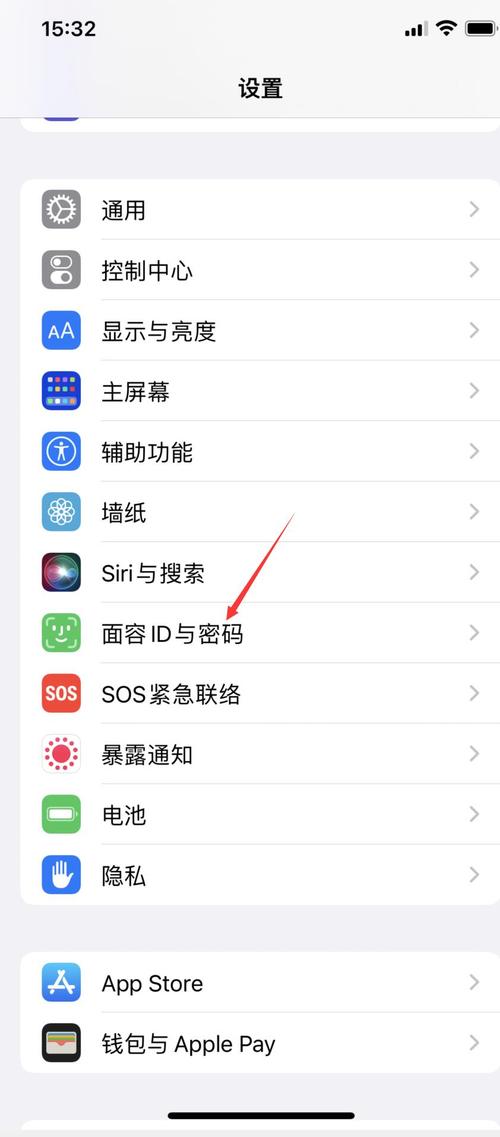
〖Two〗、iPhone 13没有指纹解锁功能,其解锁方式主要依赖面容ID或密码解锁。若需设置密码解锁,可按以下步骤操作:进入设置页面:在iPhone 13主屏幕上找到并点击“设置”图标,进入系统设置界面。选取面容ID与密码选项:在设置页面中,向下滑动屏幕,找到并点击“面容ID与密码”选项。
〖Three〗、iPhone 13没有指纹解锁功能,其解锁方式主要依赖面容ID或密码解锁。若需设置密码解锁,可按以下步骤操作:进入设置页面:在iPhone 13主屏幕上找到并点击“设置”图标,进入系统设置界面。选取面容ID与密码选项:在设置页面中,通过滑动屏幕浏览选项列表,找到并点击“面容ID与密码”功能入口。
〖Four〗、iPhone 13没有指纹解锁功能,因此无法设置指纹解锁,仅支持面容ID解锁和密码解锁。以下是关于iPhone 13解锁方式的详细说明及面容ID替用外貌设置步骤:iPhone 13的解锁方式iPhone 13系列机型取消了实体Home键及指纹识别模块(Touch ID),转而采用全面屏设计与面容ID(Face ID)作为主要生物识别解锁方式。
〖Five〗、iPhone 13没有指纹设置功能,但支持面容ID与密码设置,替用面容ID的设置步骤如下:进入设置页面:点击手机桌面上的“设置”图标,进入系统设置界面。这是所有系统功能调整的入口,用户可在此管理设备各项参数。
〖Six〗、iPhone 13没有指纹解锁功能,其解锁方式主要包括面容ID和密码解锁。若需设置密码解锁,可按照以下步骤操作:进入设置页面:在iPhone 13手机上打开“设置”功能,这是进行各项系统设置的基础入口。
iPhone13指纹在哪里设置的
〖One〗、iPhone 13没有指纹设置功能,但支持面容ID与密码设置,替用面容ID的设置步骤如下:进入设置页面:点击手机桌面上的“设置”图标,进入系统设置界面。这是所有系统功能调整的入口,用户可在此管理设备各项参数。定位面容ID与密码选项:在设置界面中,通过手指滑动屏幕向下浏览,找到并点击“面容ID与密码”选项。
〖Two〗、进入设置界面:点击桌面“设置”图标,下滑选取“面容ID与密码”选项。验证身份:输入当前锁屏密码以进入面容管理页面。选取替用外貌:在页面中点击“设置替用外貌”,系统将提示“开始使用”。录入新面容:将面部置于屏幕取景框内,按提示缓慢转动头部完成扫描。
〖Three〗、打开iPhone 13,点击桌面【设置】图标进入系统设置页面。在设置列表中下滑屏幕,找到并点击【面容ID与密码】选项(需输入锁屏密码验证身份)。设置替用面容ID的步骤 步骤1:进入面容ID管理界面在【面容ID与密码】页面中,选取【设置面容ID】(若已设置过主面容,此处会显示【设置替用外貌】)。
〖Four〗、首先打开苹果手机,在手机桌面上点击进入设置。
苹果13不能指纹解锁吗
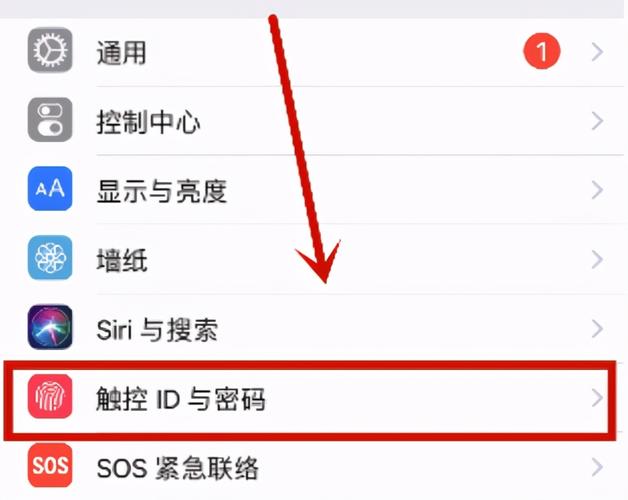
iPhone 13不支持指纹解锁功能,仅支持面容ID解锁和密码解锁。以下是详细说明:硬件设计限制:iPhone 13系列全面取消了实体Home键,而传统指纹解锁功能依赖Home键内置的Touch ID传感器。由于硬件结构调整,该机型未配备指纹识别模块,因此无法通过指纹方式解锁。
苹果13无法设置指纹解锁密码,但可通过面容ID或密码解锁,设置替用外貌面容ID解锁的步骤如下:进入设置界面:打开手机桌面上的“设置”应用,进入设置主界面。这是进行各项系统功能调整的入口,所有与手机安全、显示、声音等相关的设置选项都集中在此。
iPhone 13没有指纹解锁功能,因此无法设置指纹解锁,仅支持面容ID解锁和密码解锁。以下是关于iPhone 13解锁方式的详细说明及面容ID替用外貌设置步骤:iPhone 13的解锁方式iPhone 13系列机型取消了实体Home键及指纹识别模块(Touch ID),转而采用全面屏设计与面容ID(Face ID)作为主要生物识别解锁方式。
苹果13不支持指纹解锁是因为其设计上取消了指纹识别模块,仅支持面容ID解锁和密码解锁。以下是详细解释:硬件设计调整苹果自iPhone X起逐步淘汰实体Home键(集成指纹识别功能),iPhone 13延续这一设计语言,采用全面屏结构。
苹果13不支持指纹解锁是因为其设计上取消了指纹识别模块,仅支持面容ID解锁和密码解锁。以下是详细解释:硬件设计取消指纹模块苹果自iPhone X起逐步淘汰实体Home键及指纹识别(Touch ID),转而采用全面屏设计。iPhone 13延续这一设计理念,未在屏幕或机身设置指纹识别模块,因此无法通过指纹解锁。
iPhone 13不支持指纹解锁功能,仅支持面容ID解锁和密码解锁。以下是详细说明及面容ID设置步骤:iPhone 13的解锁方式面容ID解锁:通过前置摄像头和红外传感器扫描用户面部特征完成身份验证,是iPhone 13的主要生物识别解锁方式。
iphone13指纹解锁在哪里设置
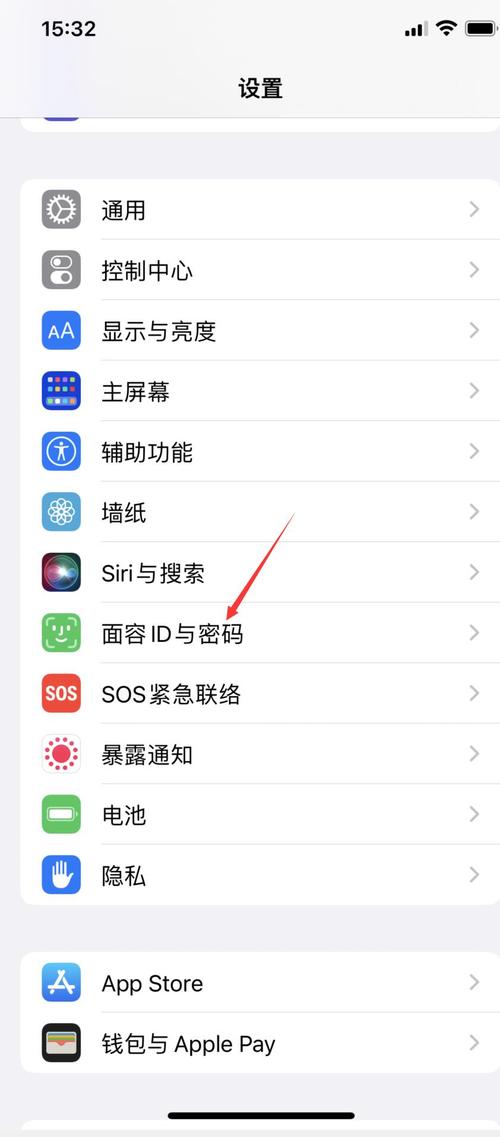
进入设置界面:点击桌面“设置”图标,下滑选取“面容ID与密码”选项。验证身份:输入当前锁屏密码以进入面容管理页面。选取替用外貌:在页面中点击“设置替用外貌”,系统将提示“开始使用”。录入新面容:将面部置于屏幕取景框内,按提示缓慢转动头部完成扫描。录入成功后,设备可识别两种不同状态下的面部特征。
进入设置页面:点击手机桌面上的“设置”图标,进入系统设置界面。这是所有系统功能调整的入口,用户可在此管理设备各项参数。定位面容ID与密码选项:在设置界面中,通过手指滑动屏幕向下浏览,找到并点击“面容ID与密码”选项。该选项用于管理生物识别相关功能,包括面容录入、解锁方式配置等。
进入设置页面:在iPhone 13主屏幕上找到并点击“设置”图标,进入系统设置界面。选取面容ID与密码选项:在设置页面中,向下滑动屏幕,找到并点击“面容ID与密码”选项。此选项用于管理设备的生物识别解锁方式及密码设置。开启密码功能:在“面容ID与密码”页面中,点击“打开密码”选项。
iPhone13设置指纹锁在哪里
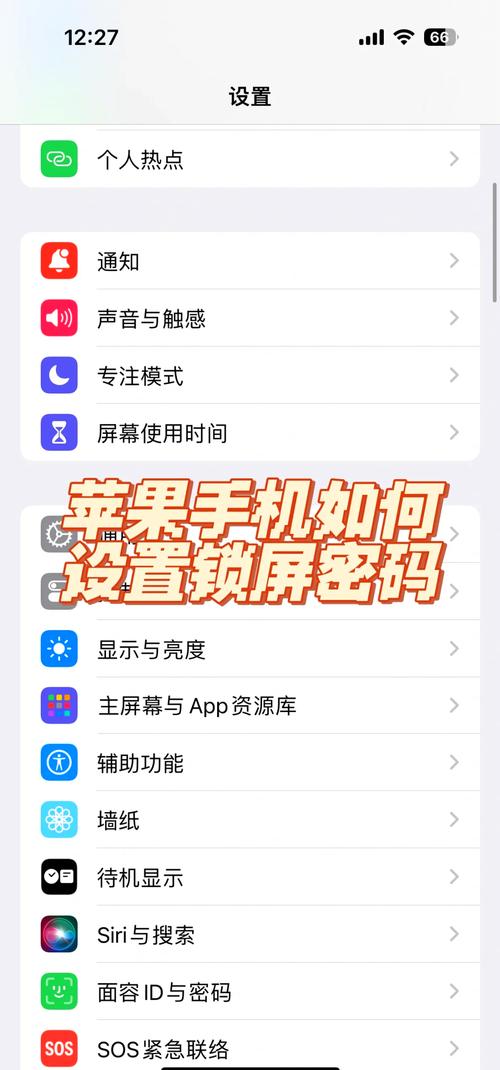
〖One〗、进入设置界面:点击桌面“设置”图标,下滑选取“面容ID与密码”选项。验证身份:输入当前锁屏密码以进入面容管理页面。选取替用外貌:在页面中点击“设置替用外貌”,系统将提示“开始使用”。录入新面容:将面部置于屏幕取景框内,按提示缓慢转动头部完成扫描。录入成功后,设备可识别两种不同状态下的面部特征。
〖Two〗、iPhone 13没有指纹设置功能,但支持面容ID与密码设置,替用面容ID的设置步骤如下:进入设置页面:点击手机桌面上的“设置”图标,进入系统设置界面。这是所有系统功能调整的入口,用户可在此管理设备各项参数。定位面容ID与密码选项:在设置界面中,通过手指滑动屏幕向下浏览,找到并点击“面容ID与密码”选项。
〖Three〗、iPhone 13没有指纹锁功能,仅支持面容ID与密码解锁。若需设置面容ID,可按以下步骤操作:进入设置页面:点击手机桌面上的“设置”图标,进入系统设置界面。定位面容ID与密码选项:在设置界面中,向下滑动屏幕,找到并点击“面容ID与密码”选项。此选项用于管理面部识别相关的安全设置。
〖Four〗、打开iPhone 13,点击桌面【设置】图标进入系统设置页面。在设置列表中下滑屏幕,找到并点击【面容ID与密码】选项(需输入锁屏密码验证身份)。设置替用面容ID的步骤 步骤1:进入面容ID管理界面在【面容ID与密码】页面中,选取【设置面容ID】(若已设置过主面容,此处会显示【设置替用外貌】)。
〖Five〗、iPhone 13没有指纹锁功能,仅支持面容ID与密码解锁。若需设置面容ID,可按以下步骤操作:步骤1:进入系统设置点击手机桌面上的“设置”图标,进入系统设置主界面。步骤2:定位面容ID与密码选项在设置界面中,向下滑动屏幕,找到并点击“面容ID与密码”选项(若系统提示输入密码,需先验证锁屏密码)。
〖Six〗、iPhone 13没有指纹解锁功能,其解锁方式主要依赖面容ID或密码解锁。若需设置密码解锁,可按以下步骤操作:进入设置页面:在iPhone 13主屏幕上找到并点击“设置”图标,进入系统设置界面。选取面容ID与密码选项:在设置页面中,向下滑动屏幕,找到并点击“面容ID与密码”选项。
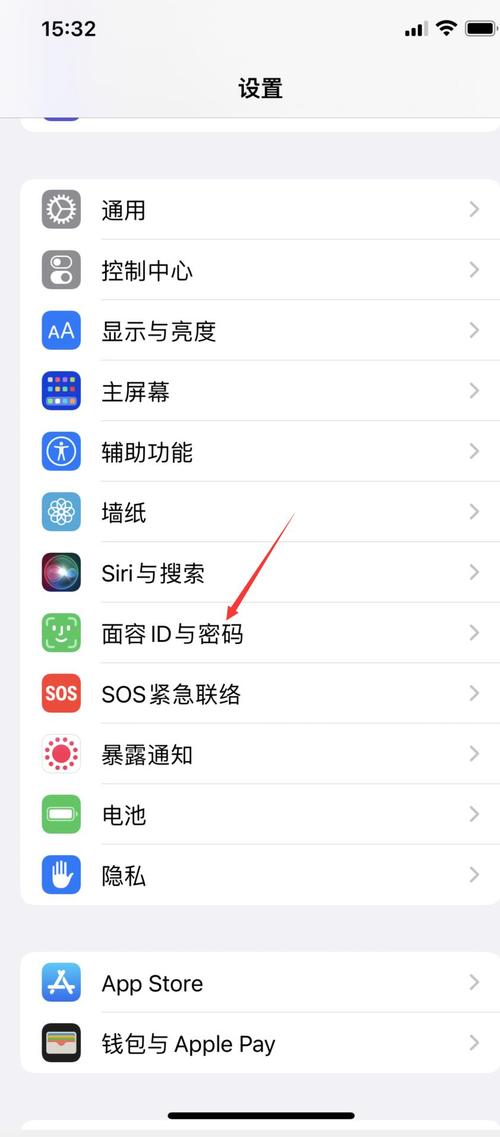
iPhone13指纹解锁在哪里设置?
进入设置界面:点击桌面“设置”图标,下滑选取“面容ID与密码”选项。验证身份:输入当前锁屏密码以进入面容管理页面。选取替用外貌:在页面中点击“设置替用外貌”,系统将提示“开始使用”。录入新面容:将面部置于屏幕取景框内,按提示缓慢转动头部完成扫描。录入成功后,设备可识别两种不同状态下的面部特征。
进入设置页面:在iPhone 13主屏幕上找到并点击“设置”图标,进入系统设置界面。选取面容ID与密码选项:在设置页面中,向下滑动屏幕,找到并点击“面容ID与密码”选项。此选项用于管理设备的生物识别解锁方式及密码设置。开启密码功能:在“面容ID与密码”页面中,点击“打开密码”选项。
进入设置界面:点击手机主屏幕的“设置”图标,滑动页面至中部找到并点击“面容ID与密码”。验证身份:输入当前锁屏密码以进入面容ID管理页面(若未设置密码需先创建)。选取替用外貌:在面容ID与密码页面中,点击“设置替用外貌”选项。
END,本文到此结束,如果可以帮助到大家,还望关注本站哦!











发表评论
评论列表