
大家好,感谢邀请,今天来为大家分享一下笔记本电脑怎么连wifi的问题,以及和笔记本电脑怎么连wifi网络的一些困惑,大家要是还不太明白的话,也没有关系,因为接下来将为大家分享,希望可以帮助到大家,解决大家的问题,下面就开始吧!
联想笔记本电脑怎么设置wifi连接
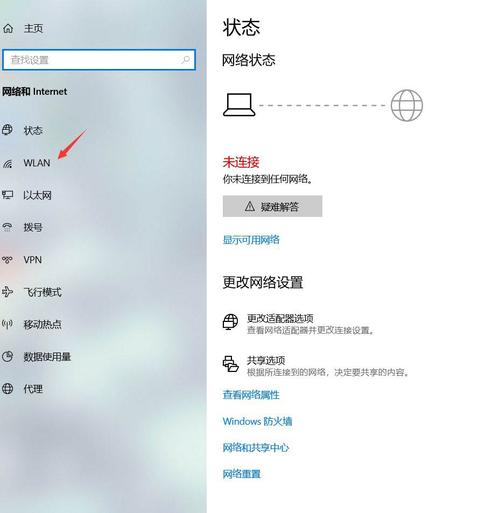
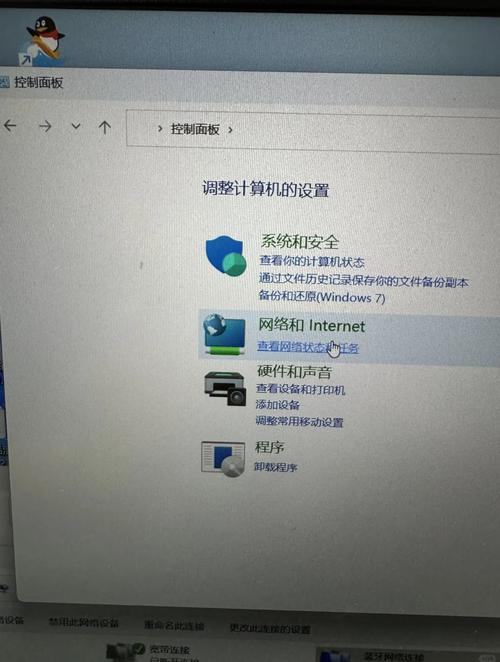
〖One〗、首先需要创建无线网络链接,进入桌面左下角处的开始菜单,点击“控制面板”。然后点击“网络和Internet”。下面打开“网络和共享中心”,这里是电脑联网所必须用到的功能,不管是连接无线网络还是宽带网络都需要打开此功能进行设置。这里还有快捷键,只需要点击桌面右下角的像窗口的快捷键就可以打开。
〖Two〗、联想笔记本电脑连接Wifi的方法如下:打开控制面板:打开电脑,点击左下角的“开始”按钮。在弹出的菜单中点击“控制面板”。进入网络和Internet设置:在“控制面板”中,找到并点击“网络和Internet”选项。打开网络和共享中心:在“网络和Internet”页面中,点击进入“网络和共享中心”。
〖Three〗、**使用物理开关**:在笔记本电脑机身前面USB插口的旁边,有一个无线开关,将其拨至右端即可打开无线网卡。 **使用键盘组合键**:按下Fn+F5(带有WiFi图标的按键)组合键,即可开启或关闭无线网络。开启后,键盘上的指示灯会亮起。
〖Four〗、步骤如下:首先需要创建无线网络链接,进入桌面左下角处的开始菜单,点击“控制面板”。然后点击“网络和Internet”。点击右下角网络连接图标;此时屏幕右侧会列出当前搜索到的网络连接。选取要连接的网络,然后单击;选取“连接”;输入密码后点击下一步;根据实际的网络情况选取网络环境;连接成功。
〖Five〗、联想笔记本电脑连接无线网WiFi的步骤如下: **确认无线网络开关**:首先,确保联想笔记本电脑上的无线网络开关是打开的。这通常可以通过查看键盘上的无线网络快捷键(如带有无线信号图标的按键)或系统托盘中的无线网络图标来确认。
笔记本电脑怎么连接无线网wifi?3个秘籍,一键上网无烦恼
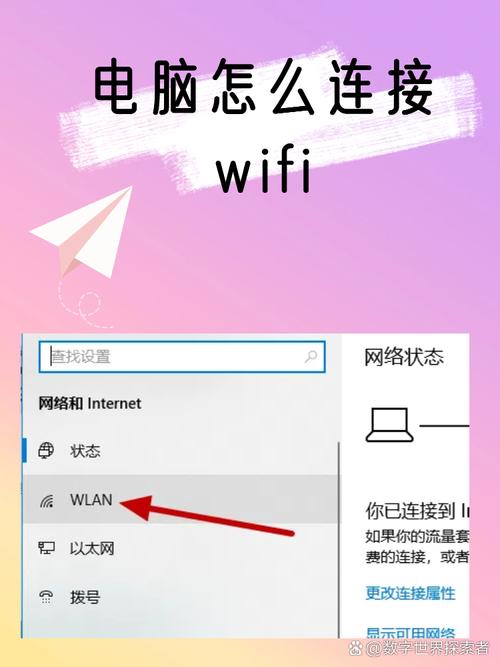
笔记本电脑怎么连接无线网wifi?3个秘籍,一键上网无烦恼秘籍一:使用密码直接连接wifi 使用密码直接连接网络是最常见也是最直接的方式。具体步骤如下:步骤1:确保你的笔记本电脑的wifi功能已经开启。通常,wifi开关位于键盘上的功能键区域,或通过系统设置中的“网络和Internet”选项来开启。
秘籍一:使用密码直接连接wifi 使用笔记本电脑的用户,实现流畅连接无线网wifi,最常见也是最直接的方式便是通过密码直接连接网络。步骤如下:步骤1:确保你的笔记本电脑的wifi功能已经开启。步骤2:点击网络图标,找到你想要连接的网络,点击后电脑会提示你输入密码。
第一步,先用wifi万能钥匙,让安卓手机蹭上网。第二步,然后打开电脑,找一根数据线,连接上电脑和手机。第三步,用安卓手机屏幕上找到【设置】按钮,并打开打开设置。第四步,在设置页面找到【连接】,然后点击进去。第五步,在【连接页面】找到WLAN热点和网络共享,并点击进去。
用网线连接路由器LAN口,把自己电脑的网卡IP地址设置为与路由器同一网段,比如路由器是19161/24,你可以设置本机电脑IP地址为19168/24,然后在本机浏览器输入http://19161,弹出窗口输入用户名和密码,有的路由器直接输入密码,进入路由器后可以查看wifi密码。
无线网卡【开关】关上了; 有些程序在应用时会屏蔽网卡驱动,导至网卡失效; 无线网卡驱动损坏; 电脑存在病毒木马等; 解决无法找到无网络线的方法: 有时会发现自己的电脑并没有无线网络连接列表,不能将笔记本连接到无线网络,让用户煞费苦心,其实,只要找出其中的原因就可以轻易解决。
配置一键连接WiFi功能的步骤 详细描述如何配置设备中的一键连接WiFi功能,包括打开设置、选取网络等步骤。使用WPS按钮实现无密码连接WiFi 介绍使用WPS按钮实现无密码连接WiFi的步骤,包括设备和路由器上的操作。

笔记本电脑能连接别人家wifi吗如何用电脑连接别人家的wifi
〖One〗、第一步,电脑上下载wifi万能钥匙,手机上也要下载。第二步,手机万能钥匙先破解,破解不了的,电脑也不可能连接。第三步,手机连接电脑,根据提示,就能够连接上手机破解的WiFi。 如何用电脑连接别人家的wifi 以WIN10为例子:步骤鼠标点击桌面右下角电脑样的图标。
〖Two〗、要连接别人家的WiFi网络,您可以按照以下步骤进行操作:确保您的笔记本电脑已打开并处于接收WiFi信号的范围内。在任务栏或系统托盘区域找到WiFi图标,通常是一个小无线信号图标。单击该图标以查看可用的WiFi网络列表。在WiFi网络列表中,应该会显示附近可用的WiFi网络名称(也称为SSID)。
〖Three〗、用远程连接程序进入别人的电脑的方法:网络搜索下载TeamViewer软件。下载完成后安装该软件,保持双方的电脑都联网并且都打开了TeamViewer软件,若一台电脑要连接另一台电脑,则在另一台电脑中找到ID号和密码。在电脑中输入另一台电脑的ID,点击“连接到伙伴”按钮,如图所示。
〖Four〗、如何用电脑连接别人家的wifi 以WIN10为例子:步骤鼠标点击桌面右下角电脑样的图标。
〖Five〗、点击“设置新的连接或网络”;选取“连接到Internet”;自动搜索到相应的的无线网络,点其中信号比较好的网络“连接”后输入密码,如果该wifi没有设置密码,直接连接就可以上网了。Ⅳ 如何用电脑连接别人家的wifi 以WIN10为例子:步骤鼠标点击桌面右下角电脑样的图标。
〖Six〗、② 电脑可以远程连别人的wifi吗 不可以的。电脑连接网络只有通过网线连接、在无线网络的覆盖范围内连接无线。③ 如何远程控制同一wifi局域网下的电脑 远程控制指控制方远程操作被控者的电脑,可以是交互式桌面,也可以是后台运行。
笔记本电脑怎么设置连接wifi?
〖One〗、笔记本电脑连接需要认证的无线网wifi方法如下:0我们需要创建无线网络链接,点击开始菜单,进入“控制面板”。0找到并打开“网络和共享中心”。0点击“设置新的连接或网络”。0在弹出的窗口中选取“连接到Internet”。0电脑会自动搜索相应的的无线网络,点击进去已知的网络,点击“连接”后输入密码,连接好后就可以上网了。
〖Two〗、首先需要创建无线网络链接,进入桌面左下角处的开始菜单,点击“控制面板”。然后点击“网络和Internet”。下面打开“网络和共享中心”,这里是电脑联网所必须用到的功能,不管是连接无线网络还是宽带网络都需要打开此功能进行设置。
〖Three〗、步骤如下:首先需要创建无线网络链接,进入桌面左下角处的开始菜单,点击“控制面板”。然后点击“网络和Internet”。点击右下角网络连接图标;此时屏幕右侧会列出当前搜索到的网络连接。选取要连接的网络,然后单击;选取“连接”;输入密码后点击下一步;根据实际的网络情况选取网络环境;连接成功。
〖Four〗、如果Wi-Fi网络是开放的,它会直接连接。如果Wi-Fi网络是加密的,系统会提示你输入网络安全密钥(即Wi-Fi密码)。输入密码后,单击“连接”。需要提醒的是,务必确认无线wifi 的安全性,以免导致电脑中毒或者被盗取信息。
〖Five〗、首先确定是该笔记本是否有无线网卡,如果没有就购买外置的USB无线网卡,然后如下操作。

老款笔记本电脑怎么连接无线wifi老式笔记本电脑怎么连接wifi无线网
首先办理宽带,再买个路由器接上,保证有WIFI。如果电脑有无线网卡,安装好无线网卡驱动,开启无线网络功能,就可以无线上网了。如果电脑没有无线网卡,请先买一个USB接口的无线网卡,插到电脑的USB接口上,就可以无线上网了。
你好!如果老款的笔记本电脑有无线网卡,那么就可以实现无线上网,如果没有,也可以购买使用USB接口的无线网卡。
笔记本电脑怎么连接无线网wifi?3个秘籍,一键上网无烦恼秘籍一:使用密码直接连接wifi 使用密码直接连接网络是最常见也是最直接的方式。具体步骤如下:步骤1:确保你的笔记本电脑的wifi功能已经开启。通常,wifi开关位于键盘上的功能键区域,或通过系统设置中的“网络和Internet”选项来开启。

很老的笔记本电脑怎么上无线网老式笔记本电脑怎么连接wifi无线网
〖One〗、首先办理宽带,再买个路由器接上,保证有WIFI。如果电脑有无线网卡,安装好无线网卡驱动,开启无线网络功能,就可以无线上网了。如果电脑没有无线网卡,请先买一个USB接口的无线网卡,插到电脑的USB接口上,就可以无线上网了。
〖Two〗、如果路由太新,老笔记本想要连接,可以尝试通过控制面板连接、通过任务栏图标连接或使用网线连接。通过控制面板连接:打开老笔记本电脑,进入操作系统桌面。点击屏幕左下角的“开始”菜单,找到并点击“控制面板”。在控制面板中,进入“网络和Internet”选项,随后点击“网络和共享中心”。
〖Three〗、④ 比较老的笔记本电脑怎么连接WiFi 只要有无线网卡就可以连接了。
关于笔记本电脑怎么连wifi到此分享完毕,希望能帮助到您。











相关文章
发表评论
评论列表