
大家好,今天给各位分享妙控鼠标2有哪些手势的一些知识,其中也会对妙控鼠标2功能进行解释,文章篇幅可能偏长,如果能碰巧解决你现在面临的问题,别忘了关注本站,现在就马上开始吧!
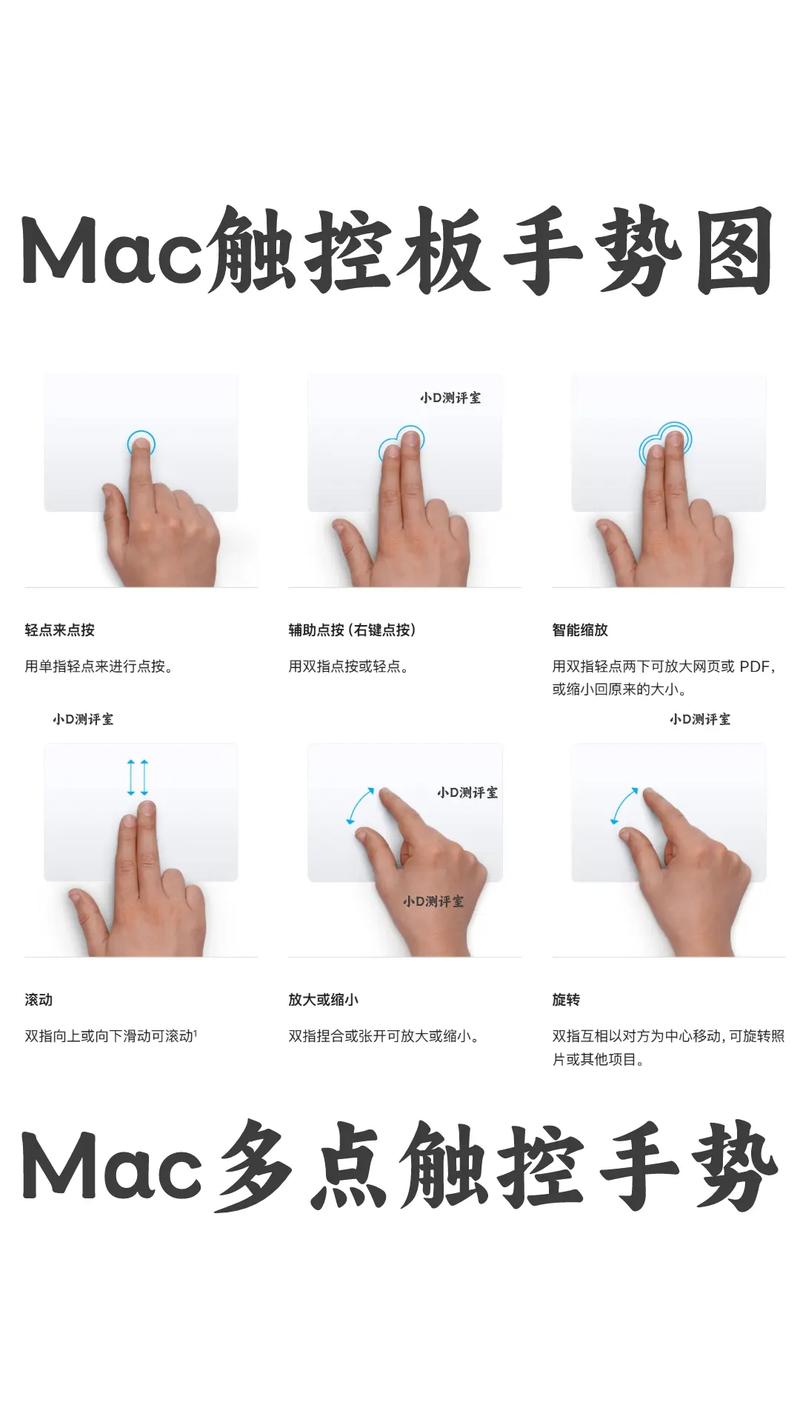
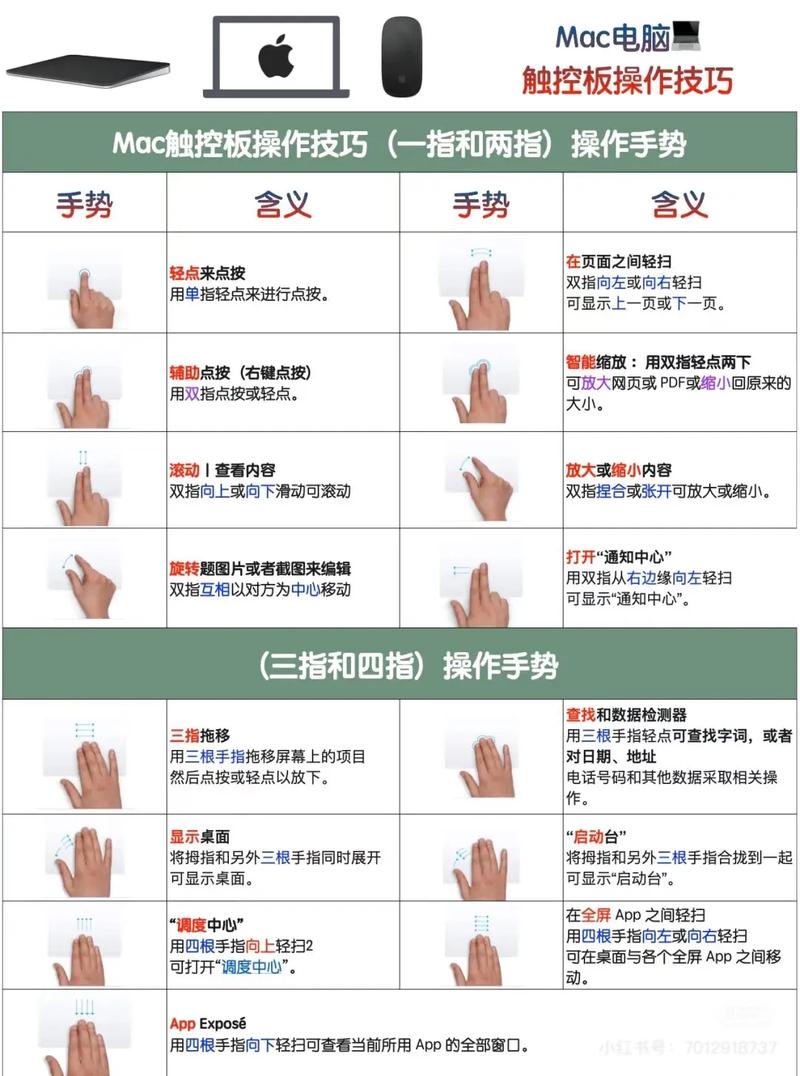
如何在Mac上使用多点触控手势?Mac常用多点触摸板操作手势教程
〖One〗、使用多点触控触控板或妙控鼠标,您可以通过轻点、轻扫、捏合或开合一根或多根手指进行有用的操作。触控板手势 有关这些手势的更多信息,请选取苹果菜单(?)“系统偏好设置”,然后点按“触控板”。您可以关闭某个手势,更改手势类型,以及了解哪些手势可在您的Mac上使用。
〖Two〗、单指手势 点击:在妙控板上轻点一下,相当于单击鼠标左键。这是最基本的操作,用于选取、打开文件或链接等。双击:在妙控板上快速双击一下,相当于双击鼠标左键。常用于打开文件、文件夹或运行程序。
〖Three〗、Jitouch预设手势及功能动作设置打开设置:在菜单栏点选 Jitouch 图标,选取“Open Preferences”打开设置。添加新手势:在手势列表框左下角点击“+”,然后在弹出窗口的左侧 Gesture 列表中点选手势,并在右侧的 Action 中指定相应的功能动作。
妙控鼠标2有哪些手势
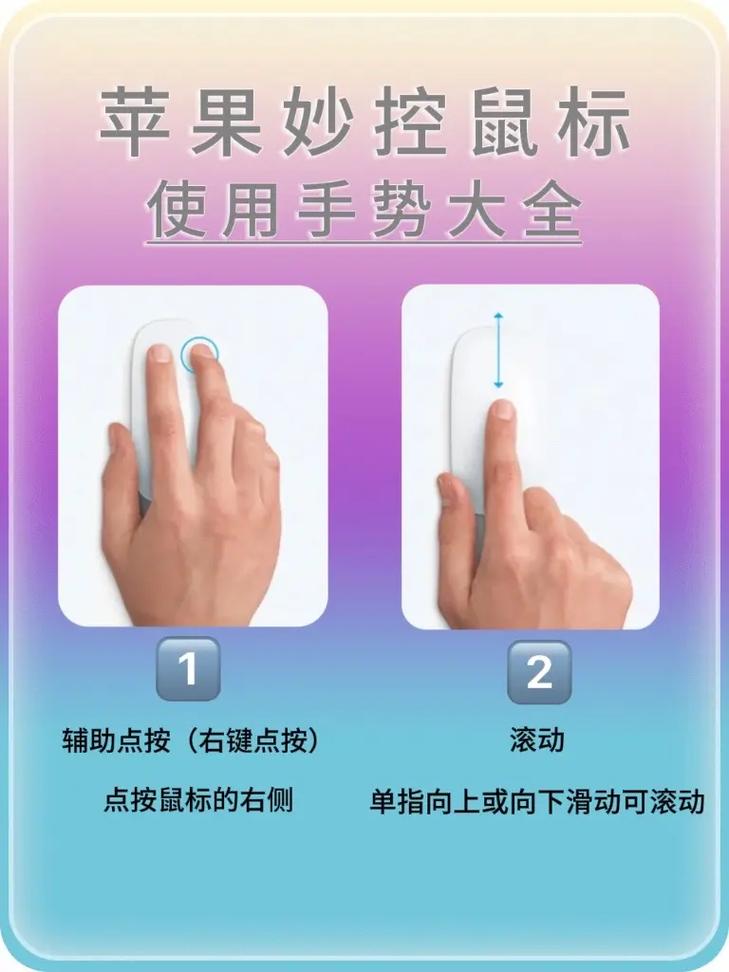
妙控鼠标2的手势操作包括:轻点:可以在MultiTouch表面上的任意位置单击和双击。双击:当在系统偏好设置中选取启用辅助点击功能时,妙控鼠标2就具备了双键鼠标的功能。惯用左手的用户还可以重新分配左右按钮。360°滚动:使用单指在MultiTouch表面上向任意方向滑动,实现360度全方位移动。
妙控鼠标2的手势包括:轻点功能:在鼠标表面任意位置实现单击和双击操作。双击功能:在系统偏好设置中启用辅助点击功能后,具备双键鼠标的功能,且可以重新分配左右按钮以适应左手习惯的用户。滚动功能:使用单指在鼠标表面任意方向滑动,实现360度全方位移动。
两指轻扫:用两根手指在Multi-Touch表面上向左或向右轻扫,便于在Safari中浏览网页或在iPhoto中浏览照片。关于妙控鼠标2如何连接到MacBook: 打开妙控鼠标上的开关,使其进入蓝牙配对状态。 在Dock中单击“系统偏好设置”,然后选取“蓝牙”。
妙控鼠标2有哪些手势(妙控鼠标2充电会亮吗)
〖One〗、两指轻扫:用两根手指在鼠标表面向左或向右轻扫,可以在Safari中浏览网页或在iPhoto中浏览照片。关于妙控鼠标2充电是否会亮的问题:妙控鼠标2在充电时没有电源灯指示充电状态。当鼠标与macbook配对并开启后,只需确保蓝牙连接正常,鼠标便能正常工作。充电方式及续航时间,用户可借鉴产品附带的说明书或苹果官方网站的相关信息。
〖Two〗、充电无指示灯:妙控鼠标2(Magic Mouse 2)没有电源指示灯设计,因此在充电时不会有指示灯亮起或闪烁来提示充电状态。充电接口:妙控鼠标2配备了一个小的Lightning接口用于充电,可以通过附赠的Lightning转USB连接线连接鼠标和电脑的USB端口或USB电源适配器进行充电。
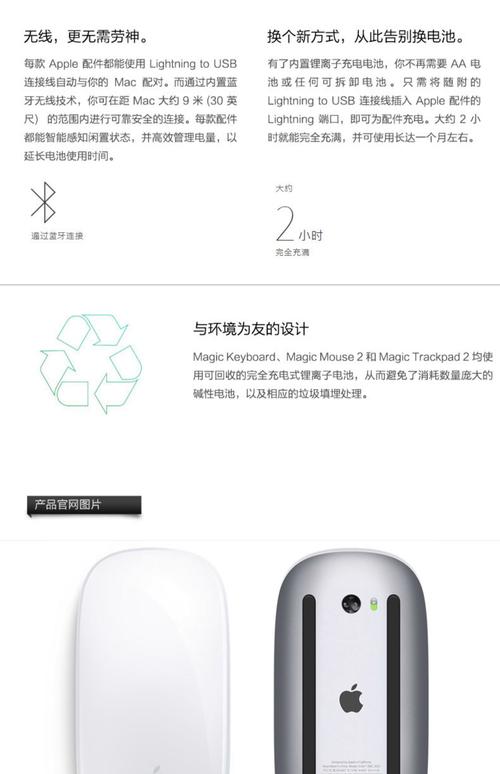
〖Three〗、妙控鼠标2充电有指示灯么 妙控鼠标2没有电源指示灯,所以充电的时候是不会有指示灯的。Magic Mouse 2代没有锂电池槽和指示灯,只有一个小的Lightinig接口。可充电电池它最大的不同之处,无需像以前那样频繁地更换电池。苹果表示只要充电两分钟就可以使用9小时。
〖Four〗、关于妙控鼠标的充电问题,这款鼠标并没有电源灯指示充电状态。当鼠标与macbook配对并开启后,只需确保蓝牙连接正常,鼠标便能正常工作。至于充电方式及续航时间,用户可借鉴产品附带的说明书或苹果官方网站的相关信息。
苹果妙控鼠标2怎么使用-苹果二代无线鼠标使用技巧
苹果妙控鼠标2的操作方式非常直观且便捷。首先,用户可以单击或双击Magic Mouse的Multi-Touch表面来执行不同的命令。其次,通过启用辅助点按功能,Magic Mouse可以模拟双键鼠标的效果,甚至可以重新分配左右键以适应惯用左手的用户。
轻点可以在 Multi-Touch 表面上的任意位置单击和双击。双击当您在系统偏好设置中选取启用辅助点击功能时,Magic Mouse 就具备了双键鼠标的功能。惯用左手的用户还可以重新分配左右按钮。 360°滚动使用单指在 Multi-Touch 表面上向任意方向滑动,还可以向所有方向 360 度移动。
轻点功能:在鼠标表面任意位置实现单击和双击操作。 双击功能:在系统偏好设置中启用辅助点击功能后,Magic Mouse具备双键鼠标的功能,适应左手习惯的用户还可以重新分配左右按钮。 滚动功能:使用单指在鼠标表面任意方向滑动,实现360度全方位移动。
妙控鼠标和妙控鼠标2的底部都有一个滑动开关。请滑动此开关以开启该设备。在妙控鼠标上,绿色LED指示灯将短暂亮起。在妙控鼠标2上,开关下方将会呈绿色。妙控键盘、带有数字小键盘的妙控键盘和妙控板2的背面边缘都有一个滑动开关。请滑动此开关以开启该设备(将会呈绿色)。
苹果妙控鼠标2如何使用?
〖One〗、轻点 功能描述:用户可以在妙控鼠标2的Multi-Touch表面随处进行单击或双击操作。操作方式:直接用手指轻触鼠标表面即可完成点击动作。双键轻点 功能描述:当在系统偏好设置中启用辅助点按功能时,妙控鼠标2将具备双键鼠标的功能。这意味着用户可以通过不同的点击方式实现左键和右键的功能。
〖Two〗、屏幕缩放:按住键盘上的Control键,用一根手指在妙控鼠标2上滚动以放大屏幕上的内容。两指轻扫:用两根手指在MultiTouch表面上向左或向右轻扫,可以在Safari中浏览网页或在iPhoto中浏览照片。妙控鼠标2连接MacBook的方法如下:打开开关:确保妙控鼠标2上的开关已打开,进入蓝牙配对状态。
〖Three〗、苹果妙控鼠标2的使用方法如下:轻触与多点触控:利用MultiTouch表面,轻轻一点即可实现点击或双击操作,精准执行各种指令。无论是文件切换还是网页浏览,都能通过轻触完成。双键定制:在系统偏好设置中启用辅助点按功能,使妙控鼠标2具备双键鼠标的功能。用户可以根据自己的习惯重新分配左右键,确保操作的灵活性。
〖Four〗、苹果妙控鼠标2使用指南 一,操作方式 轻点:Magic Mouse是一款点击式鼠标,用户可在Multi-Touch表面任意位置点击或双击。双键轻点:在系统偏好设置中启用辅助点按功能后,Magic Mouse将具备双键鼠标的特性,左、右键可重新分配给惯用左手的用户。
关于妙控鼠标2有哪些手势和妙控鼠标2功能的介绍到此就结束了,不知道你从中找到你需要的信息了吗 ?如果你还想了解更多这方面的信息,记得收藏关注本站。



相关文章
发表评论
评论列表