
大家好,iphone13支持高刷不相信很多的网友都不是很明白,包括苹果13支持高刷是什么意思也是一样,不过没有关系,接下来就来为大家分享关于iphone13支持高刷不和苹果13支持高刷是什么意思的一些知识点,大家可以关注收藏,免得下次来找不到哦,下面我们开始吧!
iphone13上不上高刷
〖One〗、iPhone13标准版不支持高刷新率(高刷),但iPhone13 Pro系列支持120Hz高刷新率。具体说明如下:iPhone13标准版:屏幕刷新率为60Hz,未配备高刷新率功能。若用户对屏幕流畅度无极高要求,或预算有限,标准版可满足日常使用需求。
〖Two〗、iPhone 12系列未采用高刷的原因之一即为续航考量。其外挂5G基带占用了机身空间,导致电池容量缩减,若再叠加高刷功耗,续航表现可能进一步恶化。
〖Three〗、确认机型支持仅iPhone 13 Pro、iPhone 13 Pro Max及后续Pro系列机型(如iPhone 14 Pro、15 Pro等)配备ProMotion自适应刷新率技术,支持120Hz高刷新率。若为iPhone 13标准版,则硬件不支持高刷功能,无法通过设置开启。
〖Four〗、苹果13系列中仅iPhone 13 Pro和iPhone 13 Pro Max支持高刷新率(ProMotion自适应刷新率,比较高120Hz),标准版iPhone 13不支持此功能。若您使用的是Pro版本,可按以下步骤开启高刷新率:进入辅助功能设置打开iPhone的设置应用,选取辅助功能选项。打开动态效果页面在辅助功能界面中,找到并点击动态效果选项。
〖Five〗、苹果iPhone 13在正常情况下并不具备高刷新率,其标准刷新率是60Hz,在某些情况下可以达到80Hz。然而,值得注意的是,iPhone 13系列中的Pro和Pro Max两款机型是支持120Hz高刷新率的。高刷新率意味着屏幕每秒能够显示更多的画面,从而带来更加流畅的视觉体验。
〖Six〗、苹果13的高刷(屏幕刷新率)设置需通过动态效果选项调整,具体步骤如下:进入设置界面点击苹果13桌面上的设置图标,进入系统设置菜单。选取辅助功能在设置列表中,找到并点击辅助功能选项,进入无障碍与显示优化设置。
iphone13高刷怎么开?
〖One〗、进入辅助功能设置打开iPhone 13的“设置”应用,在列表中找到并点击“辅助功能”选项。该模块主要用于调整设备使用的便捷性参数,高刷控制入口即位于此。进入动态效果设置界面在“辅助功能”页面中,向下滑动找到“动态效果”选项并点击进入。此界面专门管理屏幕显示的运动相关参数,包括动画速度和帧率限制。
〖Two〗、iPhone13的高刷功能通过关闭“限制帧速率”来开启,具体操作如下:进入辅助功能打开iPhone13的“设置”,在设置列表中找到并点击“辅助功能”选项。打开动态效果在“辅助功能”页面中,向下滑动找到“动态效果”选项并点击进入。
〖Three〗、iPhone 13的高刷功能通过关闭“限制帧速率”选项开启,具体操作如下:进入辅助功能设置打开手机【设置】菜单,选取【辅助功能】。此模块集中了视觉、交互等调整选项,高刷控制位于动态效果设置中。选取动态效果选项在辅助功能页面中,点击【动态效果】。
iphone13手机高刷如何设置
iPhone13手机的高刷设置实际是通过限制帧速率功能间接实现的,开启该功能后会将屏幕刷新率锁定在60Hz(默认高刷为自适应比较高120Hz)。具体设置步骤如下:进入设置页面 在手机主屏幕找到灰色齿轮图标“设置”,点击进入。进入通用页面 在设置列表中滑动找到“通用”选项,点击进入。
进入辅助功能设置打开iPhone 13的“设置”应用,在列表中找到并点击“辅助功能”选项。该模块主要用于调整设备使用的便捷性参数,高刷控制入口即位于此。进入动态效果设置界面在“辅助功能”页面中,向下滑动找到“动态效果”选项并点击进入。此界面专门管理屏幕显示的运动相关参数,包括动画速度和帧率限制。
iPhone 13的高刷功能通过关闭“限制帧速率”选项开启,具体操作如下:进入辅助功能设置打开手机【设置】菜单,选取【辅助功能】。此模块集中了视觉、交互等调整选项,高刷控制位于动态效果设置中。选取动态效果选项在辅助功能页面中,点击【动态效果】。
iphone13怎么设置高刷
iPhone13手机的高刷设置实际是通过限制帧速率功能间接实现的,开启该功能后会将屏幕刷新率锁定在60Hz(默认高刷为自适应比较高120Hz)。具体设置步骤如下:进入设置页面 在手机主屏幕找到灰色齿轮图标“设置”,点击进入。进入通用页面 在设置列表中滑动找到“通用”选项,点击进入。
步骤1:打开iPhone 13的【设置】菜单,选取【辅助功能】。步骤2:在辅助功能列表中点击【动态效果】。步骤3:关闭【限制帧速率】开关(系统默认开启,关闭后理论上允许更高帧率,但iPhone 13屏幕硬件仅支持60Hz)。
iPhone 13系列无法主动设置高刷新率为120Hz,但可通过关闭“限制帧速率”选项启用默认高刷模式(比较高120Hz动态调节)。 具体操作如下:进入设置菜单打开iPhone 13的“设置”应用,在主界面中找到并点击“辅助功能”选项。此模块用于调整设备使用的便捷性参数。
进入设置界面点击苹果13桌面上的设置图标,进入系统设置菜单。选取辅助功能在设置列表中,找到并点击辅助功能选项,进入无障碍与显示优化设置。
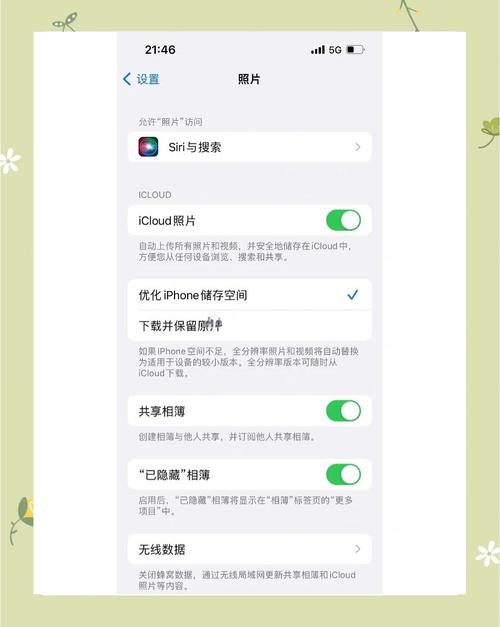
iphone13怎么打开高刷
〖One〗、进入辅助功能设置打开iPhone 13的“设置”应用,在列表中找到并点击“辅助功能”选项。该模块主要用于调整设备使用的便捷性参数,高刷控制入口即位于此。进入动态效果设置界面在“辅助功能”页面中,向下滑动找到“动态效果”选项并点击进入。此界面专门管理屏幕显示的运动相关参数,包括动画速度和帧率限制。
〖Two〗、iPhone13的高刷功能通过关闭“限制帧速率”来开启,具体操作如下:进入辅助功能打开iPhone13的“设置”,在设置列表中找到并点击“辅助功能”选项。打开动态效果在“辅助功能”页面中,向下滑动找到“动态效果”选项并点击进入。
〖Three〗、iPhone 13的高刷功能通过关闭“限制帧速率”选项开启,具体操作如下:进入辅助功能设置打开手机【设置】菜单,选取【辅助功能】。此模块集中了视觉、交互等调整选项,高刷控制位于动态效果设置中。选取动态效果选项在辅助功能页面中,点击【动态效果】。
〖Four〗、iPhone13手机的高刷设置实际是通过限制帧速率功能间接实现的,开启该功能后会将屏幕刷新率锁定在60Hz(默认高刷为自适应比较高120Hz)。具体设置步骤如下:进入设置页面 在手机主屏幕找到灰色齿轮图标“设置”,点击进入。进入通用页面 在设置列表中滑动找到“通用”选项,点击进入。
〖Five〗、iPhone 13 Pro系列及以上机型需通过关闭“限制帧速率”选项开启120Hz高刷,具体步骤如下:确认机型支持仅iPhone 13 Pro、iPhone 13 Pro Max及后续Pro系列机型(如iPhone 14 Pro、15 Pro等)配备ProMotion自适应刷新率技术,支持120Hz高刷新率。
〖Six〗、iPhone 13系列无法主动设置高刷新率为120Hz,但可通过关闭“限制帧速率”选项启用默认高刷模式(比较高120Hz动态调节)。 具体操作如下:进入设置菜单打开iPhone 13的“设置”应用,在主界面中找到并点击“辅助功能”选项。此模块用于调整设备使用的便捷性参数。
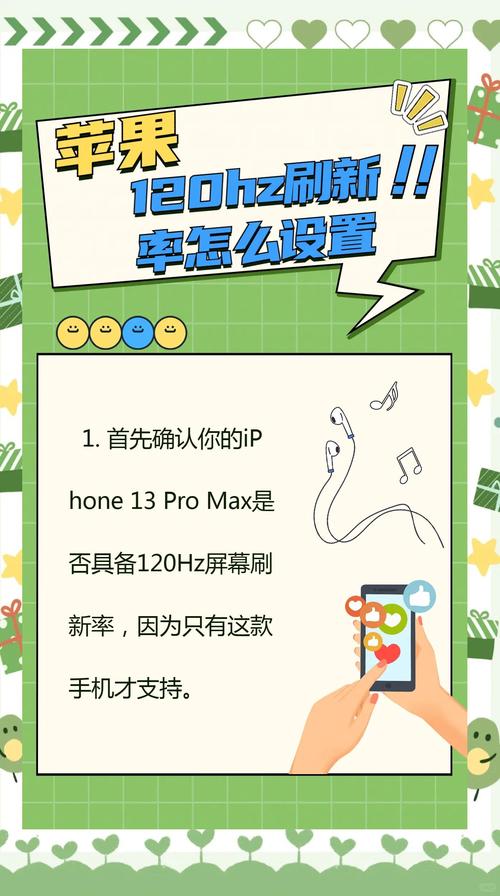
iphone13设置关闭高刷减少动态效果
关闭减少动态效果在动态效果页面中,找到“减少动态效果”选项,将其右侧的开关按钮滑动至灰色关闭状态。此操作会恢复系统默认的完整动画效果(如应用打开/关闭的缩放动画),若需简化动画可保持开启。
关闭高刷(限制帧率)iPhone13的ProMotion自适应刷新率技术默认开启,若需降低帧率以节省电量或减少动态效果,可通过“限制帧率”功能实现:打开设置 辅助功能 动态显示与亮度(部分系统版本可能路径为设置 辅助功能 显示与文字大小)。
iPhone13无法直接设置高刷新率,但可通过关闭“减少动态效果”优化视觉流畅性,具体操作如下:进入设置界面打开iPhone13主屏幕,点击“设置”图标进入系统设置菜单。选取辅助功能在设置列表中滑动查找并点击“辅助功能”选项,进入无障碍与视觉优化设置页面。
进入“辅助功能”设置打开iPhone13的“设置”应用,在列表中找到并点击“辅助功能”选项。此模块集中了视觉、交互等辅助性调整功能。选取“动态效果”选项在“辅助功能”页面中,向下滚动找到“动态效果”并点击进入。该功能主要控制系统动画的显示方式。
iPhone13关闭高刷新率,可通过开启“限制帧速率”功能将刷新率限制为60Hz,具体步骤如下:进入设置中的辅助功能打开iPhone13的【设置】,点击【辅助功能】选项。此模块集中了视觉、听觉等辅助调整功能,用于优化设备使用体验。选取动态效果设置在辅助功能页面中,点击【动态效果】选项。
iPhone13设置高刷新率需通过关闭“限制帧速率”实现,具体操作如下:进入辅助功能设置打开iPhone13的“设置”应用,在列表中找到并点击“辅助功能”选项。此模块集中了视觉、交互等辅助调整功能。进入动态效果调整界面在“辅助功能”页面中,向下滑动找到“动态效果”选项并点击进入。
文章分享结束,iphone13支持高刷不和苹果13支持高刷是什么意思的答案你都知道了吗?欢迎再次光临本站哦!


相关文章
发表评论
评论列表