
大家好,今天来为大家解答iphone13支持高刷不这个问题的一些问题点,包括iphone13支不支持高刷也一样很多人还不知道,因此呢,今天就来为大家分析分析,现在让我们一起来看看吧!如果解决了您的问题,还望您关注下本站哦,谢谢~
苹果13的高刷在哪里设置
〖One〗、进入辅助功能页打开苹果13的“设置”应用,下滑找到并点击“辅助功能”选项,进入辅助功能设置界面。打开动态效果设置栏在辅助功能页面中,找到“动态效果”选项并点击进入。该选项用于管理屏幕显示相关的动态参数,包括帧速率限制功能。
〖Two〗、进入辅助功能设置打开iPhone的设置应用,选取辅助功能选项。打开动态效果页面在辅助功能界面中,找到并点击动态效果选项。关闭限制帧速率在动态效果页面中,将限制帧速率选项关闭(即取消点亮状态)。此时系统会自动启用ProMotion自适应刷新率,根据内容动态调整帧率(10Hz『1』20Hz之间)。
〖Three〗、进入辅助功能打开手机【设置】→【辅助功能】。图:设置菜单中的辅助功能选项 调整动态效果在辅助功能界面点击【动态效果】,关闭【限制帧速率】开关(默认关闭状态)。
iphone13屏幕刷新率怎么设置「最新苹果指导适配高刷新率方法」_百度...
系统级自动适配机制无需手动设置:iOS系统会根据内容类型自动匹配刷新率,例如:浏览照片、阅读文字时:刷新率降至10『3』0Hz;滑动屏幕、切换应用时:刷新率提升至60『1』20Hz;播放120fps视频或运行高帧率游戏时:刷新率稳定在120Hz。
步骤一:进入“辅助功能”设置界面在iPhone13桌面找到并点击进入设置,选取进入“辅助功能”设置界面。步骤二:打开“动态效果”设置栏在辅助功能设置页,找到并打开“动态效果”设置栏。步骤三:关闭“限制帧速率”功能在“动态效果”设置栏中,将“限制帧速率”功能关闭,此时手机即设置为高刷新率。
iPhone13设置自适应刷新率,需通过调整“限制帧速率”功能开关实现,具体操作步骤如下:进入设置界面打开手机主屏幕,点击“设置”图标进入系统设置菜单。选取辅助功能在设置菜单中滑动屏幕,找到并点击“辅助功能”选项,进入辅助功能设置页面。
调整动态效果在辅助功能界面点击【动态效果】,关闭【限制帧速率】开关(默认关闭状态)。图:关闭限制帧速率以启用ProMotion ProMotion自适应刷新率 系统会根据操作(如滑动屏幕、游戏)自动在10Hz『1』20Hz间动态调整,无需手动固定120Hz。
iPhone13设置自适应刷新率需通过关闭“限制帧速率”功能实现,具体操作如下:进入设置界面打开手机主屏幕,点击“设置”图标进入系统设置菜单。定位动态效果选项在设置菜单中滑动屏幕,找到并点击“辅助功能”选项,进入辅助功能设置页面后,选取“动态效果”子菜单。
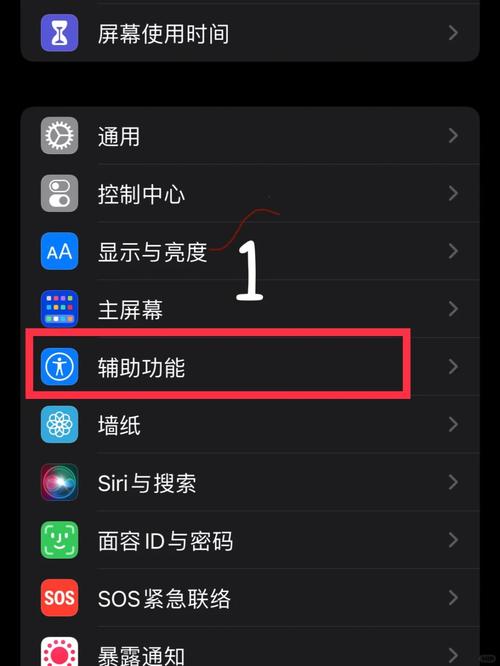
苹果13怎么将帧速率设置到120hz
〖One〗、进入辅助功能打开手机【设置】→【辅助功能】。图:设置菜单中的辅助功能选项 调整动态效果在辅助功能界面点击【动态效果】,关闭【限制帧速率】开关(默认关闭状态)。
〖Two〗、苹果13无法直接设置120Hz刷新率,因其屏幕硬件仅支持60Hz,但可通过关闭“限制帧速率”功能确保系统以比较高60Hz运行(默认已开启此状态)。若需优化动态显示效果,可按以下步骤调整系统动画帧率限制:进入手机设置:在主屏幕找到并点击“设置”图标。
〖Three〗、调整限制帧速率开关在动态效果页面中,找到“限制帧速率”功能开关。开启开关:系统会限制屏幕刷新率为60Hz(关闭高刷新率),适用于需要节省电量或对流畅度要求不高的场景。关闭开关:系统将启用自适应刷新率(比较高120Hz),屏幕会根据内容动态调整刷新率,提升流畅度,但会增加耗电。
iphone13怎么开启120Hz高刷
〖One〗、iPhone13系列默认支持ProMotion自适应刷新率技术,但需关闭“限制帧速率”才能启用比较高120Hz刷新率,具体操作如下:进入设置菜单在iPhone13主屏幕找到灰色齿轮图标“设置”,点击进入系统设置界面。选取辅助功能模块在设置列表中滑动至第三组选项,点击“辅助功能”。该模块包含视觉、听觉等适配功能。
〖Two〗、苹果手机开启120赫兹高刷模式需通过关闭系统自带的“限制帧率”功能实现,具体操作如下:操作步骤:进入设置界面打开苹果手机主屏幕,找到并点击【设置】图标,进入系统设置菜单。选取辅助功能在设置列表中,向下滑动找到【辅助功能】选项并点击进入。
〖Three〗、进入辅助功能打开手机【设置】→【辅助功能】。图:设置菜单中的辅助功能选项 调整动态效果在辅助功能界面点击【动态效果】,关闭【限制帧速率】开关(默认关闭状态)。
〖Four〗、步骤1:打开iPhone 13的【设置】菜单,选取【辅助功能】。步骤2:在辅助功能列表中点击【动态效果】。步骤3:关闭【限制帧速率】开关(系统默认开启,关闭后理论上允许更高帧率,但iPhone 13屏幕硬件仅支持60Hz)。
苹果13高刷在哪里设置
〖One〗、进入辅助功能页打开苹果13的“设置”应用,下滑找到并点击“辅助功能”选项,进入辅助功能设置界面。打开动态效果设置栏在辅助功能页面中,找到“动态效果”选项并点击进入。该选项用于管理屏幕显示相关的动态参数,包括帧速率限制功能。
〖Two〗、进入辅助功能设置打开iPhone的设置应用,选取辅助功能选项。打开动态效果页面在辅助功能界面中,找到并点击动态效果选项。关闭限制帧速率在动态效果页面中,将限制帧速率选项关闭(即取消点亮状态)。此时系统会自动启用ProMotion自适应刷新率,根据内容动态调整帧率(10Hz『1』20Hz之间)。
〖Three〗、进入辅助功能打开手机【设置】→【辅助功能】。图:设置菜单中的辅助功能选项 调整动态效果在辅助功能界面点击【动态效果】,关闭【限制帧速率】开关(默认关闭状态)。
〖Four〗、苹果13的高刷(屏幕刷新率)设置需通过动态效果选项调整,具体步骤如下:进入设置界面点击苹果13桌面上的设置图标,进入系统设置菜单。选取辅助功能在设置列表中,找到并点击辅助功能选项,进入无障碍与显示优化设置。
〖Five〗、苹果13的刷新率设置主要通过关闭“限制帧数”功能实现,具体步骤如下:进入设置页面打开手机主界面,找到并点击“设置”图标,进入系统设置页面。进入通用设置在设置页面中,向下滑动找到“通用”选项,点击进入通用设置页面。选取辅助功能在通用页面中,继续向下滑动,找到“辅助功能”选项并点击进入。
iphone13支持高刷不和iphone13支不支持高刷的问题分享结束啦,以上的文章解决了您的问题吗?欢迎您下次再来哦!


发表评论
评论列表