
大家好,关于iphone13可以分屏操作吗很多朋友都还不太明白,今天小编就来为大家分享关于苹果13能不能分屏的知识,希望对各位有所帮助!
iphone13分屏模式怎么开
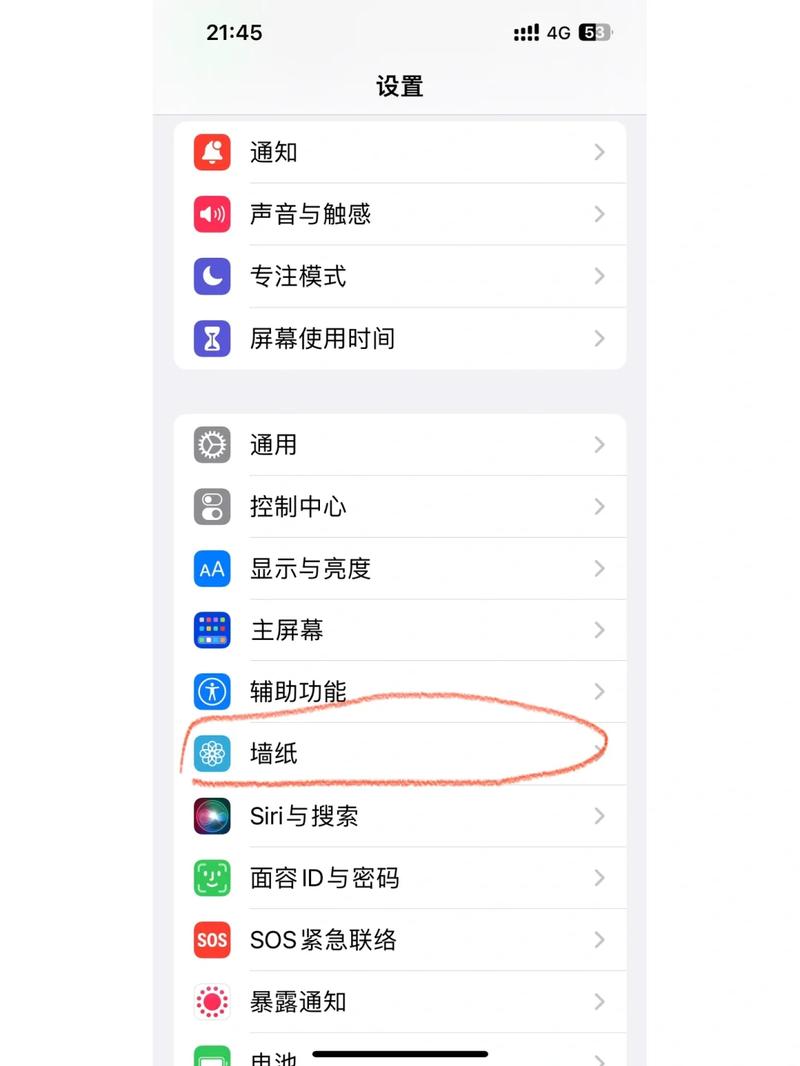
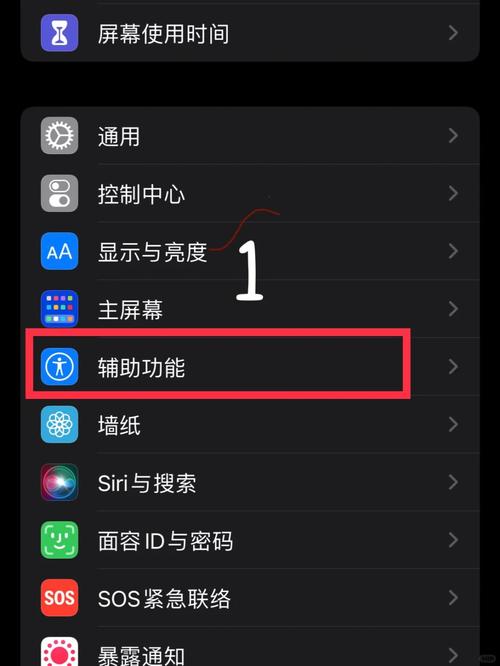
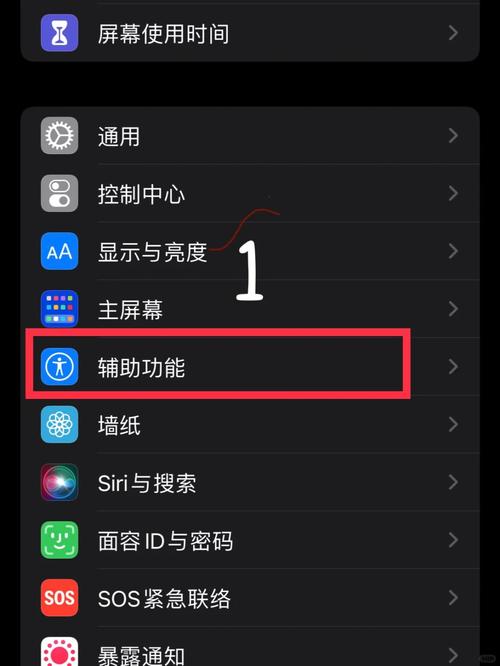
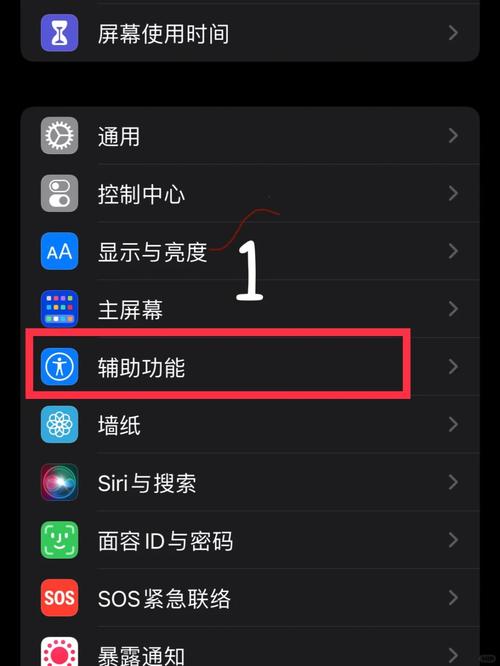
开启iphone13手机,进入桌面,点击【设置】。进入手机设置菜单,点击【辅助功能】。进入辅助功能菜单,点击【触控】。触控设置菜单中,点击开启【便捷访问】功能。开启便捷访问,轻点2次【Home】键,手机分屏。点击黑色区域的箭头,即可恢复手机屏幕。
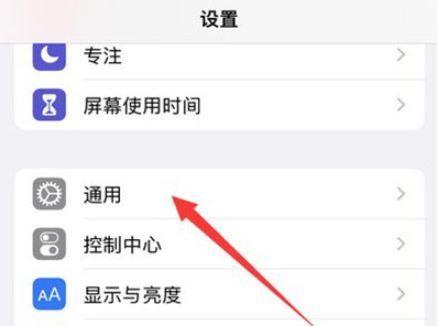
方法一:通过画中画功能实现类似分屏选取通用:打开手机设置进入界面,选取通用点击进入。选取画中画:进入通用界面后,选取画中画点击进入。开启自动开启画中画:进入画中画界面后,打开自动开启画中画后面的开关。
进入设置界面打开iPhone13的“设置”应用,在列表中选取“通用”选项进入。找到画中画功能在“通用”设置页面中,向下滑动屏幕,选取“画中画”选项进入功能配置界面。开启自动画中画在“画中画”设置页面中,将“自动开启画中画”功能右侧的开关滑动至绿色状态,即完成设置。
第一步:进入设置界面打开iPhone13的“设置”应用,选取“通用”选项进入。第二步:找到画中画功能在“通用”界面中,下滑找到并点击“画中画”选项。第三步:开启自动画中画将“自动开启画中画”功能右侧的开关滑动至绿色(开启状态)。
iphone13怎么分屏一半一半?
〖One〗、开启iphone13手机,进入桌面,点击【设置】。进入手机设置菜单,点击【辅助功能】。进入辅助功能菜单,点击【触控】。触控设置菜单中,点击开启【便捷访问】功能。开启便捷访问,轻点2次【Home】键,手机分屏。
〖Two〗、iPhone13本身不支持传统意义上的“一半一半”分屏功能,但可通过“画中画”实现类似多任务处理效果,具体操作如下:进入“通用”设置打开手机,在主界面找到并点击“设置”图标,进入设置菜单后选取“通用”选项。此步骤用于定位系统功能的核心管理入口。
〖Three〗、通过“画中画”实现视频类分屏适用场景:边看视频边操作其他应用(如回复微信、浏览网页)。操作步骤:打开手机设置,点击通用。 进入通用界面后,点击画中画。 进入画中画界面,打开自动开启画中画开关。
苹果手机怎么显示两个屏幕?
〖One〗、开启iphone13手机,进入桌面,点击【设置】。进入手机设置菜单,点击【辅助功能】。进入辅助功能菜单,点击【触控】。触控设置菜单中,点击开启【便捷访问】功能。开启便捷访问,轻点2次【Home】键,手机分屏。点击黑色区域的箭头,即可恢复手机屏幕。
〖Two〗、方法一:开启苹果手机,点击一个应用软件,将应用软件拖到屏幕右边的白块处,打开第二个应用软件。打开第二个应用软件后,轻点该应用软件右下角的“三点图标”,进入分屏模式。方法二:开启苹果手机,点击“设置”,进入“设置”页面后,点击“通用”,进入“画中画”页面。
〖Three〗、使用双指缩放手势:- 首先,确认手机是否支持分屏功能。如果不支持,则无法实现分屏显示两个画面。- 使用两个手指从手机屏幕的两侧,轻轻放在屏幕中间的位置。这可以通过双指缩放或分屏操作来完成。- 如果设备支持分屏功能,当界面变为双窗格时,就能分别打开两个应用程序或窗口。
〖Four〗、在主屏幕上滑动起始于底部的手指,以打开Dock。从Dock中向上滑动一个应用图标,并将其放置到屏幕的左侧或右侧。(3)在Dock中选取另一个应用,并将其拖动到屏幕的剩余空间中。(4)此时屏幕将被分割为两个部分,左侧或右侧显示一个应用,剩余部分显示另一个应用。
苹果13可以分屏操作吗
〖One〗、iPhone 13 不支持传统意义上的分屏操作,但可通过“画中画”模式实现类似多任务处理的效果。以下是具体说明和操作步骤:iPhone 13 不支持分屏的原因系统设计限制:iOS 系统(包括 iPhone 13 搭载的 iOS 2)未内置分屏功能,与安卓系统的多窗口模式不同,苹果更注重单任务流畅性和交互简洁性。
〖Two〗、苹果13分屏的步骤如下:操作环境:苹果1ios1设置16等。开启iphone13手机,进入桌面,点击【设置】。进入手机设置菜单,点击【辅助功能】。进入辅助功能菜单,点击【触控】。触控设置菜单中,点击开启【便捷访问】功能。开启便捷访问,轻点2次【Home】键,手机分屏。
〖Three〗、苹果13本身不支持传统意义上的分屏功能(即同时在一个屏幕上并排显示两个独立应用),但可通过“画中画”模式实现类似分屏的悬浮窗口效果,具体操作如下:打开通用设置进入手机“设置”界面,选取“通用”选项。进入画中画设置在“通用”界面中,找到并点击“画中画”选项。
〖Four〗、苹果13本身没有传统意义上的分屏功能,但可通过“画中画”实现类似分屏的悬浮窗口效果,具体设置步骤如下:进入通用设置打开苹果13的“设置”应用,在设置页面中找到并点击“通用”选项,进入通用设置界面。打开画中画功能页在通用设置页面中,向下滑动屏幕,找到“画中画”功能选项并点击进入。
iphone13怎么分屏一半一半
〖One〗、开启iphone13手机,进入桌面,点击【设置】。进入手机设置菜单,点击【辅助功能】。进入辅助功能菜单,点击【触控】。触控设置菜单中,点击开启【便捷访问】功能。开启便捷访问,轻点2次【Home】键,手机分屏。
〖Two〗、iPhone13本身不支持传统意义上的“一半一半”分屏功能,但可通过“画中画”实现类似多任务处理效果,具体操作如下:进入“通用”设置打开手机,在主界面找到并点击“设置”图标,进入设置菜单后选取“通用”选项。此步骤用于定位系统功能的核心管理入口。
〖Three〗、通过“画中画”实现视频类分屏适用场景:边看视频边操作其他应用(如回复微信、浏览网页)。操作步骤:打开手机设置,点击通用。 进入通用界面后,点击画中画。 进入画中画界面,打开自动开启画中画开关。
〖Four〗、-- 1第1步 进入设置辅助功能 -- 打开手机设置图标,点击辅助功能一栏。2 进入触控开启便捷访问 !-- 2第2步 进入触控开启便捷访问 -- 点击触控选项,进入页面后,将便捷访问右侧按钮开启即可。
〖Five〗、点击三点,点击分屏选项,点击另外一个应用,点击另一个应用之后,分屏就设置成一半一半即可。进入桌面,点击【设置】。进入手机设置菜单,点击【辅助功能】。进入辅助功能菜单,点击【触控】。触控设置菜单中,点击开启【便捷访问】功能。开启便捷访问,轻点2次【Home】键,手机分屏。
〖Six〗、苹果分屏一半一半教程如下:工具:苹果iphone13。打开手机设置在苹果手机页面打开设置图标,在设置里面找到通用。点击辅助功能在通用页面找到并打开辅助功能。打开便捷访问在辅助里找到并开启便捷访问。开启分屏回到想要分屏的界面向下滑动横条至一半处即可达到一半一半的分屏效果。
iPhone13怎么开启分屏?
开启iphone13手机,进入桌面,点击【设置】。进入手机设置菜单,点击【辅助功能】。进入辅助功能菜单,点击【触控】。触控设置菜单中,点击开启【便捷访问】功能。开启便捷访问,轻点2次【Home】键,手机分屏。点击黑色区域的箭头,即可恢复手机屏幕。
进入设置界面打开iPhone13的“设置”应用,在列表中选取“通用”选项进入。找到画中画功能在“通用”设置页面中,向下滑动屏幕,选取“画中画”选项进入功能配置界面。开启自动画中画在“画中画”设置页面中,将“自动开启画中画”功能右侧的开关滑动至绿色状态,即完成设置。
iPhone13本身并不支持传统意义上的分屏功能(即同时在一个屏幕上并排显示两个独立应用),但可通过“画中画”模式实现类似多任务处理的效果,具体开启步骤如下:第一步:进入设置界面打开iPhone13的“设置”应用,选取“通用”选项进入。
第一步:进入设置界面打开 iPhone13 的“设置”应用,在列表中找到并点击“通用”选项。此步骤用于定位系统功能的核心控制入口。第二步:选取画中画功能在“通用”设置页面中,向下滚动找到“画中画”选项并点击进入。该功能允许视频或特定应用以小窗口形式悬浮于其他应用上方。
操作系统:iOS 11 程序:设置1 开启iphone13手机,进入桌面,点击【设置】。进入手机设置菜单,点击【辅助功能】。进入辅助功能菜单,点击【触控】。触控设置菜单中,点击开启【便捷访问】功能。开启便捷访问,轻点2次【Home】键,手机分屏。
好了,文章到这里就结束啦,如果本次分享的iphone13可以分屏操作吗和苹果13能不能分屏问题对您有所帮助,还望关注下本站哦!



发表评论
评论列表