
本篇文章给大家谈谈鼠标滑动不灵敏是什么原因,以及鼠标滑动不了是什么原因对应的知识点,文章可能有点长,但是希望大家可以阅读完,增长自己的知识,最重要的是希望对各位有所帮助,可以解决了您的问题,不要忘了收藏本站喔。
鼠标不灵敏是啥原因
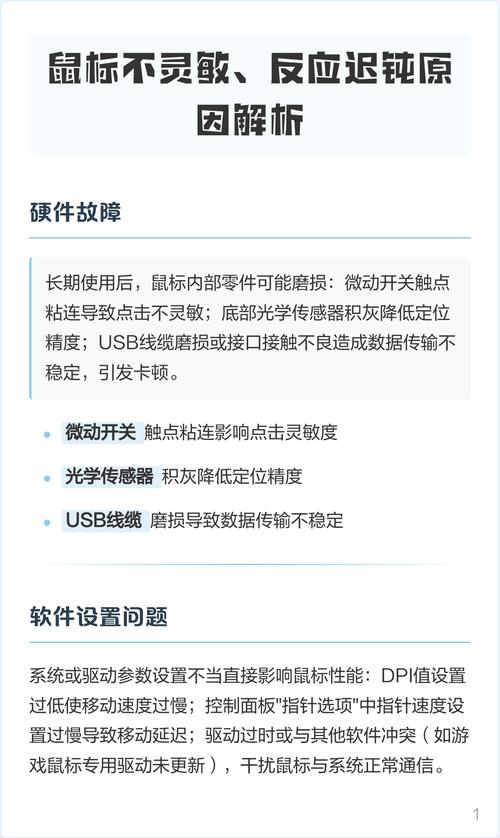
〖One〗、鼠标不灵敏、反应迟钝主要由硬件连接、驱动程序、系统资源及外部环境四大类原因导致,可通过针对性排查快速解决。
〖Two〗、鼠标硬件故障:光电鼠标的灵敏度变差,导致移动时光标反应迟钝。鼠标插口接触不良:鼠标与电脑的连接插口可能存在接触不良的情况。驱动程序问题:显卡或声卡的驱动程序可能出现问题,影响鼠标的正常工作。病毒感染:电脑系统中的病毒可能导致鼠标操作异常。
〖Three〗、鼠标不灵敏可能由设置问题或硬件故障导致,具体原因及解决方法如下:鼠标设置问题 鼠标双击速度设置不当若系统默认的鼠标双击速度过快或过慢,可能导致操作响应延迟。解决方法:通过“控制面板”调整灵敏度。
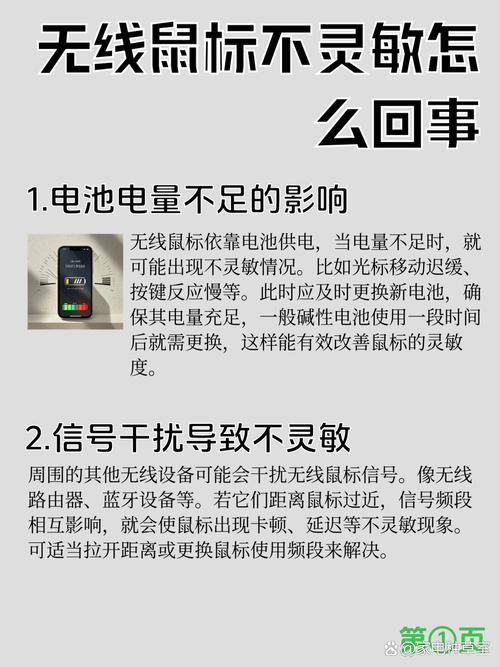
〖Four〗、无线鼠标在使用过程中有时会出现不灵活、反应迟钝的问题,这可能是由于电量不足、连接问题或电脑设置不当等原因导致的。以下是一些具体的解决方法:检查电量并充电 首先,检查无线鼠标的电量是否充足。如果电量不足,及时充电即可解决反应迟钝的问题。
〖Five〗、问题原因: 系统问题。 后台开了其他软件。 鼠标速度设置的太快。解决问题的方法及步骤:方法1:检查电脑是否有问题。打开“我的电脑”,点击“打开控制面板”。 在控制面板中,找到“鼠标”,点击进入鼠标属性页。 在鼠标属性页中,选取“硬件”,检查设备状态。

鼠标滑动不灵敏是什么原因
〖One〗、鼠标滑动不灵敏是什么原因 首先,我们应该检查鼠标和计算机之间的接口是否松动。 在这里,我们可以拔出并重新插入它。如果不是接口松动,那么让我们看看鼠标中是否有很多灰尘。 如果有,那么我们需要在这里清理鼠标,然后清理灰尘。
〖Two〗、鼠标滑动不灵敏的原因可能有以下几种:使用时间过长:鼠标经过长时间的使用,其内部的传感器和机械结构可能会磨损,导致灵敏度变差。鼠标接口接触不良:如果鼠标的USB接口或电脑的USB插槽存在灰尘、氧化物或物理损坏,可能会导致接触不良,进而影响鼠标的灵敏度和响应速度。
〖Three〗、病毒感染:电脑系统中的病毒可能导致鼠标操作异常。软件冲突:某些软件可能与鼠标操作产生冲突,导致鼠标反应迟钝。硬盘文件碎片过多:硬盘中的文件碎片过多会影响系统运行速度,间接影响鼠标操作。主板设置错误:主板上的某些设置错误,如内存刷新频率等,可能导致鼠标操作延迟。
〖Four〗、鼠标滑动不灵敏的原因可能有以下几种:使用时间过长:鼠标经过长时间的使用,其内部的传感器和机械结构可能会磨损,导致灵敏度下降。鼠标接口接触不良:如果鼠标的USB接口或电脑上的对应接口存在灰尘、氧化物或其他杂质,可能会导致连接不良,进而影响鼠标的滑动灵敏度。
电脑鼠标滑动时不太灵敏,是否因为鼠标坏了?灵敏度已经调过了。_百度...
〖One〗、鼠标垫可能有问题。滑顺的鼠标垫对鼠标有很大的帮助。鼠标下面有个孔你可以用力吹吹可能是有灰尘进去了。另外弄弄主机后面的鼠标插孔。呃..好像没有灵敏度调..调的是移动速度快慢。如果跟不上可以调快。相反的就调慢。如果你鼠标之前是没有你问的问题出现的,现在有了,应该是上面这些情况。或者鼠标老化了。
〖Two〗、鼠标滑动不灵敏是什么原因 首先,我们应该检查鼠标和计算机之间的接口是否松动。 在这里,我们可以拔出并重新插入它。如果不是接口松动,那么让我们看看鼠标中是否有很多灰尘。 如果有,那么我们需要在这里清理鼠标,然后清理灰尘。
〖Three〗、可能你的鼠标垫质量不佳,这会影响鼠标的灵敏度和反应速度。你可以在控制面板的鼠标选项中调整鼠标移动速度,同时取消勾选“指针精准度”选项。有时候,鼠标垫的材质和表面光滑度会直接影响鼠标的性能,选取一款适合的鼠标垫可以显著提升操作体验。

移动鼠标指针出现反应迟钝不听指挥的原因及解决方法
〖One〗、鼠标硬件故障:光电鼠标的灵敏度变差,导致移动时光标反应迟钝。鼠标插口接触不良:鼠标与电脑的连接插口可能存在接触不良的情况。驱动程序问题:显卡或声卡的驱动程序可能出现问题,影响鼠标的正常工作。病毒感染:电脑系统中的病毒可能导致鼠标操作异常。软件冲突:某些软件可能与鼠标操作产生冲突,导致鼠标反应迟钝。
〖Two〗、鼠标指针移动时出现停顿、卡顿,即光标反应迟钝不听指挥的解决方法如下:硬件检查 鼠标本身问题:首先确认鼠标是否出现故障。可以尝试将鼠标连接到其他电脑上测试,以排除鼠标自身硬件故障或插口接触不良的问题。
〖Three〗、鼠标硬件故障:鼠标灵敏度变差是光电鼠标的常见故障,表现为移动鼠标时光标反应迟钝。此时,建议更换一个新的鼠标进行测试,以排除硬件故障。 鼠标插口接触不良:检查鼠标的插口是否接触良好,可以尝试将鼠标插到其他可用的USB插口上,或者将鼠标换到另一台电脑上测试。
〖Four〗、第一,确保你的鼠标是好的。可以换到其他电脑上试试。测试下是否鼠标的插口接触不了导致的。第二,重装显卡或者声卡的驱动程序。第三,杀毒。第四,软件冲突。
鼠标滑动不灵敏是什么原因-鼠标上下滚动不管用怎么办
〖One〗、鼠标滑动不灵敏是什么原因 首先,我们应该检查鼠标和计算机之间的接口是否松动。 在这里,我们可以拔出并重新插入它。如果不是接口松动,那么让我们看看鼠标中是否有很多灰尘。 如果有,那么我们需要在这里清理鼠标,然后清理灰尘。
〖Two〗、硬件问题通常涉及鼠标内部的微动开关和橡胶滚轮。滚轮与内部旋转开关之间的连接可能松动。 对于对鼠标操作要求不高的用户,可以尝试使用快速胶水修复连接问题。 对于游戏用户,由于对鼠标灵敏度要求较高,建议更换鼠标以避免性能问题。
〖Three〗、编码器或滚轮损坏若以上方法均无效,可能是鼠标滚轮编码器(控制滚动信号的部件)或滚轮本身损坏。尝试更换其他鼠标测试,若问题依旧,则原鼠标需更换滚轮或整个鼠标。编码器损坏通常表现为滚动不灵敏或方向错误,需专业维修或更换部件。
〖Four〗、检查鼠标驱动或相关设置系统更新或驱动冲突可能导致滚轮异常,需针对性修复:更新驱动程序:使用“驱动人生”等工具自动检测并安装最新驱动。启动软件后点击“立即扫描”,检测完成后选取“立即修复”,修复完成后重启电脑,测试滚轮功能。
〖Five〗、首先,可以检查鼠标是否有明显的灰尘或杂物进入。如果有,小心地清理干净,比如使用吹风机的冷风档吹去灰尘,或者用小刷子轻轻清扫滚轮周围。也可以尝试对滚轮进行一些简单的操作调整,比如在系统设置中校准鼠标,看看是否能改善滚动不灵敏的情况。
〖Six〗、鼠标滚轮上下滚动没有反应,可尝试以下方法解决:调整鼠标滚轮参数 进入设置界面:在电脑任务栏上点击菜单按钮,选取设置按钮进入设置界面。进入设备设置:在设置界面中找到设备按钮并点击,进入设备界面。进入鼠标设置:在设备界面中点击鼠标按钮,再点击鼠标其他选项按钮。
鼠标移动不灵敏怎么回事
atk鼠标小范围移动不灵敏可能与固件设置、无线信号干扰或硬件特性有关,以下是具体分析及解决方案: 固件设置影响部分用户反馈,atk x1星闪大师版在更新绝鲨固件后出现小范围移动不灵敏现象,但DPI数值显示正常。这表明固件可能对鼠标的微动响应阈值或加速度算法进行了调整,导致低速移动时传感器数据采样率下降。
鼠标硬件故障:光电鼠标的灵敏度变差,导致移动时光标反应迟钝。鼠标插口接触不良:鼠标与电脑的连接插口可能存在接触不良的情况。驱动程序问题:显卡或声卡的驱动程序可能出现问题,影响鼠标的正常工作。病毒感染:电脑系统中的病毒可能导致鼠标操作异常。
鼠标本身问题 鼠标灵敏度变差:这是光电鼠标的常见故障,可以通过更换到其他电脑上测试来确认鼠标是否损坏,或者检查鼠标插口是否接触不良。驱动程序问题 显卡或声卡驱动问题:重装显卡或声卡的驱动程序有时可以解决鼠标反应迟钝的问题。
鼠标滑动不灵敏是什么原因和鼠标滑动不了是什么原因的问题分享结束啦,以上的文章解决了您的问题吗?欢迎您下次再来哦!









发表评论
评论列表