
很多朋友对于iphone13能取消刘海吗和苹果13能取消刘海吗不太懂,今天就由小编来为大家分享,希望可以帮助到大家,下面一起来看看吧!
iphone13如何设置无刘海
〖One〗、iPhone13无法通过系统设置完全去除刘海,但可通过选取顶部纯黑的墙纸视觉上弱化刘海的存在感。具体操作如下:进入设置界面:在苹果手机主屏幕,点击“设置”选项。选取墙纸设置:在设置界面中,找到并点击“墙纸”选项。获取新墙纸:在墙纸设置界面,点击“获取新墙纸”。
〖Two〗、苹果13能设置无刘海。进入设置中的主屏幕页面,在显示与文字大小设置中,选取隐藏顶部区域即可,详细如下:工具/原料:iPhone1iOS设置0。
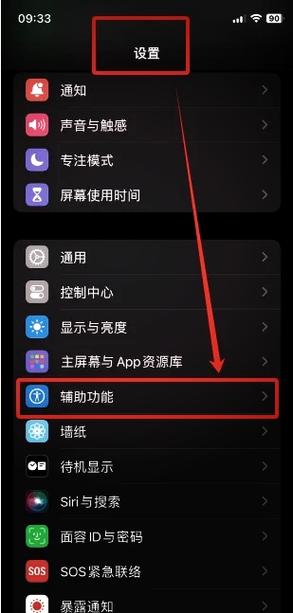
〖Three〗、苹果13无法完全关闭刘海屏,但可通过隐藏顶部区域功能减少视觉干扰。具体操作步骤如下:进入设置后点击辅助功能打开iPhone13的“设置”应用,在列表中找到并点击“辅助功能”选项。此模块包含多种视觉、听觉及交互辅助工具,用于优化用户体验。
〖Four〗、进入设置后点击辅助功能打开iPhone13的“设置”应用,在列表中找到并点击“辅助功能”选项。此模块包含多种视觉、听觉及交互优化功能,是调整刘海显示的核心入口。选取显示与文字大小功能在辅助功能页面中,向下滑动找到“显示与文字大小”选项并点击进入。
苹果怎么把刘海屏关掉
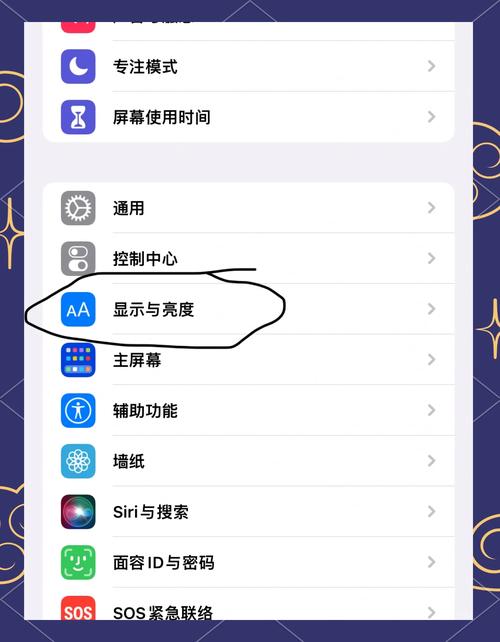
苹果刘海屏设置方法如下:打开手机的系统设置。在设置界面中找到“显示与亮度”选项,并点击进入。在“显示与亮度”界面中,可以看到一个名为“显示”的选项。点击进入“显示”选项,在其中可以找到“屏幕超宽显示”的功能。如果想要关闭刘海屏,可以选取“屏幕超宽显示”并关闭它。如果想要开启刘海屏,也可以在这里进行操作。
方法一:通过“设置”应用隐藏刘海屏。 打开“设置”应用,选取“显示与亮度”选项。 在屏幕底部滑动,找到“显示顶部菜单栏”或“显示控制中心”选项。 开启这个选项后,屏幕上方的刘海部分将被隐藏。 方法二:使用第三方应用彻底隐藏刘海屏。
方法一:设置纯黑色壁纸纯黑背景可弱化刘海的存在感,因OLED屏幕在显示黑色时像素点不发光,刘海区域会与背景融为一体。具体步骤如下:打开设置,选取墙纸;点击选取新墙纸,进入静态墙纸页面;找到纯黑色墙纸(或从相册选取纯黑图片),点击设定;选取同时设定(锁定屏幕和主屏幕),完成设置。
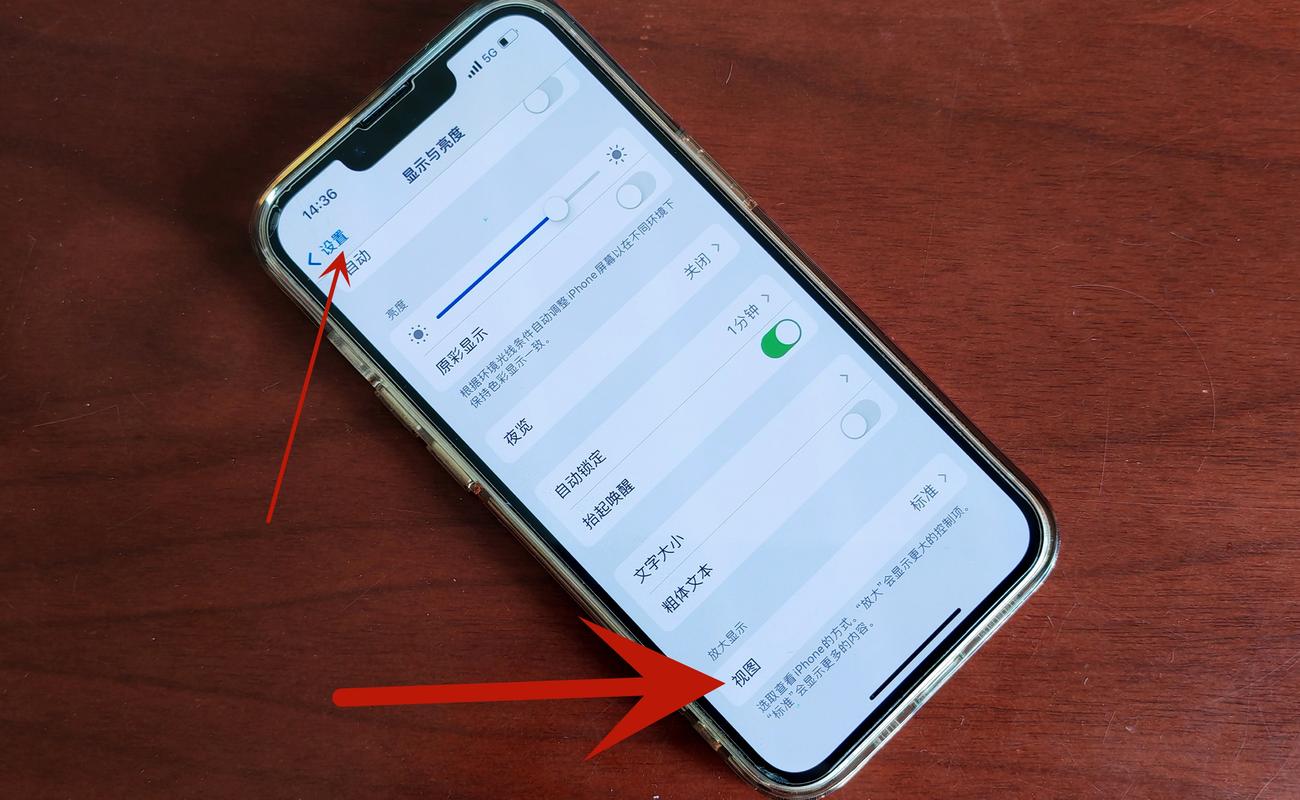
苹果手机屏幕顶端遮挡可以通过关闭“刘海”或调整应用显示区域来解除。 关闭“刘海”:苹果手机的“刘海”设计是指屏幕顶端中央的摄像头和传感器区域。有时候,一些应用或通知会在这个区域显示,导致遮挡。要关闭“刘海”,请打开“设置”应用,选取“显示与亮度”,然后找到“查看”选项。
将手机的菜单栏中下拉,打开【屏幕顶部显示】,只要勾选隐藏顶部区域就可以隐藏刘海;打开【设置】、【系统设置】、【显示区域控制】、【隐藏显示区域】;打开默认设置,点击隐藏显示区域就可以关闭刘海屏了。iphone11是苹果公司发布的一款手机,于2019年9月11日发布。
iPhone13手机的刘海屏在哪儿关掉
打开设置,选取墙纸;点击选取新墙纸,进入静态墙纸页面;找到纯黑色墙纸(或从相册选取纯黑图片),点击设定;选取同时设定(锁定屏幕和主屏幕),完成设置。方法二:使用深色模式开启系统级深色模式可降低屏幕整体亮度,间接减少刘海区域的视觉对比。步骤如下:打开设置,选取显示与亮度;勾选深色模式,系统界面将变为深色主题。
iPhone13的刘海屏无法完全关闭,但可通过“隐藏顶部区域”功能减少视觉干扰。具体操作如下:进入辅助功能设置打开手机“设置”,选取“辅助功能”。此模块包含针对视觉、听觉等需求的优化选项,是调整屏幕显示的核心入口。选取显示与文字大小在辅助功能页面中,点击“显示与文字大小”。
苹果13无法完全关闭刘海屏,但可通过隐藏顶部区域功能减少视觉干扰。具体操作步骤如下:进入设置后点击辅助功能打开iPhone13的“设置”应用,在列表中找到并点击“辅助功能”选项。此模块包含多种视觉、听觉及交互辅助工具,用于优化用户体验。
苹果13怎么把刘海屏关掉?
〖One〗、苹果刘海屏设置方法如下:打开手机的系统设置。在设置界面中找到“显示与亮度”选项,并点击进入。在“显示与亮度”界面中,可以看到一个名为“显示”的选项。点击进入“显示”选项,在其中可以找到“屏幕超宽显示”的功能。如果想要关闭刘海屏,可以选取“屏幕超宽显示”并关闭它。如果想要开启刘海屏,也可以在这里进行操作。
〖Two〗、苹果13无法完全“关掉”刘海屏的物理结构,但可通过系统设置隐藏刘海两侧的显示区域,使顶部状态栏背景延伸至刘海两侧,视觉上减少刘海的存在感。具体操作如下:进入设置界面:打开苹果13主屏幕,找到并点击“设置”图标,进入系统设置菜单。选取辅助功能:在设置菜单中,滑动屏幕找到“辅助功能”选项,点击进入。
〖Three〗、苹果13手机的刘海屏无法完全关闭,但可通过隐藏顶部区域(即“刘海”两侧的显示区域)来优化视觉效果。具体操作如下:进入设置界面:打开手机,找到并点击“设置”图标,进入系统设置菜单。选取辅助功能:在设置菜单中,滑动屏幕找到“辅助功能”选项,点击进入。该模块包含多种系统辅助设置,用于优化用户体验。
〖Four〗、方法一:设置纯黑色壁纸纯黑背景可弱化刘海的存在感,因OLED屏幕在显示黑色时像素点不发光,刘海区域会与背景融为一体。具体步骤如下:打开设置,选取墙纸;点击选取新墙纸,进入静态墙纸页面;找到纯黑色墙纸(或从相册选取纯黑图片),点击设定;选取同时设定(锁定屏幕和主屏幕),完成设置。
iPhone13如何取消刘海
苹果13无法完全关闭刘海屏,但可通过“隐藏顶部区域”功能减少视觉干扰。具体操作步骤如下:进入设置界面打开iPhone13主屏幕,点击“设置”图标进入系统设置菜单。选取辅助功能模块在设置列表中滑动查找并点击“辅助功能”选项,该模块包含视觉、听觉等适配功能。
方法一:设置纯黑色壁纸纯黑背景可弱化刘海的存在感,因OLED屏幕在显示黑色时像素点不发光,刘海区域会与背景融为一体。具体步骤如下:打开设置,选取墙纸;点击选取新墙纸,进入静态墙纸页面;找到纯黑色墙纸(或从相册选取纯黑图片),点击设定;选取同时设定(锁定屏幕和主屏幕),完成设置。
iPhone13的刘海屏无法完全关闭,但可通过“隐藏顶部区域”功能减少视觉干扰。具体操作如下:进入辅助功能设置打开手机“设置”,选取“辅助功能”。此模块包含针对视觉、听觉等需求的优化选项,是调整屏幕显示的核心入口。选取显示与文字大小在辅助功能页面中,点击“显示与文字大小”。
苹果13无法完全关闭刘海屏,但可通过隐藏顶部区域功能减少视觉干扰。具体操作步骤如下:进入设置后点击辅助功能打开iPhone13的“设置”应用,在列表中找到并点击“辅助功能”选项。此模块包含多种视觉、听觉及交互辅助工具,用于优化用户体验。
苹果13无法完全关闭刘海屏,但可通过隐藏顶部区域功能减少视觉干扰,具体操作如下:进入设置后点击辅助功能打开iPhone13的“设置”应用,在列表中找到并点击“辅助功能”选项。此模块包含多种视觉、听觉及交互优化功能,是调整刘海显示的核心入口。
苹果13如何把刘海屏关掉
苹果13无法完全“关掉”刘海屏的物理结构,但可通过系统设置隐藏刘海两侧的显示区域,使顶部状态栏背景延伸至刘海两侧,视觉上减少刘海的存在感。具体操作如下:进入设置界面:打开苹果13主屏幕,找到并点击“设置”图标,进入系统设置菜单。选取辅助功能:在设置菜单中,滑动屏幕找到“辅助功能”选项,点击进入。
方法一:设置纯黑色壁纸纯黑背景可弱化刘海的存在感,因OLED屏幕在显示黑色时像素点不发光,刘海区域会与背景融为一体。具体步骤如下:打开设置,选取墙纸;点击选取新墙纸,进入静态墙纸页面;找到纯黑色墙纸(或从相册选取纯黑图片),点击设定;选取同时设定(锁定屏幕和主屏幕),完成设置。
苹果13的刘海屏是硬件设计的一部分,无法真正意义上完全关闭或移除,但可以通过设置黑色墙纸让刘海屏在视觉上达到接近“隐藏”的效果,以下是具体操作步骤:点击墙纸:进入设置中心后,下滑点击墙纸。点击选取新墙纸:进入墙纸页面后,点击“选取新墙纸”。选取黑色墙纸:在选取新墙纸页面中,选取黑色墙纸。
方法一:通过“设置”应用隐藏刘海屏。 打开“设置”应用,选取“显示与亮度”选项。 在屏幕底部滑动,找到“显示顶部菜单栏”或“显示控制中心”选项。 开启这个选项后,屏幕上方的刘海部分将被隐藏。 方法二:使用第三方应用彻底隐藏刘海屏。
苹果13无法完全关闭刘海屏,但可通过隐藏顶部区域功能减少视觉干扰。具体操作如下:进入设置后点击辅助功能打开苹果13的“设置”应用,在设置列表中找到并点击“辅助功能”选项。此模块包含多种视觉与交互优化功能,为后续操作提供入口。
文章到此结束,如果本次分享的iphone13能取消刘海吗和苹果13能取消刘海吗的问题解决了您的问题,那么我们由衷的感到高兴!




发表评论
评论列表