
本篇文章给大家谈谈win10不小心禁用了显卡黑屏好恢复吗,以及禁用显卡后黑屏无法开机对应的知识点,文章可能有点长,但是希望大家可以阅读完,增长自己的知识,最重要的是希望对各位有所帮助,可以解决了您的问题,不要忘了收藏本站喔。
win10不小心禁用了显卡黑屏
〖One〗、强制进入安全模式长按电源键完全关机,开机后出现Windows标志时再次长按电源键强制关机,重复此操作3次,系统会自动进入高级启动选项。依次选取“疑难解答”→“高级选项”→“启动设置”,最后按F4或数字4进入安全模式。此操作可绕过正常启动流程,避免因显卡禁用导致的黑屏问题。
〖Two〗、如果在Win10系统中不小心禁用了显卡导致黑屏,可以尝试以下方法来解决。 重启电脑:很多时候,简单的重启就能让系统重新识别显卡并恢复正常显示。在重启过程中,系统会自动检测硬件状态,有可能重新启用显卡。 进入安全模式:重启电脑,在开机过程中多次按相应按键(通常是F8)进入安全模式。
〖Three〗、如果在Win10系统中不小心禁用了显卡导致黑屏,可以尝试以下方法来解决。首先,重启电脑。在重启过程中,系统可能会自动检测到显卡状态并重新启用它。其次,进入安全模式。重启电脑,在开机过程中不断按相应按键(一般是F8)进入安全模式。
〖Four〗、通过安全模式启用显卡 进入安全模式:启动计算机,在Windows10开机LOGO出现时按住电源键强制关机,重复此操作3次左右,直到出现“自动修复”界面。点击“高级选项”,然后选取“疑难解答”。在疑难解答界面中,选取“启动设置”,并点击右下角的“重启”按钮。
〖Five〗、成功进入安全模式后,打开设备管理器。在设备管理器中找到之前被禁用的集成显卡选项,将其启用。完成集成显卡的启用设置后,重新启动计算机。此时,计算机应能正常进入Windows10系统,黑屏问题得到解决。
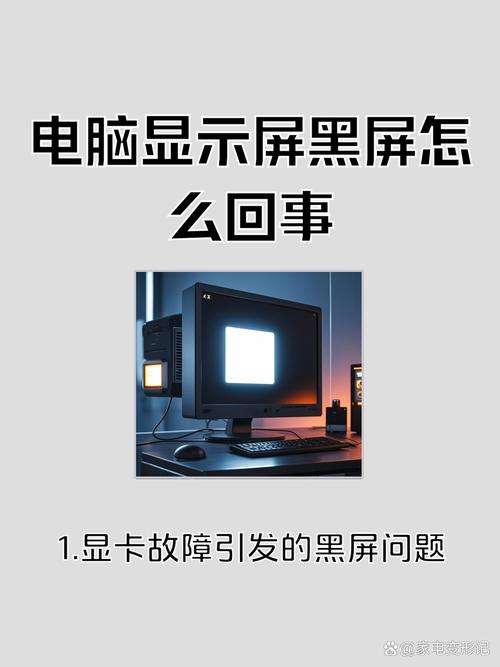
Win10系统禁用集成显卡后黑屏怎么办解决教程
进入安全模式 系统重启并进入高级修复界面:在系统无法正常启动时,首先长按电源按钮关机。然后按电源按钮正常开机。重复上述关机和开机的步骤三次,直到屏幕出现“修复”界面。点击高级修复选项:在“修复”界面中,点击“高级修复选项”。进入疑难解答和安全模式:点击“疑难解答”,再点击“高级选项”。
最有效的解决方法是强制进入安全模式启用显卡或卸载驱动后重新安装,具体操作如下:强制进入安全模式长按电源键完全关机,开机后出现Windows标志时再次长按电源键强制关机,重复此操作3次,系统会自动进入高级启动选项。依次选取“疑难解答”→“高级选项”→“启动设置”,最后按F4或数字4进入安全模式。
首先,启动计算机,在Windows10开机LOGO出现时,按住电源键强制关机。重复此强制关机操作3次。经过3次左右的强制关机操作后,计算机会启动并出现“自动修复”界面。此时,点击“高级选项”进入下一步操作。在“选取一个选项”界面中,点击“疑难解答”。
通过安全模式启用显卡 进入安全模式:启动计算机,在Windows10开机LOGO出现时按住电源键强制关机,重复此操作3次左右,直到出现“自动修复”界面。点击“高级选项”,然后选取“疑难解答”。在疑难解答界面中,选取“启动设置”,并点击右下角的“重启”按钮。

win10禁用集成显卡后黑屏怎么办?
最有效的解决方法是强制进入安全模式启用显卡或卸载驱动后重新安装,具体操作如下:强制进入安全模式长按电源键完全关机,开机后出现Windows标志时再次长按电源键强制关机,重复此操作3次,系统会自动进入高级启动选项。依次选取“疑难解答”→“高级选项”→“启动设置”,最后按F4或数字4进入安全模式。
在启动设置界面中,点击右下角的“重启”按钮,计算机会重新启动。计算机重启后,会显示一系列启动选项序号,根据提示按相应序号进入安全模式。成功进入安全模式后,打开设备管理器。在设备管理器中找到之前被禁用的集成显卡选项,将其启用。完成集成显卡的启用设置后,重新启动计算机。
通过安全模式启用显卡 进入安全模式:启动计算机,在Windows10开机LOGO出现时按住电源键强制关机,重复此操作3次左右,直到出现“自动修复”界面。点击“高级选项”,然后选取“疑难解答”。在疑难解答界面中,选取“启动设置”,并点击右下角的“重启”按钮。
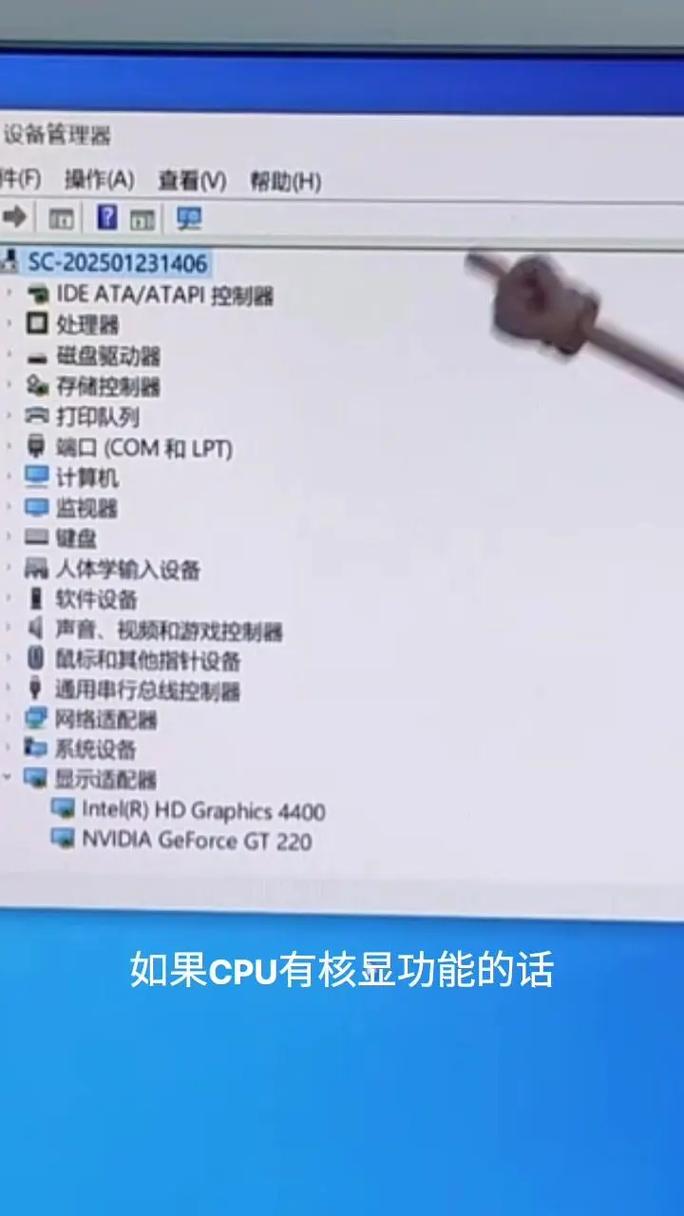
win10黑屏修复
请将Windows系统更新到最新版本。手动开启explorer并进行系统扫描,具体方法为:a、键盘按Ctrl+Shift+Esc调出任务管理器(若您无法调用或无法打开任务管理器请跳过步骤2,并按照其他步骤继续执行),点击文件运行新任务。
解决方法: 尝试重启电脑:按住电源按钮长按5秒钟,直到电脑关闭,然后再按下电源按钮重新启动电脑。 进入安全模式:重启电脑后,按下F8键或Shift F8键多次,直到出现高级启动选项菜单。选取安全模式并按下Enter键。
重启电脑按Del、FF1等按键进入BIOS。Secure Boot改成Disabled,禁用安全启动,部分机型需设置BIOS密码才可以修改Secure Boot,找到Set Supervisor Password设置密码。CSM改成Enable或Yes或ALWAYS,表示兼容。OS Mode Selection设置为CSM OS。
如果是与软件相关的问题,并且你无权访问桌面,则需要使用“高级启动”以安全模式启动Windows 10来解决和修复黑屏问题。使用三失败引导方法打开高级启动启动计算机,Windows徽标出现在屏幕上后,请按电源按钮以中断启动顺序。
win10开机黑屏的解决方法主要包括以下几个步骤:硬件检查 检查显示器连接:首先确认显示器与主机的连接线是否插紧,以及连接线是否有损坏。可以尝试更换连接线或连接其他显示器进行测试。检查内存条:内存条松动或损坏也可能导致开机黑屏。可以尝试重新插拔内存条,或者更换内存条进行测试。
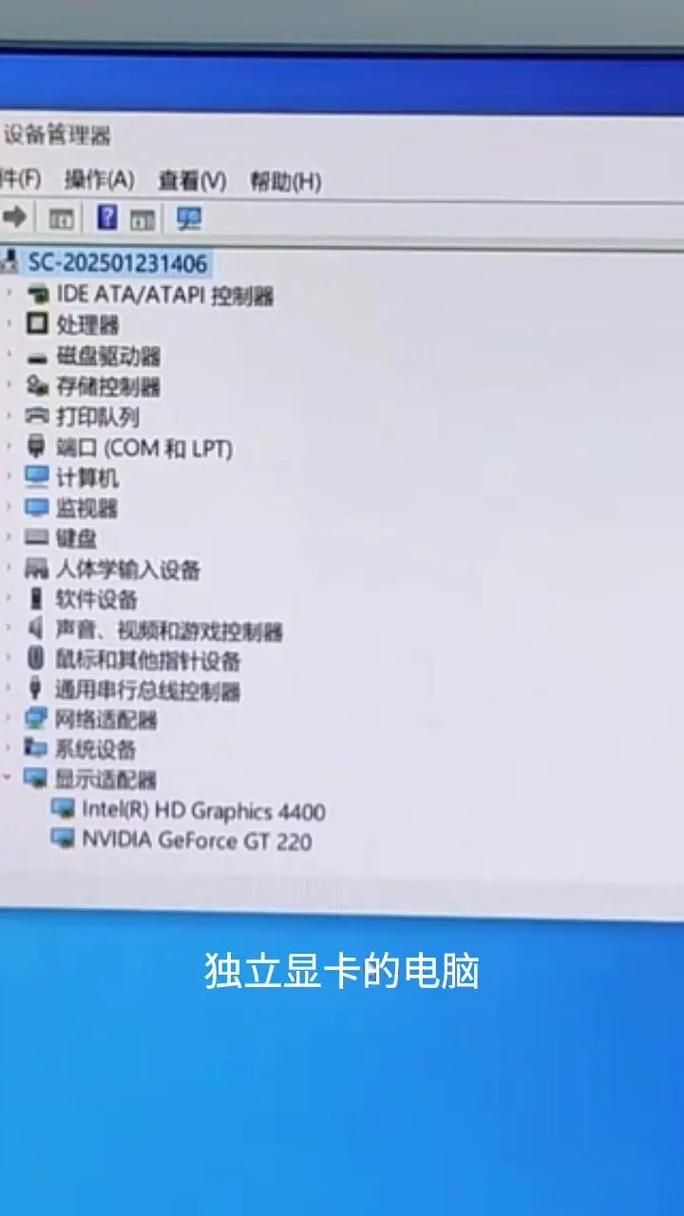
win10不小心禁用了显卡黑屏好恢复吗
〖One〗、如果在Win10系统中不小心禁用了显卡导致黑屏,可以尝试以下方法来解决。 重启电脑:很多时候,简单的重启就能让系统重新识别显卡并恢复正常显示。在重启过程中,系统会自动检测硬件状态,有可能重新启用显卡。 进入安全模式:重启电脑,在开机过程中多次按相应按键(通常是F8)进入安全模式。
〖Two〗、win10不小心禁用了显卡导致的黑屏是可以恢复的,以下是具体的解决方法和步骤:通过安全模式启用显卡 进入安全模式:启动计算机,在Windows10开机LOGO出现时按住电源键强制关机,重复此操作3次左右,直到出现“自动修复”界面。点击“高级选项”,然后选取“疑难解答”。
〖Three〗、最有效的解决方法是强制进入安全模式启用显卡或卸载驱动后重新安装,具体操作如下:强制进入安全模式长按电源键完全关机,开机后出现Windows标志时再次长按电源键强制关机,重复此操作3次,系统会自动进入高级启动选项。依次选取“疑难解答”→“高级选项”→“启动设置”,最后按F4或数字4进入安全模式。
〖Four〗、如果在Win10系统中不小心禁用了显卡导致黑屏,可以尝试以下方法来解决。首先,重启电脑。在重启过程中,系统可能会自动检测到显卡状态并重新启用它。其次,进入安全模式。重启电脑,在开机过程中不断按相应按键(一般是F8)进入安全模式。
〖Five〗、win10不小心禁用了显卡导致的黑屏是可以恢复的。以下是具体的恢复步骤:解决思路:在安全模式下启用显卡。解决步骤: 强制重启进入自动修复:启动计算机,在Windows10开机LOGO出现时按住电源键强制关机,重复此操作3次左右,直到出现“自动修复”界面。
〖Six〗、win10不小心禁用了显卡导致的黑屏是可以恢复的。以下是恢复方法:通过安全模式启用显卡:强制重启计算机多次,直到出现“自动修复”界面。点击“高级选项”,然后选取“疑难解答”。进入“启动设置”,点击“重启”。按相应的键进入安全模式。在安全模式下,打开设备管理器,找到并启用被禁用的显卡。

我WIN10电脑显示器不小心设置了禁用怎么解,黑屏。
最有效的解决方法是强制进入安全模式启用显卡或卸载驱动后重新安装,具体操作如下:强制进入安全模式长按电源键完全关机,开机后出现Windows标志时再次长按电源键强制关机,重复此操作3次,系统会自动进入高级启动选项。依次选取“疑难解答”→“高级选项”→“启动设置”,最后按F4或数字4进入安全模式。
如果在Win10系统中不小心禁用了显卡导致黑屏,可以尝试以下方法来解决。首先,重启电脑。在重启过程中,系统可能会自动检测到显卡状态并重新启用它。其次,进入安全模式。重启电脑,在开机过程中不断按相应按键(一般是F8)进入安全模式。
先检查VGA视频线是否牢靠地插入到主机接口和显示器接口,再检查显卡与主板I/O插槽之间的接触是否良好,最后检查CPU风扇是否正常运转;如果换显示器电脑正常启动,那么原显示器可能损坏;可取下电脑除CPU、显卡、内存条之外所有组件后开机。如果内存有故障,应有报警声。
点击“高级选项”,然后选取“疑难解答”。在疑难解答界面中,选取“启动设置”,并点击右下角的“重启”按钮。重启后,按照屏幕提示的序号,选取进入安全模式。启用显卡:进入安全模式后,打开“设备管理器”。找到并点击“显示适配器”选项。
如果在Win10系统中不小心禁用了显卡导致黑屏,可以尝试以下方法来解决。 重启电脑:很多时候,简单的重启就能让系统重新识别显卡并恢复正常显示。在重启过程中,系统会自动检测硬件状态,有可能重新启用显卡。 进入安全模式:重启电脑,在开机过程中多次按相应按键(通常是F8)进入安全模式。
win10不小心禁用了显卡导致的黑屏是可以恢复的。以下是具体的恢复步骤:解决思路:在安全模式下启用显卡。解决步骤: 强制重启进入自动修复:启动计算机,在Windows10开机LOGO出现时按住电源键强制关机,重复此操作3次左右,直到出现“自动修复”界面。
好了,文章到这里就结束啦,如果本次分享的win10不小心禁用了显卡黑屏好恢复吗和禁用显卡后黑屏无法开机问题对您有所帮助,还望关注下本站哦!









发表评论
评论列表