
本篇文章给大家谈谈iwatch的录音怎么转到手机上,以及iwatch录音导入手机对应的知识点,文章可能有点长,但是希望大家可以阅读完,增长自己的知识,最重要的是希望对各位有所帮助,可以解决了您的问题,不要忘了收藏本站喔。
iwatch上的录音怎么弄到手机上
在Apple Watch上录制:打开Watch上的“语音备忘录”App。点击红色按钮开始录制,再次点击结束录制。自动同步至iPhone:录制完成后,录音会通过iCloud自动上传至云端。打开iPhone的“语音备忘录”App,稍等片刻(依赖 *** 速度),录音会出现在列表中。
使用AirDrop进行文件传输,能够实现iPhone与iWatch之间的快速文件交换。用户只需在iWatch上打开“语音备忘录”应用,找到所需导出的录音文件,然后在iPhone上通过控制中心开启AirDrop并选取iWatch作为接收方。在iWatch上确认传输请求后,录音文件便会被安全传输到iPhone的“文件”应用中。
长按屏幕,选取“发送到手机”,然后选取“信息”。录音将会以消息附件的形式发送到与iWatch配对的手机上。使用AirDrop功能传输:同样在iWatch上的录音应用内,选取录音文件并长按屏幕。选取“发送到手机”,然后选取“AirDrop”。确保iPhone开启了AirDrop功能,并且两者都使用相同的Apple ID登录。
iWatch上的录音可以通过iCloud同步或AirDrop在iPhone上看到。通过iCloud同步查看 确保账户一致:首先,需要确保Apple Watch和iPhone都已登录到相同的Apple账户。开启iCloud同步:接着,在两个设备上都需要开启iCloud同步功能,特别是“语音备忘录”选项需要被开启。
可以尝试先关闭该选项,然后重新开启。另外,有时候重启Apple Watch或连接充电器充电也可以解决同步问题。总的来说,将iwatch的录音转移到手机上是一个非常简单的过程,只需要确保您的设备设置正确,并保持在联网状态下即可。希望以上内容能够帮助您成功将iwatch的录音转移到手机上。
iwatch上的录音如何快速导入手机?
在探索如何将iWatch上的录音快速导入到iPhone中时,我们关注了三种主要 *** :使用AirDrop进行传输、利用iCloud同步数据以及通过iTunes进行转移。每种 *** 都有其独特优势,适应不同用户需求。使用AirDrop进行文件传输,能够实现iPhone与iWatch之间的快速文件交换。
在Apple Watch上录制:打开Watch上的“语音备忘录”App。点击红色按钮开始录制,再次点击结束录制。
iWatch录音导入手机的步骤可通过以下五种 *** 实现,具体操作如下: 自动同步至语音备忘录前提条件:iWatch与iPhone连接同一Wi-Fi或蜂窝 *** ,且iPhone已开启iCloud语音备忘录同步功能。操作步骤:在iPhone中进入设置→个人账户→iCloud,确保语音备忘录开关处于开启状态。
iwatch怎么把录音传到手机里
〖One〗、在Apple Watch上录制:打开Watch上的“语音备忘录”App。点击红色按钮开始录制,再次点击结束录制。自动同步至iPhone:录制完成后,录音会通过iCloud自动上传至云端。打开iPhone的“语音备忘录”App,稍等片刻(依赖 *** 速度),录音会出现在列表中。
〖Two〗、在探索如何将iWatch上的录音快速导入到iPhone中时,我们关注了三种主要 *** :使用AirDrop进行传输、利用iCloud同步数据以及通过iTunes进行转移。每种 *** 都有其独特优势,适应不同用户需求。使用AirDrop进行文件传输,能够实现iPhone与iWatch之间的快速文件交换。
〖Three〗、首先,我们需要确保iWatch与手机已成功配对。在iWatch的“设置”菜单中,找到“通用”选项,然后选取“同步”。这里,您可以根据需要选取同步的内容,例如录音、照片、音乐等。勾选您希望同步的项目,然后点击“同步”按钮。为了确保设备间的连接,您需要按照以下步骤操作。
〖Four〗、在iPhone中进入设置→通用→AirDrop,选取所有人或仅联系人。选取iPhone作为接收设备,文件将通过AirDrop快速传输。优势:传输速度快,无需依赖 *** ,适合大文件传输。 通过云存储服务备份适用场景:需跨设备访问或长期保存录音文件。
〖Five〗、借助云存储服务(如iCloud、Dropbox、Google Drive等)进行传输。在iWatch上的录音应用内选取录音文件并长按屏幕,选取“发送到手机”,然后选取“云存储应用”。将录音上传到云端后,在手机上打开相应的云存储应用,下载录音文件到手机中。手动拷贝(如适用):如果自动同步不成功,可以尝试手动拷贝。
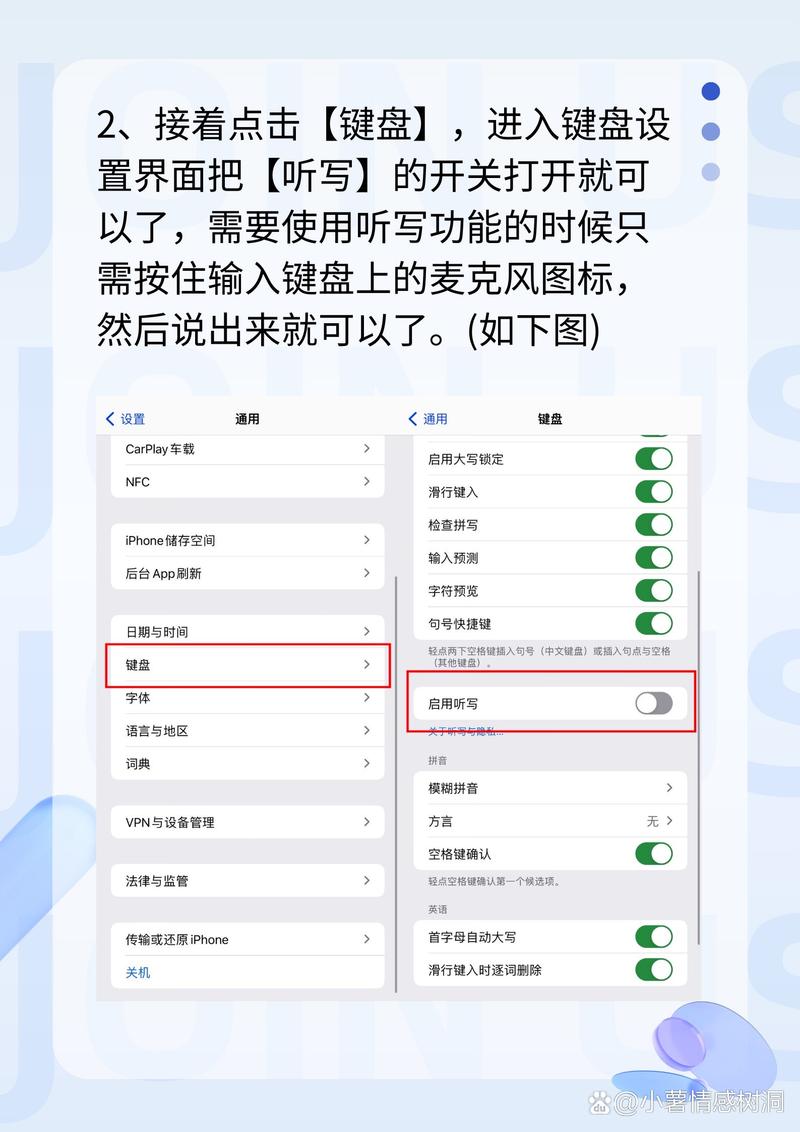
〖Six〗、确保您的手机处于联网状态,特别是要连接到Wi-Fi *** 。在Wi-Fi状态下,同步会自动进行。 检查手机和iwatch的连接状态,尝试断开连接后再重新连接。 打开手机的设置,进入系统设置页面,点击自己的Apple ID,然后选取iCloud。在iCloud页面中找到语音备忘录,确保该选项已经开启。
iwatch如何将录音同步到手机
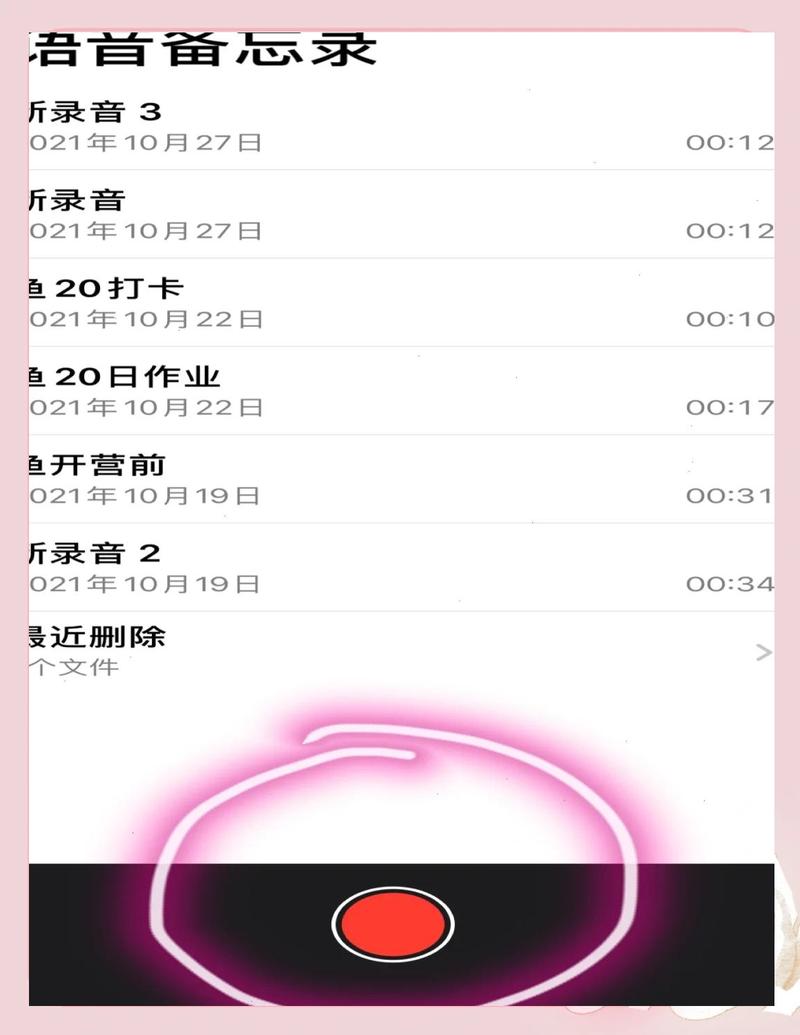
在Apple Watch上录制:打开Watch上的“语音备忘录”App。点击红色按钮开始录制,再次点击结束录制。自动同步至iPhone:录制完成后,录音会通过iCloud自动上传至云端。打开iPhone的“语音备忘录”App,稍等片刻(依赖 *** 速度),录音会出现在列表中。
首先,我们需要确保iWatch与手机已成功配对。在iWatch的“设置”菜单中,找到“通用”选项,然后选取“同步”。这里,您可以根据需要选取同步的内容,例如录音、照片、音乐等。勾选您希望同步的项目,然后点击“同步”按钮。为了确保设备间的连接,您需要按照以下步骤操作。
iWatch录音同步到手机的 *** 主要有以下几种:使用iCloud云端同步:在iPhone上启用iCloud同步,并开启iCloud Drive和音乐服务。iWatch上的录音会自动上传至iCloud云端。在iPhone的音乐应用中即可查看已同步的音频文件。
如何将iwatch的录音转移到手机上?
〖One〗、在Apple Watch上录制:打开Watch上的“语音备忘录”App。点击红色按钮开始录制,再次点击结束录制。自动同步至iPhone:录制完成后,录音会通过iCloud自动上传至云端。打开iPhone的“语音备忘录”App,稍等片刻(依赖 *** 速度),录音会出现在列表中。
〖Two〗、在探索如何将iWatch上的录音快速导入到iPhone中时,我们关注了三种主要 *** :使用AirDrop进行传输、利用iCloud同步数据以及通过iTunes进行转移。每种 *** 都有其独特优势,适应不同用户需求。使用AirDrop进行文件传输,能够实现iPhone与iWatch之间的快速文件交换。
〖Three〗、确保您的手机处于联网状态,特别是要连接到Wi-Fi *** 。在Wi-Fi状态下,同步会自动进行。 检查手机和iwatch的连接状态,尝试断开连接后再重新连接。 打开手机的设置,进入系统设置页面,点击自己的Apple ID,然后选取iCloud。在iCloud页面中找到语音备忘录,确保该选项已经开启。
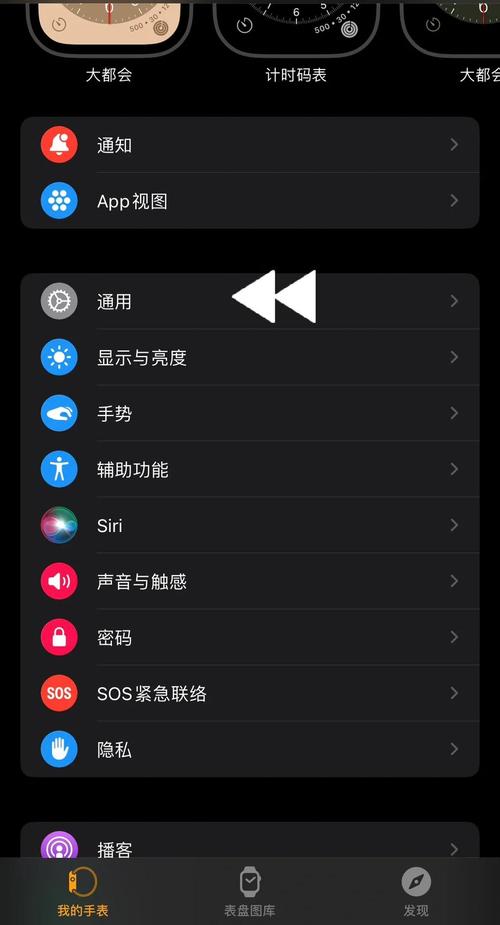
〖Four〗、首先,我们需要确保iWatch与手机已成功配对。在iWatch的“设置”菜单中,找到“通用”选项,然后选取“同步”。这里,您可以根据需要选取同步的内容,例如录音、照片、音乐等。勾选您希望同步的项目,然后点击“同步”按钮。为了确保设备间的连接,您需要按照以下步骤操作。
〖Five〗、在iWatch上的录音应用内选取录音文件并长按屏幕,选取“发送到手机”,然后选取“云存储应用”。将录音上传到云端后,在手机上打开相应的云存储应用,下载录音文件到手机中。手动拷贝(如适用):如果自动同步不成功,可以尝试手动拷贝。
iwatch录音怎么同步到手机
在Apple Watch上录制:打开Watch上的“语音备忘录”App。点击红色按钮开始录制,再次点击结束录制。自动同步至iPhone:录制完成后,录音会通过iCloud自动上传至云端。打开iPhone的“语音备忘录”App,稍等片刻(依赖 *** 速度),录音会出现在列表中。
首先,我们需要确保iWatch与手机已成功配对。在iWatch的“设置”菜单中,找到“通用”选项,然后选取“同步”。这里,您可以根据需要选取同步的内容,例如录音、照片、音乐等。勾选您希望同步的项目,然后点击“同步”按钮。为了确保设备间的连接,您需要按照以下步骤操作。
iWatch录音同步到手机的 *** 主要有以下几种:使用iCloud云端同步:在iPhone上启用iCloud同步,并开启iCloud Drive和音乐服务。iWatch上的录音会自动上传至iCloud云端。在iPhone的音乐应用中即可查看已同步的音频文件。
在探索如何将iWatch上的录音快速导入到iPhone中时,我们关注了三种主要 *** :使用AirDrop进行传输、利用iCloud同步数据以及通过iTunes进行转移。每种 *** 都有其独特优势,适应不同用户需求。使用AirDrop进行文件传输,能够实现iPhone与iWatch之间的快速文件交换。
iWatch录音导入手机的步骤可通过以下五种 *** 实现,具体操作如下: 自动同步至语音备忘录前提条件:iWatch与iPhone连接同一Wi-Fi或蜂窝 *** ,且iPhone已开启iCloud语音备忘录同步功能。操作步骤:在iPhone中进入设置→个人账户→iCloud,确保语音备忘录开关处于开启状态。
iWatch 是一款由 Apple 公司推出的智能手表,具备多项实用功能,包括录音。iWatch 录音可以通过多种方式同步到手机,以下是一些常用的 *** :在 iPhone 上开启 iCloud 同步,然后在 iWatch 上录制音频文件,这些文件会自动同步到 iCloud 云端存储中。
好了,文章到这里就结束啦,如果本次分享的iwatch的录音怎么转到手机上和iwatch录音导入手机问题对您有所帮助,还望关注下本站哦!









发表评论
评论列表