
其实iphone13怎么插第二张卡的问题并不复杂,但是又很多的朋友都不太了解iphone13第二张卡插哪里视频,因此呢,今天小编就来为大家分享iphone13怎么插第二张卡的一些知识,希望可以帮助到大家,下面我们一起来看看这个问题的分析吧!
iphone13怎么插第二张卡-iphone13哪个卡槽信号好
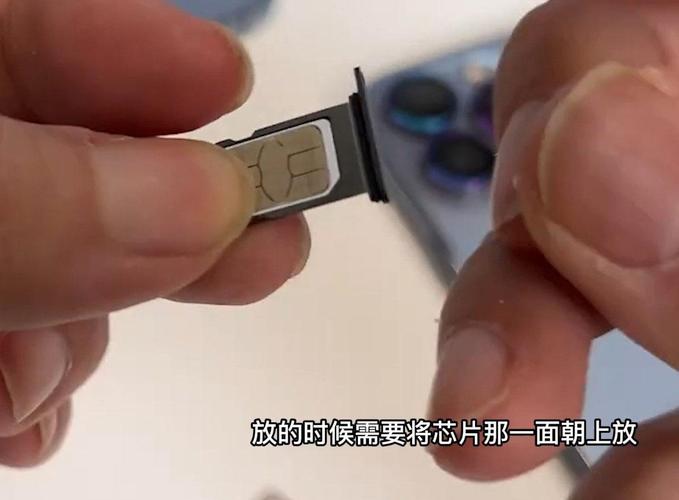
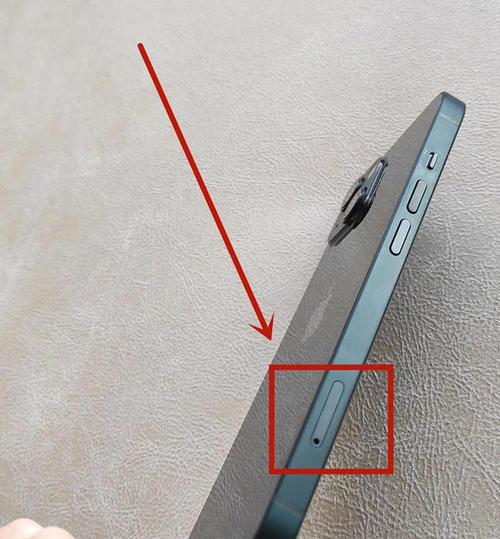
iPhone 13支持双卡双待,用户可以将两张电话卡分别插入sim卡槽中。放置sim卡时,需确保sim卡槽缺角位置与sim卡缺角位置对齐,同时芯片面朝外,这样才可顺利放入。iPhone 13的sim卡槽位于机身右侧,通过一个小圆孔使用手机自带插针或曲别针、牙签等工具轻轻按下,即可弹出sim卡槽,取出sim卡进行更换。
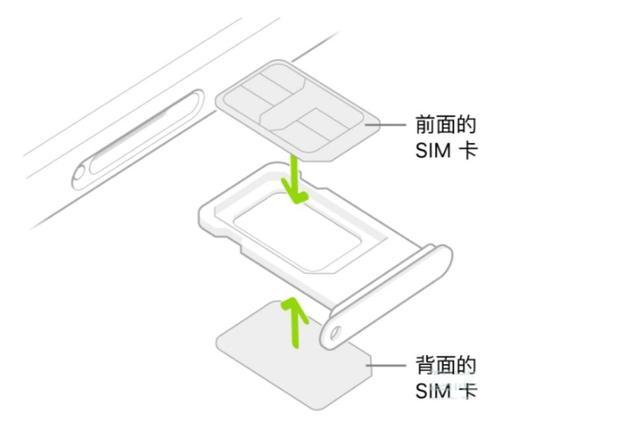
iphone13支持双卡双待,两张电话卡都需要插在sim卡槽上,iphone13的sim卡槽正反面各可以插一张sim卡。大家放sim卡的时候要注意,sim卡槽上的缺角位置要对应sim卡的缺角位置,然后有芯片的一面朝外,这样才能放上去。
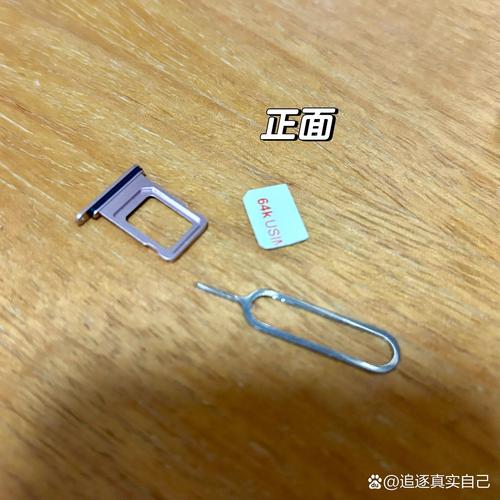
苹果13第二张卡插在第一张的反面,操作方法如下:工具:iPhone1iOS卡针。首先拿出手机,在手机侧面找到卡槽,使用卡针将手机的卡槽取出,如下图所示。取出卡托后翻转到背面。这时在背面即可安装第二个SIM卡。iphone13哪个卡槽信号好 电话信号好坏与卡槽无关。
找到SIM卡槽:iPhone 13的SIM卡槽位于手机左侧,有一个小孔,使用取卡针轻轻插入小孔即可弹出SIM卡槽。确保使用的取卡针是细小且坚固的,避免损坏卡槽。安装第一张SIM卡:将SIM卡槽轻轻拉出,按照卡槽上的缺口位置放置第一张SIM卡,确保SIM卡的金属芯片部分朝内,缺口位置与卡槽匹配。
iphone13怎么装双卡
iphone13 装双卡的方法:准备一个取出手机卡槽的取卡针;在手机的左下侧找到手机卡卡槽位置和插入取卡针的小孔;使用取卡针取出卡槽;将手机卡分正反面放在卡槽上,插回手机内即可,iphone13 装双卡成功。
iphone13双卡双模设置方法:将两张手机卡放入iPhone13手机中。打开手机桌面,点击设置App,然后点击蜂窝移动网络选项。在成功进入蜂窝移动网络界面后,选取蜂窝移动数据的主卡,然后在设置默认语音号码,也就是打电话的副卡。或者相反,蜂窝移动数据设为副卡,电话短信设置为副卡都可以。
想要安装双卡,需要有一部iPhone 13手机,以及一个用来取出手机卡托的“取卡针”。iPhone 13手机的卡托位于手机的左侧,处于静音键、上下音量键的下方,靠近手机左下角的位置,卡托上会有一个插入取卡针的小孔。使用苹果手机随机赠送的取卡针,将手机的卡槽取出。
同时按住右侧电源键和左侧任一音量键,滑动即可关机。将将取卡针插入iphone13右侧边框的小孔里,轻轻用力顶一下,卡槽就会弹出来。将卡槽取下来,先将副卡安装在卡槽背面,并用卡槽自带的弹簧卡住,确保卡槽正面朝上的时候副卡不会掉下来。
苹果13第二张卡插在第一张的反面吗?
苹果13第二张卡插在第一张的反面,操作方法如下:工具:iPhone1iOS卡针。首先拿出手机,在手机侧面找到卡槽,使用卡针将手机的卡槽取出,如下图所示。取出卡托后翻转到背面。这时在背面即可安装第二个SIM卡。iphone13哪个卡槽信号好 电话信号好坏与卡槽无关。
正面朝上的那张卡是SIM1,反面的是副卡。苹果13卡槽只有一个,可以背靠背的安放两张SIM卡,芯片朝外,然后对准缺口位置安放。正面朝上的那张卡是SIM1,反面的是副卡,也可以在设置里设置SIM1和SIM2。iPhone13为用户提供双卡双待,可以支持移动、联通、电信的5G、4G、3G、2G网络。注意事项。
然后,将两张电话卡分别放置在卡槽的正反面,注意不要放错位置,按照提示插入手机。开机后即可正常使用。你可以在设置中分别设置两个手机号的标签和铃声,以便更好地区分和管理。使用双卡功能时需注意以下几点:苹果13的双卡功能仅支持nano-SIM卡,非nano-SIM卡需提前更换。
苹果13第二张卡插哪里
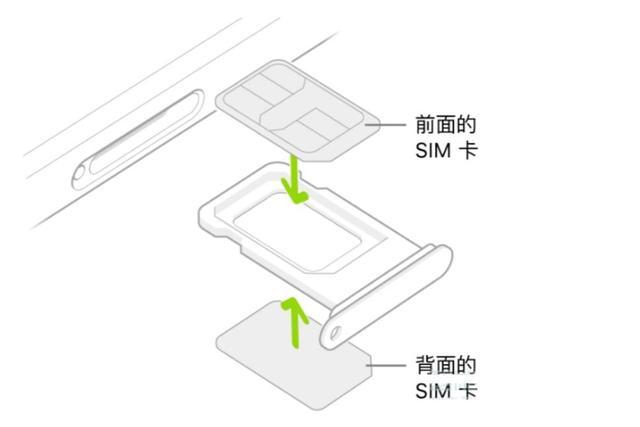
苹果13第二张卡插在第一张的反面,操作方法如下:工具:iPhone1iOS卡针。首先拿出手机,在手机侧面找到卡槽,使用卡针将手机的卡槽取出,如下图所示。取出卡托后翻转到背面。这时在背面即可安装第二个SIM卡。iphone13哪个卡槽信号好 电话信号好坏与卡槽无关。
苹果13手机的第二张卡可以插入手机背面的副卡插槽。具体操作如下: 找到手机背面插槽:苹果13手机使用的是nano-SIM卡,将第二张卡插入手机背面的副卡插槽。这个插槽的大小和形状与第一张卡的大小和形状相同。 取出第一张卡:将第一张卡从正面的小插槽中取出,将其放置在副卡插槽中。
打开卡槽盖:首先,找到手机左侧的卡槽盖,轻轻打开它。 插入第一张SIM卡:将第一张SIM卡插入卡槽的第一个SIM卡槽中,确保SIM卡的芯片部分完全插入。 插入第二张SIM卡:接着,将第二张SIM卡插入卡槽的第二个SIM卡槽中,同样确保SIM卡的芯片部分完全插入。
iPhone 13手机的卡托位于手机的左侧,处于静音键、上下音量键的下方,靠近手机左下角的位置,卡托上会有一个插入取卡针的小孔。使用苹果手机随机赠送的取卡针,将手机的卡槽取出。插入取卡针以后,稍微一用力,卡槽就会自动弹出,然后将卡槽直接拿下来,就可以安装双卡了。
苹果13的卡槽怎么放两张卡
方法一:使用双卡适配器 双卡适配器是解决单卡槽问题的常见方法。它可以在网上购买,也可以在苹果商店询问。双卡适配器能够同时容纳两张SIM卡,并自动识别不同的网络模式,确保在使用两张卡时能够保持最佳的网络状态。使用时,只需将两张SIM卡插入适配器,然后将适配器插入苹果13的卡槽。
打开卡槽盖:首先,找到手机左侧的卡槽盖,轻轻打开它。 插入第一张SIM卡:将第一张SIM卡插入卡槽的第一个SIM卡槽中,确保SIM卡的芯片部分完全插入。 插入第二张SIM卡:接着,将第二张SIM卡插入卡槽的第二个SIM卡槽中,同样确保SIM卡的芯片部分完全插入。
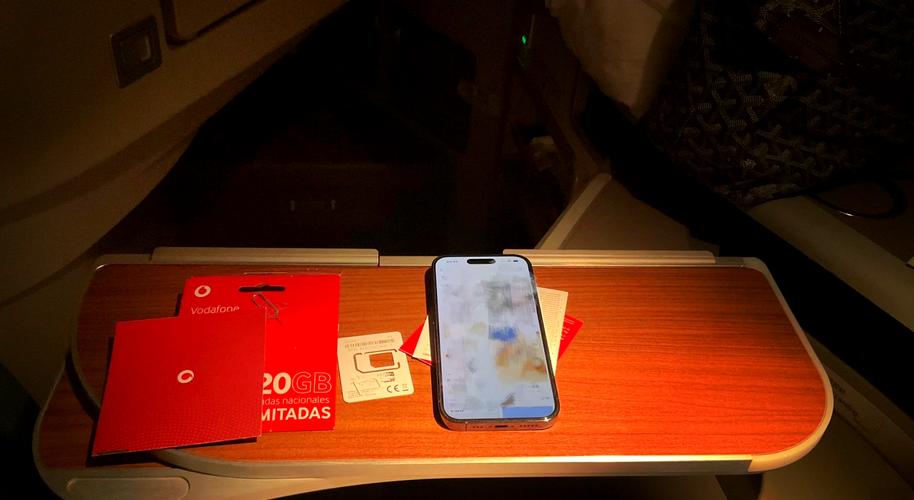
苹果13一个卡槽可以放两张卡。这是因为iPhone 13采用了nano-SIM卡正反设计,允许用户在一个卡槽中同时放置两张nano-SIM卡。具体来说,操作步骤如下:首先,用户需要准备一个专用的取卡针,这个取卡针通常会在iPhone 13的包装盒中附带,如果没有,也可以到苹果官方店或授权维修店购买。
首先,您需要找到手机底部的卡槽,确保手机已经关闭并且所有已插入的SIM卡均已取出。接着,使用随手机附带的取卡针或类似工具,将卡槽的小孔轻轻按下,直到卡槽盖弹出。取出卡槽后,您会看到两个SIM卡槽位。确保您已经准备好要插入的SIM卡,通常是一个较小的卡片。
苹果13一个卡槽怎么放两张卡
方法一:使用双卡适配器 双卡适配器是解决单卡槽问题的常见方法。它可以在网上购买,也可以在苹果商店询问。双卡适配器能够同时容纳两张SIM卡,并自动识别不同的网络模式,确保在使用两张卡时能够保持最佳的网络状态。使用时,只需将两张SIM卡插入适配器,然后将适配器插入苹果13的卡槽。
打开卡槽盖:首先,找到手机左侧的卡槽盖,轻轻打开它。 插入第一张SIM卡:将第一张SIM卡插入卡槽的第一个SIM卡槽中,确保SIM卡的芯片部分完全插入。 插入第二张SIM卡:接着,将第二张SIM卡插入卡槽的第二个SIM卡槽中,同样确保SIM卡的芯片部分完全插入。
苹果13一个卡槽可以放两张卡。这是因为iPhone 13采用了nano-SIM卡正反设计,允许用户在一个卡槽中同时放置两张nano-SIM卡。具体来说,操作步骤如下:首先,用户需要准备一个专用的取卡针,这个取卡针通常会在iPhone 13的包装盒中附带,如果没有,也可以到苹果官方店或授权维修店购买。
首先,取出卡槽 首先,用锁卡针取出卡槽。2 两张卡放进卡槽 取出之后,准备两张卡,金片面向上放进卡槽,翻过来之后,另一张卡也同样金片面向上放。3 把卡槽放入手机 最后,把卡槽放入手机里即可。
苹果13一个卡槽可以通过正反两面放置来放两张卡。苹果13支持双卡双待功能,其卡槽设计独特,虽然只有一个卡槽,但可以通过正反两面来放置两张nano-SIM卡。这种设计使得用户无需使用两个卡槽就能实现双卡双待的需求,进一步提升了手机的便捷性和实用性。
文章到此结束,如果本次分享的iphone13怎么插第二张卡和iphone13第二张卡插哪里视频的问题解决了您的问题,那么我们由衷的感到高兴!






发表评论
评论列表