
大家好,感谢邀请,今天来为大家分享一下iphone正在准备传输黑屏影响吗的问题,以及和iphone 正在准备传输的一些困惑,大家要是还不太明白的话,也没有关系,因为接下来将为大家分享,希望可以帮助到大家,解决大家的问题,下面就开始吧!
iphone正在准备传输黑屏影响吗
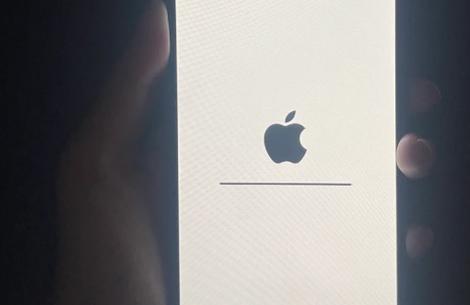
iphone正在准备传输黑屏一般影响不大,可以锁屏。关于iphone正在准备传输黑屏的影响: 不影响:如果黑屏后点亮屏幕依然显示“正在准备传输”,那就是正常的显示状态。黑屏是因为新手机在处理传输的资料和安装原先安装过的APP,这是正常的后台处理过程。
iPhone正在准备传输时出现黑屏,通常影响不大。以下是关于此问题的详细解正常现象:当iPhone显示“正在准备传输”时出现黑屏,这是正常的现象。此时手机正在后台处理传输的资料以及安装原先安装过的应用程序,因此屏幕可能会暂时黑屏。原因解释:苹果这一设计是为了减少用户等待过程中的焦虑感。
当iPhone正在准备传输数据时,出现黑屏现象通常不会对传输过程产生太大影响。若屏幕点亮后显示正常,即为正常现象,此时设备仍可锁屏。数据传输所需时间取决于手机内存大小,内存越多,传输时间越长。黑屏现象的出现是因为新手机需要处理传输过来的资料,并逐一安装原先安装过的应用程序。
当iPhone显示正在准备传输时出现黑屏,通常影响不大。如果此时屏幕仍有显示,那么这是正常的显示状态,此时手机是可以锁屏的。因为数据传输需要一定时间,您手机内存占用越多,传输所需的时间也会相应增长。这一过程中,黑屏是因为新手机正在后台处理您传输的资料以及安装原先安装过的应用程序。
iPhone保留资料刷机指南(亲测成功)
刷机前准备 设备要求:需要iPhone、原装数据线(或质量良好的数据线)、电脑。软件准备:下载并安装刷机工具软件,如爱思助手(本次亲测成功使用的软件)。刷机步骤 连接手机 使用数据线将iPhone连接到电脑上,并确保电脑已识别到手机。
系统问题触发刷机: 当手机运行不稳或内存不足时,考虑使用iTunes或爱思助手等工具进行刷机。 准备工具: 下载适合的刷机软件,如苹果设备使用爱思助手,安卓手机可尝试360或奇兔(未亲自测试)。
下载并安装适合iPhone的刷机软件,如爱思助手。执行刷机流程:将iPhone连接到电脑,并打开刷机软件。在软件中选取“保存数据刷机”选项。保持手机与电脑的连接,直至刷机过程完成。过程中若遇到“设备未连接”提示,只要刷机进度未停止,可继续等待。观察刷机状态:刷机过程中,iPhone屏幕上会显示不同的阶段信息。
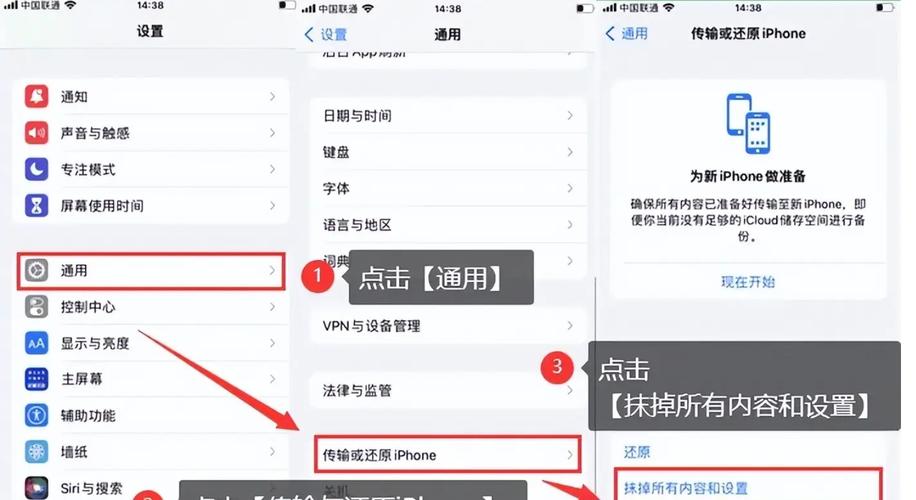
备份重要资料:不细说了,建议使用软件上传网上保存,如QQ同步助手等。 下载固件:对号入座下载到电脑上。 将iTunes软件升级到最新版本。 抹掉所有内容及设置:打开手机设置--通用--还原--抹掉所有内容和设置。 刷机:用DFU刷机。
iphone4刷机:首先需要做好准备工作.开始备份.连接iPhone4 并打开 iTunes 在侧边栏选取您的设备:(1).检查信息(Info)标签页是否选中地址簿通讯录、 iCalendar日历、邮件账户等等。 (2).检查应用程序(Apps)标签页是否勾选好“同步应用程序”,这将帮保存应用设置和游戏存档。
下载一款刷机工具并安装完毕(以爱思助手为例),然后用数据线把需要刷机的设备连接到电脑后在刷机界面等待设备自动连接,连接成功的界面如下:选取要刷的 iOS 版本,然后点击“立即刷机”,之后爱思助手会自动下载固件并刷机。

iphone5一直是正在准备iphone以从备份恢复
〖One〗、确认设备状态:如果iPhone 5处于越狱状态,直接升级至iOS 7可能会遭遇无法激活的问题。此时,需要先降级至4或3固件版本,并将设备恢复至非越狱状态。降级并恢复非越狱状态:Mac用户:打开iTunes,双击打开包含4或3固件文件的dmg文件。
〖Two〗、从电脑恢复:一般情况下,恢复时间在几分钟到几十分钟之间,具体时间取决于上述提到的数据量、数据线质量和电脑接口类型等因素。从iCloud恢复:由于网络速度的不确定性,恢复时间可能更长,具体时间无法准确预估。综上所述,准备iPhone从备份恢复的时间是一个变量,受到多种因素的影响。
〖Three〗、因此,虽然无法给出确切的时间范围,但可以预计iTunes正在准备iPhone以备份恢复可能需要一段时间。为了确保过程顺利进行,建议保持网络连接稳定、电脑性能良好,并耐心等待。如果过程异常漫长或出现问题,可以尝试重启iTunes或电脑,或检查网络连接和iTunes设置。

苹果手机突然黑屏了,也没有关机,怎么弄啊?
苹果手机突然黑屏但未关机,可能的原因及解决方案如下:电量不足:确认电量:首先检查手机电量是否充足,若电量低,请连接充电器进行充电。屏幕保护膜或屏幕问题:检查保护膜:查看手机屏幕是否被保护膜覆盖,有时保护膜过厚或损坏会影响屏幕显示,尝试取下保护膜看是否解决问题。
首先,检查手机是否因过热而自动保护性关机。确保手机在适宜的环境下使用,避免长时间连续使用或在高温环境中运行。其次,检查是否有软件冲突或系统异常导致的问题。可以尝试重启手机,或者进入恢复模式进行系统复位。此外,检查手机是否因电池问题导致关机异常。
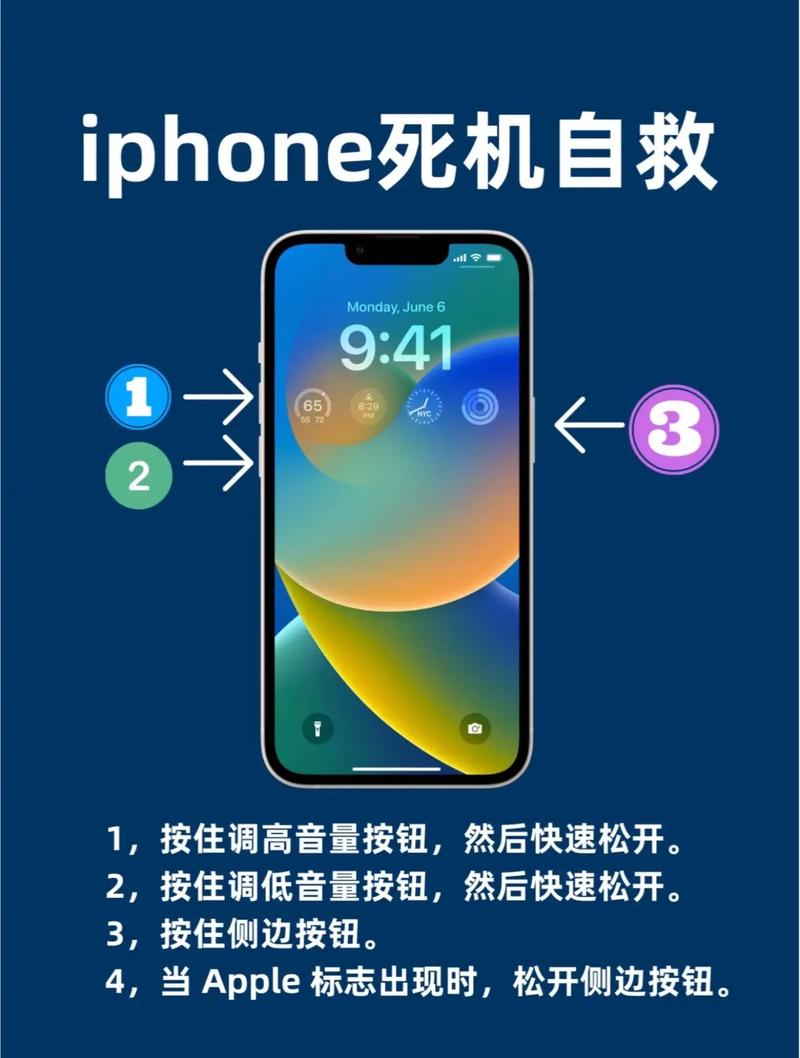
强制重启 当iPhone 11突然黑屏无法开机时,首先尝试强制重启。具体操作如下: 快速按下「音量+」键,然后迅速放开。 快速按下「音量-」键,然后迅速放开。 长按「电源键」直到屏幕出现苹果Logo,然后放开。这个过程通常需要几秒钟到一分钟左右,如果成功,手机会正常启动。
可能就是手机使用时间长,热量散发不及时。只要同时按住关机键(power)+退出键(home)持续10左右就会强制关机,然后再重启就可以了。但一般情况不建议强制关机。对手机有影响。要是不小心按到恢复模式造成黑屏,按住home键和电源键,一起按住15秒左右松手,再按电源键即可恢复。
手机是开机但是黑幕,可以尝试强行重启。使用以下方法之前确保开机键和HOME键是没有问题。同时按住开机键和HOME键并保持10『1』5秒钟,屏幕出现白后松手。如果还是一样是黑幕,更换显示屏就可以解决。
苹果6白屏如何解决,iPhone6白苹果开不了机怎么办?
强制重启 长按iPhone6的电源键和音量减键,直到屏幕变黑并再次出现苹果标志后松开,尝试正常启动。此方法常用于解决因系统临时错误导致的白苹果问题。进入恢复模式并恢复 将iPhone6连接至电脑,并打开iTunes。同时按下电源键和音量减键,直到苹果标志出现后松开。
当iPhone6出现白苹果无法开机的情况时,首先可以尝试强制重启。这是最常见的解决方法,有时候系统出错导致的问题可以通过强制重启解决。如果强制重启无效,那么可能是操作系统出现了问题。此时,可以尝试进入恢复模式,然后用iTunes进行恢复。
第二步:如果当前屏上一直显示白苹果,很长时间都是白屏幕的话,此时可以尝试同时按下【主屏Home+电源】按钮不放,强制重新启动 iPhone 手机,看是否可以解决问题。 第三步:如果是因为在出现白屏幕之前,做过一些特别的操作,可能系统就会一直起不来。
如果以上方法仍然无法解决问题,可以考虑重刷系统。首先,打开iTunes,断开iOS设备与电脑的连接,然后长按home键+电源键8秒进行强制关机,关机后再次长按home键8秒,通过USB数据线连接电脑。iTunes会自动检测到一台等待恢复的设备,点击确定。
是由于在使用过程中系统垃圾文件过多,就会导致一些系统故障,可以尝试第三方安全清理应用。除了软件方面,硬件方面的问题也可能会导致手机出现死机的现象。
itunes一直显示正在准备
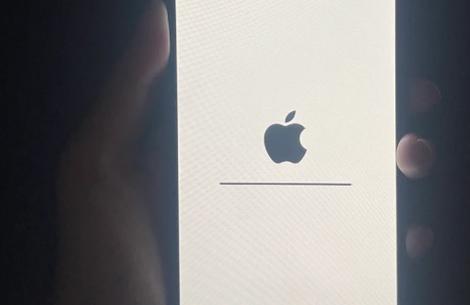
强制关机同时按住手机的电源键和Home键,保持在5秒以上,可以让手机强制关机,屏幕会黑屏,此时再按电源键开机,看看是否可以正常进入手机系统。连接电脑如果按照上面的方法操作以后,屏幕上同样显示 iTunes 连接画面的话,那说明当前手机的系统已经损坏,需要为它重新恢复系统了。
首先鼠标右击的电脑,选取【管理】;依次点击【服务与应用程序】,然后再点击【服务】;找到Terminal Service或者是Remote Desktop Services,一般情况下是禁用的,鼠标右击它设为启动。
首先,确认错误信息。当在更新或恢复 iPhone、iPad 或 iPod touch 时遇到停止,且 iTunes 显示“未能恢复 iPhone 发生未知错误”的警告时,您可能会遇到此问题。 排查问题原因。此错误通常与 USB 相关。尝试更换 USB 端口、卸载并重新安装 USB 设备驱动,以及执行其他可行的 USB 故障诊断步骤。
如果iPhone当前处于刷机模式,需要先退出该模式。具体操作方法可能因设备型号而异,请查阅相关设备说明。退出刷机模式后,按照设备说明重新进入恢复模式。在恢复模式下,iTunes将能够识别设备,并允许你进行刷机恢复操作。
iphone正在准备传输黑屏影响吗和iphone 正在准备传输的问题分享结束啦,以上的文章解决了您的问题吗?欢迎您下次再来哦!





相关文章
发表评论
评论列表