
大家好,今天来为大家分享小米手环6怎么用nfc的一些知识点,和小米手环6怎么用第三方表盘的问题解析,大家要是都明白,那么可以忽略,如果不太清楚的话可以看看本篇文章,相信很大概率可以解决您的问题,接下来我们就一起来看看吧!
小米手环6nfc门禁卡复制成功方法_小米手环6nfc门禁卡怎么复制成功
〖One〗、将门禁卡紧贴在手环的NFC感应区域上方。点击手环或应用界面上的“开始模拟”选项。等待模拟完成:等待模拟进度条完成,即可成功复制门禁卡。整个过程简单快捷,用户只需按照上述步骤操作,即可轻松实现小米手环6NFC门禁卡的复制。
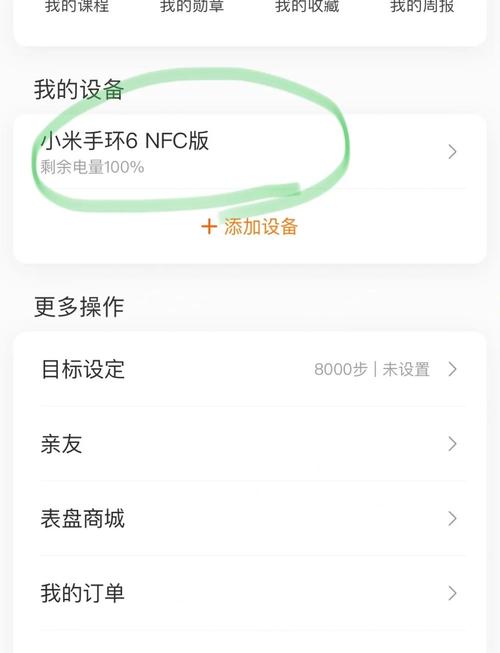
〖Two〗、小米手环6NFC门禁卡复制成功的方法如下:打开应用并选取设备:打开“小米运动”应用,进入“我的”页面。选取所连接的小米手环6NFC设备。进入门卡模拟功能:在设备页面中,找到并点击“门卡”选项。选取“非加密卡模拟”,因为小米手环6NFC主要支持非加密门禁卡的复制。
〖Three〗、小米手环6 NFC复制门禁卡的方法如下:打开“小米运动”应用:确保手机与小米手环6 NFC版已完成绑定。进入“我的”页面,点击“设备”,选取已绑定的小米手环6 NFC版。进入门卡管理:在设备管理界面中,找到并点击“门卡管理”。会有两种选取:已有门禁卡和小米空白卡。
〖Four〗、打开“小米运动”应用:确保手机与小米手环6 NFC版已完成绑定。进入“我的”页面,点击“设备”,选取已绑定的小米手环6 NFC版。进入门卡管理界面:在设备管理界面中,找到并点击“门卡管理”。选取门禁卡类型:已有门禁卡:选取上方的“门卡模拟”选项,按照提示进行门禁卡的复制操作。
〖Five〗、打开小米运动应用 首先,确保手机上已安装并打开了小米运动应用。 进入“我的”页面,点击选取已连接的小米手环6 NFC版。 选取门卡模拟功能 在手环管理页面中,找到并点击“门卡模拟”选项。 开始检测门禁卡 点击进入“门卡模拟”界面后,继续点击“下一步”。
小米手环6nfc功能怎么用
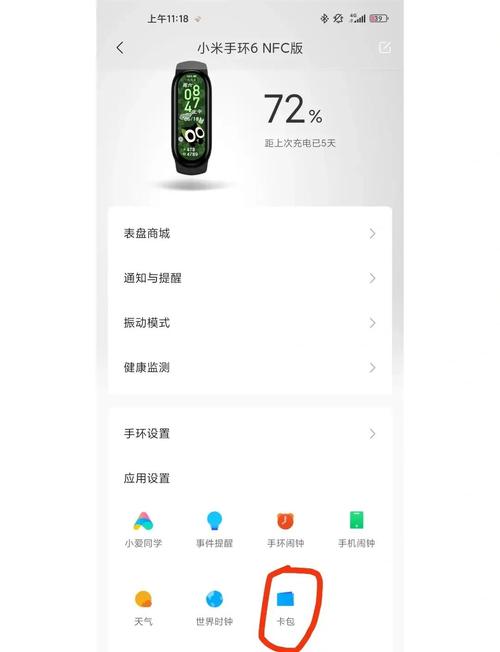
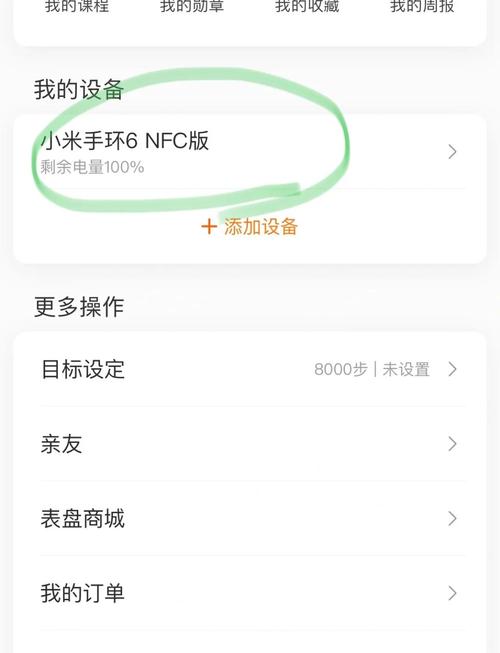
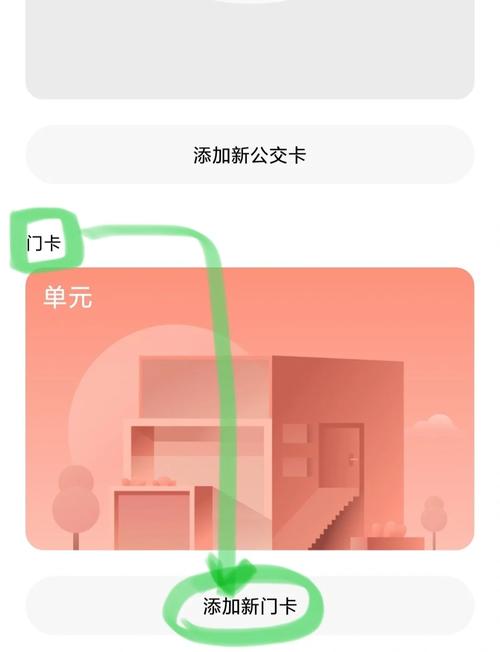
〖One〗、小米手环6的NFC功能使用方法如下:基本使用步骤 打开小米穿戴APP:确保手机上已下载并安装了小米穿戴APP,并登录您的账号。进入“卡包”或“卡与支付”界面:在APP的“我的”界面,点击【卡包】或直接在主页点击【卡与支付】。添加新卡片:在卡包或卡与支付界面,选取【公交卡】或【门卡】进行添加。
〖Two〗、小米手环6nfc功能怎么用?小米手环6使用NFC方法:打开小米运动应用,在“我的”界面点击绑定的小米手环NFC版。选取【门卡模拟】选项。点击【门卡模拟】。点击【下一步】。点击【开始检测】。将门禁卡贴近手环等待模拟完成即可。
〖Three〗、小米手环6nfc版睡眠监测的设置方法如下:下载并安装小米运动APP:在手机上下载并安装小米运动APP,这是与小米手环6进行连接和设置的主要应用。手环与手机配对连接:打开小米运动APP,并根据提示将小米手环6与手机进行配对连接。
〖Four〗、小米手环6使用NFC功能的方法如下:打开小米穿戴APP:首先,需要在手机上打开小米穿戴APP。进入卡包界面:在APP的“我的”界面中,点击【卡包】选项。选取并添加卡片:在卡包界面中,选取添加新卡片类型。可以根据需求选取【公交卡】或者【门卡】。
〖Five〗、小米手环6 NFC公交卡的开通方法如下:打开小米穿戴APP:首先,确保你已经下载并安装了小米穿戴APP,并打开该应用。进入卡与支付模块:在小米穿戴APP的主页中,找到并点击“卡与支付”模块。添加新卡片:在卡与支付页面中,点击“添加新卡片”按钮。选取公交卡:在添加卡片选项中,选取“公交卡”。
〖Six〗、小米手环6使用NFC功能的方法如下:打开小米穿戴APP:首先,需要在手机上打开小米穿戴APP,并确保手环与手机已成功连接。进入卡包界面:在小米穿戴APP的“我的”界面中,点击【卡包】选项。选取卡片类型:在卡包界面中,选取需要添加的卡片类型,可以是【公交卡】或者【门卡】。
小米手环6nfc公交卡怎么开通_小米手环6nfc公交卡开通方法
〖One〗、小米手环6 NFC公交卡的开通方法如下:打开小米穿戴APP:首先,确保你已经下载并安装了小米穿戴APP,并打开该应用。进入卡与支付模块:在小米穿戴APP的主页中,找到并点击“卡与支付”模块。添加新卡片:在卡与支付页面中,点击“添加新卡片”按钮。选取公交卡:在添加卡片选项中,选取“公交卡”。
〖Two〗、小米手环6的NFC功能使用方法如下:基本使用步骤 打开小米穿戴APP:确保手机上已下载并安装了小米穿戴APP,并登录您的账号。进入“卡包”或“卡与支付”界面:在APP的“我的”界面,点击【卡包】或直接在主页点击【卡与支付】。添加新卡片:在卡包或卡与支付界面,选取【公交卡】或【门卡】进行添加。
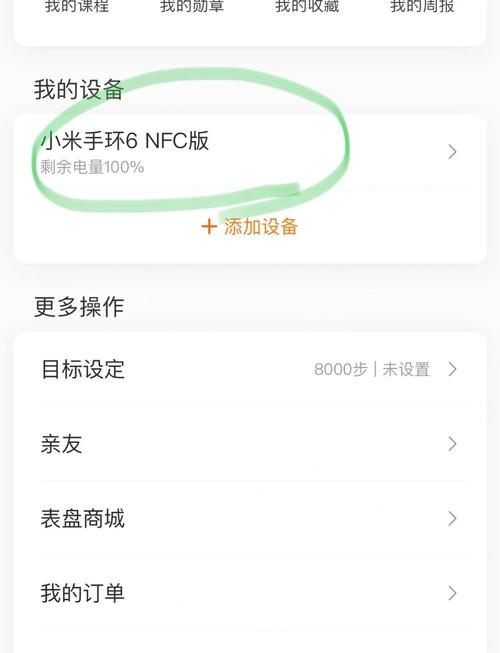
〖Three〗、将小米手环6NFC版通过蓝牙与手机连接后,打开“小米运动”APP,进入我的-小米手环6NFC版页面,点击公交卡,并点击立即开通。选取要开通的公交卡,支付充值后即可开通成功,即可使用手环乘坐公交地铁。
〖Four〗、首先,确保已安装并打开了小米穿戴APP,并进入主界面。进入“卡与支付”模块:在主界面,找到并点击“卡与支付”模块下的“添加新卡片”按钮。选取“公交卡”:在弹出的选项中,选取“公交卡”。阅读并同意开卡须知:系统会提示阅读开卡须知,点击“我知道了”后继续。
小米手环6nfc怎么绑定公交卡_小米手环6nfc公交车如何绑定
〖One〗、要将公交卡绑定到小米手环6nfc,可以按照以下步骤操作:打开小米穿戴APP:首先,确保已安装并打开了小米穿戴APP,并进入主界面。进入“卡与支付”模块:在主界面,找到并点击“卡与支付”模块下的“添加新卡片”按钮。选取“公交卡”:在弹出的选项中,选取“公交卡”。
〖Two〗、小米手环6 NFC公交卡的开通方法如下:打开小米穿戴APP:首先,确保你已经下载并安装了小米穿戴APP,并打开该应用。进入卡与支付模块:在小米穿戴APP的主页中,找到并点击“卡与支付”模块。添加新卡片:在卡与支付页面中,点击“添加新卡片”按钮。选取公交卡:在添加卡片选项中,选取“公交卡”。
〖Three〗、小米手环6的NFC功能使用方法如下:基本使用步骤 打开小米穿戴APP:确保手机上已下载并安装了小米穿戴APP,并登录您的账号。进入“卡包”或“卡与支付”界面:在APP的“我的”界面,点击【卡包】或直接在主页点击【卡与支付】。添加新卡片:在卡包或卡与支付界面,选取【公交卡】或【门卡】进行添加。
〖Four〗、打开小米穿戴APP,在“我的”界面点击【卡包】。在添加新卡片类型中选取【公交卡】。选取公交卡类型后,使用手环nfc功能刷卡即可。
小米手环6nfc怎么添加羊城通
小米手环6 NFC版本可以添加羊城通功能。首先,你需要确保你的手机支持NFC技术,并且安装了小米手环 App。然后,请按照以下步骤操作: 打开小米手环 App,并确保你的手环已经成功连接到你的手机。 在 App 的主界面上,点击底部的“我的”选项卡,然后选取“手环”。
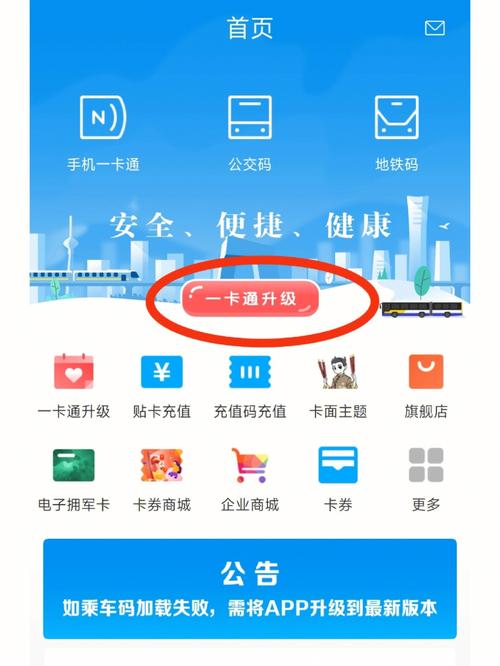
方法如下:通过钱包APP来使用。打开手机连接小米手环nfc版之后,将公交IC卡羊城通触碰NFC功能即可绑定,然后选取需要开通的公交卡,在弹出的支付界面中,选取使用微信支付或者小米钱包支付,保持手环和手机连接然后进行充值。
实际上,手机和手环可以各自保存不同的羊城通卡信息。这意味着你可以在手机的小米钱包中添加一张羊城通卡,然后在手环上再添加一张相同的羊城通卡。这样,你就可以在不同的设备上使用这张卡了。值得注意的是,尽管手机和手环可以各自保存羊城通卡,但它们之间并不能直接转移或共享卡信息。
小米手环6怎么用nfc
小米手环6的NFC功能使用方法如下:基本使用步骤 打开小米穿戴APP:确保手机上已下载并安装了小米穿戴APP,并登录您的账号。进入“卡包”或“卡与支付”界面:在APP的“我的”界面,点击【卡包】或直接在主页点击【卡与支付】。添加新卡片:在卡包或卡与支付界面,选取【公交卡】或【门卡】进行添加。
小米手环6使用NFC功能的方法如下:打开小米穿戴APP:在手机上打开小米穿戴APP,并确保手环与手机已成功连接。进入卡包界面:在APP的“我的”界面中,点击【卡包】选项。选取添加卡片类型:在卡包界面中,选取添加新卡片类型。可以选取【公交卡】或【门卡】。
小米手环6使用NFC功能的方法:打开小米穿戴APP:在“我的”界面点击【卡包】。选取卡片类型:在添加新卡片类型中选取【公交卡】或者【门卡】。开通并使用:选取公交卡类型开通或者模拟门禁卡后,使用手环NFC功能刷卡即可。小米手环6值不值得购买:值得购买。
小米手环6nfc公交卡的开通方法如下:打开小米穿戴APP:首先,确保你已经安装了小米穿戴APP,并打开该应用。进入卡与支付模块:在小米穿戴APP的主页中,找到并点击“卡与支付”模块。添加新卡片:在卡与支付页面中,点击“添加新卡片”按钮。选取公交卡:在添加卡片的选项中,选取“公交卡”。
文章分享结束,小米手环6怎么用nfc和小米手环6怎么用第三方表盘的答案你都知道了吗?欢迎再次光临本站哦!





相关文章
发表评论
评论列表