
这篇文章给大家聊聊关于iphone13怎么设置主副号,以及iphone13怎么设置主卡对应的知识点,希望对各位有所帮助,不要忘了收藏本站哦。
苹果13是双卡双待手机怎么设置
〖One〗、具体步骤:进入蜂窝网络设置界面打开iPhone13的“设置”应用,在列表中找到并点击蜂窝网络选项。此界面是管理所有SIM卡功能的核心入口。启用第一张SIM卡在蜂窝网络界面中,点击第一个手机号(通常显示为运营商名称或“主号”)。进入后找到启用此号码选项,点击右侧开关将其打开。此时第一张卡已激活通话、短信及数据功能。
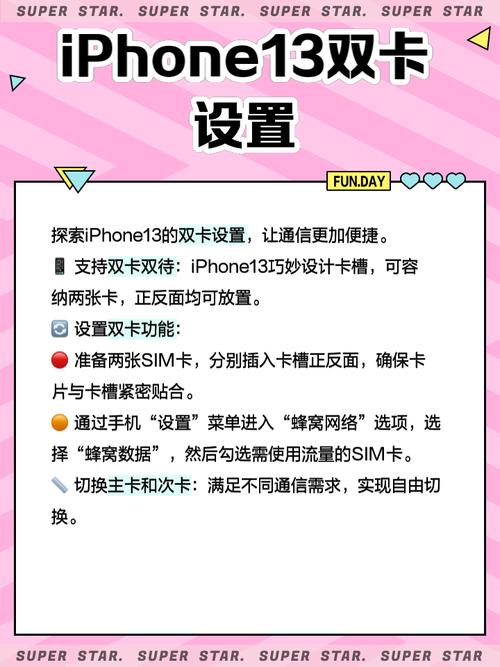
〖Two〗、进入苹果手机设置页面后,选取并点击里面的【蜂窝网络】。打开蜂窝网络页面后,找到并点击页面中的【蜂窝数据】选项。在跳转的新页面中,选取并点击要用流量的主副号即可设置成功。
〖Three〗、步骤1:进入“蜂窝网络”设置页打开苹果13的“设置”应用,下滑找到并点击“蜂窝网络”选项。此页面用于管理所有与蜂窝网络相关的功能,包括SIM卡设置、数据使用等。步骤2:进入“蜂窝数据”设置界面在“蜂窝网络”页面中,点击“蜂窝数据”选项。
〖Four〗、苹果13使用双卡双待需通过系统设置启用,具体操作步骤如下: 进入蜂窝网络设置打开苹果13的【设置】应用,选取【蜂窝网络】选项。此步骤是双卡功能的核心入口,确保设备已插入两张有效SIM卡(支持nano-SIM卡)。
〖Five〗、双卡双待设置 解锁手机:首先,确保你的iPhone 13已经解锁。打开设置:在手机主屏幕上找到并点击“设置”图标。进入蜂窝网络:在设置菜单中,滚动并找到“蜂窝网络”选项,点击进入。管理蜂窝号码:在蜂窝网络页面中,你可以看到已经安装的两张SIM卡的信息。这里你可以对每张卡进行单独的设置和管理。
iphone主号副号怎么设置
〖One〗、打开拨号界面。 点击拨号键盘选项。 点击主号选项。 选取副号选项。 输入电话,拨号。 仅适用于支持双卡双待功能的苹果手机,切换主号副号并不会影响通话质量。
〖Two〗、第一步:进入蜂窝网络设置打开手机“设置”菜单,选取“蜂窝网络”选项。此页面显示所有已启用的蜂窝号码及其基本使用情况。第二步:选取需设置的号码在“蜂窝网络”页面中,点击需要设置标签的蜂窝号码(如“蜂窝数据号码1”或“蜂窝数据号码2”)。系统会跳转至该号码的详细设置界面。
〖Three〗、进入蜂窝网络设置打开手机【设置】页面,找到并点击【蜂窝网络】选项。选取需设置的号码在蜂窝网络页面中,点击需要重新设置主副号的电话号码(如已插入双卡的设备会显示两个号码)。进入号码标签设置打开所选号码的详细页面后,点击顶部的【蜂窝号码标签】选项。
iphone13怎么设置主副号
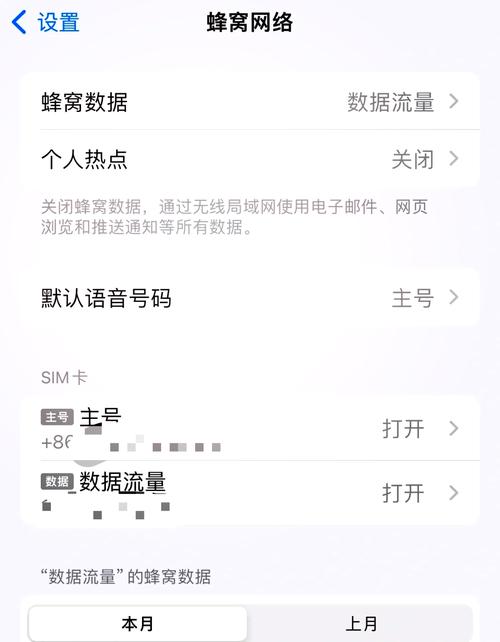
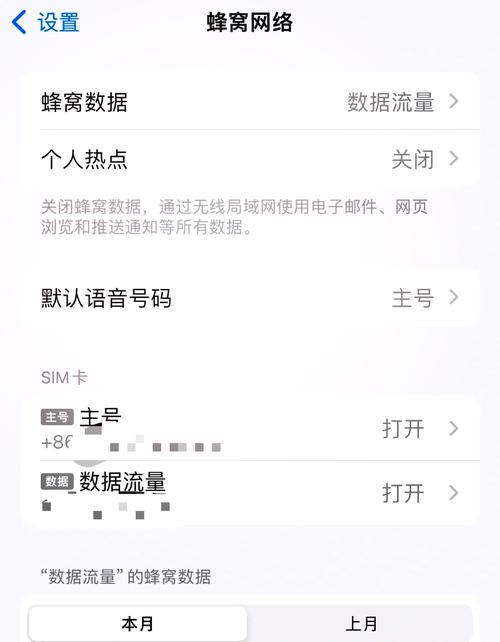
〖One〗、打开苹果手机的【设置】,进入界面后选取【蜂窝网络】,在蜂窝网络界面点击【默认语音号码】,默认语音号码即打电话的号码,可以看到此时默认语音号码右边显示的是副号;跳转到默认语音号码界面之后,勾选【主号】,返回蜂窝网络界面即可看到默认语音号码已经切换成主号了,如需再次更改,在默认语音号码界面,勾选另一个号码即可再次切换打电话的号码;本期视频就到这里,感谢观看。
〖Two〗、打开拨号界面。 点击拨号键盘选项。 点击主号选项。 选取副号选项。 输入电话,拨号。 仅适用于支持双卡双待功能的苹果手机,切换主号副号并不会影响通话质量。
〖Three〗、步骤一:进入蜂窝网络设置打开iPhone13的“设置”应用,点击“蜂窝网络”选项。此界面用于管理所有与SIM卡相关的功能,包括数据流量、语音通话等。步骤二:选取默认语音号码在“蜂窝网络”页面中,找到“默认语音号码”选项并点击。此设置用于指定拨打电话或发送短信时优先使用的SIM卡。
〖Four〗、进入蜂窝网络设置界面打开iPhone13的“设置”应用,在列表中找到并点击蜂窝网络选项。此界面是管理所有SIM卡功能的核心入口。启用第一张SIM卡在蜂窝网络界面中,点击第一个手机号(通常显示为运营商名称或“主号”)。进入后找到启用此号码选项,点击右侧开关将其打开。
iphone13如何设置主号副号?
打开苹果手机的【设置】,进入界面后选取【蜂窝网络】,在蜂窝网络界面点击【默认语音号码】,默认语音号码即打电话的号码,可以看到此时默认语音号码右边显示的是副号;跳转到默认语音号码界面之后,勾选【主号】,返回蜂窝网络界面即可看到默认语音号码已经切换成主号了,如需再次更改,在默认语音号码界面,勾选另一个号码即可再次切换打电话的号码;本期视频就到这里,感谢观看。
打开拨号界面。 点击拨号键盘选项。 点击主号选项。 选取副号选项。 输入电话,拨号。 仅适用于支持双卡双待功能的苹果手机,切换主号副号并不会影响通话质量。
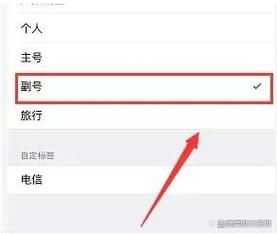
打开设置应用。 点击进入蜂窝网络选项。 在蜂窝号码中选取您要设置为主卡或副卡的号码。 点击进入该号码详情,选取蜂窝号码标签。 在这里,您可以根据您的需求选取设置为主号或副号。
iPhone13双卡设置主要涉及蜂窝网络的配置,具体步骤如下:开启设置菜单并选取蜂窝网络首先解锁手机,进入主屏幕后找到并点击“设置”图标。在设置菜单中,滑动屏幕找到“蜂窝网络”选项并点击进入。此步骤是双卡设置的核心入口,所有与SIM卡相关的功能(如数据流量、通话、短信等)均在此管理。
具体步骤:进入蜂窝网络设置界面打开iPhone13的“设置”应用,在列表中找到并点击蜂窝网络选项。此界面是管理所有SIM卡功能的核心入口。启用第一张SIM卡在蜂窝网络界面中,点击第一个手机号(通常显示为运营商名称或“主号”)。进入后找到启用此号码选项,点击右侧开关将其打开。
苹果13打电话怎么切换主副号
打开苹果手机的【设置】,进入界面后选取【蜂窝网络】,在蜂窝网络界面点击【默认语音号码】,默认语音号码即打电话的号码,可以看到此时默认语音号码右边显示的是副号;跳转到默认语音号码界面之后,勾选【主号】,返回蜂窝网络界面即可看到默认语音号码已经切换成主号了,如需再次更改,在默认语音号码界面,勾选另一个号码即可再次切换打电话的号码;本期视频就到这里,感谢观看。
第一步:进入最近通话详情打开手机自带的“电话”应用,在底部菜单栏选取“最近通话”选项卡。找到需要拨打的联系人或号码,点击其右侧的 i 图标 进入通话详情页面。
可以通过在iPhone设置中,将默认语音号码更改为主号来解决每次打电话都是副号的问题。具体操作如下:打开设置并进入蜂窝网络选项:先打开苹果iPhone13(其他支持双卡的iPhone机型操作类似)的设置应用,在设置列表中找到并点击【蜂窝网络】选项。
苹果13主号副号切换可通过以下步骤完成:进入设置界面在手机主屏点击【设置】图标,进入系统设置菜单。打开蜂窝网络选项在设置菜单中,找到并点击【蜂窝网络】选项,进入蜂窝网络管理页面。选取网络设置入口在蜂窝网络页面中,点击【网络选取】选项,进入SIM卡网络配置界面。
苹果13拨号选取主副号的方法如下:设置默认拨号卡 打开“设置”应用:在苹果13手机上,找到并点击“设置”图标,进入设置界面。进入“蜂窝网络”:在设置界面中,滑动屏幕找到并点击“蜂窝网络”选项。选取默认语音号码:在蜂窝网络设置界面中,你会看到“默认语音号码”选项。
在使用iPhone13进行双卡打电话时,并不需要特意去切换主副卡,只需要在拨号时选取相应的主卡或副卡即可。具体操作为,打开“拨号”应用,选取“通讯录”,点击需要拨打的号码,然后在号码下方选取“主号”进行切换。另外,还可以从“拨号”应用的键盘界面直接在上方点击“主号”/“副号”进行切换。
OK,关于iphone13怎么设置主副号和iphone13怎么设置主卡的内容到此结束了,希望对大家有所帮助。










发表评论
评论列表