
大家好,iwatch的录音怎么转到手机上相信很多的网友都不是很明白,包括iwatch上的录音如何导出到iphone也是一样,不过没有关系,接下来就来为大家分享关于iwatch的录音怎么转到手机上和iwatch上的录音如何导出到iphone的一些知识点,大家可以关注收藏,免得下次来找不到哦,下面我们开始吧!
iwatch录音怎么同步到手机
〖One〗、iwatch录音同步到手机需借助iCloud自动同步功能,确保设备登录同一Apple ID并开启iCloud同步后,在Apple Watch上录制的语音备忘录会自动出现在iPhone的“语音备忘录”App中。前提条件:Apple Watch与iPhone需登录同一Apple ID。
〖Two〗、iWatch录音导入手机的步骤可通过以下五种方法实现,具体操作如下: 自动同步至语音备忘录前提条件:iWatch与iPhone连接同一Wi-Fi或蜂窝网络,且iPhone已开启iCloud语音备忘录同步功能。操作步骤:在iPhone中进入设置→个人账户→iCloud,确保语音备忘录开关处于开启状态。
〖Three〗、iWatch录音同步到手机的方法如下:自动同步:通常情况下,iWatch的录音会自动同步到与之配对的手机上。检查手机联网状态:确保手机已连接到WiFi网络,因为iWatch与手机的同步通常依赖于WiFi连接。如果手机未连接WiFi,可以尝试连接WiFi后再查看同步情况。
〖Four〗、首先,我们需要确保iWatch与手机已成功配对。在iWatch的“设置”菜单中,找到“通用”选项,然后选取“同步”。这里,您可以根据需要选取同步的内容,例如录音、照片、音乐等。勾选您希望同步的项目,然后点击“同步”按钮。为了确保设备间的连接,您需要按照以下步骤操作。
〖Five〗、iWatch录音同步到手机的方法主要有以下几种:使用iCloud云端同步:在iPhone上启用iCloud同步,并开启iCloud Drive和音乐服务。iWatch上的录音会自动上传至iCloud云端。在iPhone的音乐应用中即可查看已同步的音频文件。
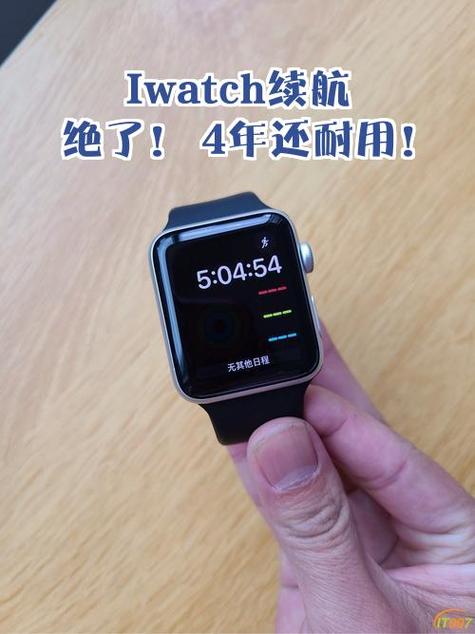
iwatch上的录音如何快速导入手机?
在探索如何将iWatch上的录音快速导入到iPhone中时,我们关注了三种主要方法:使用AirDrop进行传输、利用iCloud同步数据以及通过iTunes进行转移。每种方法都有其独特优势,适应不同用户需求。使用AirDrop进行文件传输,能够实现iPhone与iWatch之间的快速文件交换。
iWatch录音导入手机的步骤可通过以下五种方法实现,具体操作如下: 自动同步至语音备忘录前提条件:iWatch与iPhone连接同一Wi-Fi或蜂窝网络,且iPhone已开启iCloud语音备忘录同步功能。操作步骤:在iPhone中进入设置→个人账户→iCloud,确保语音备忘录开关处于开启状态。
确保您的手机处于联网状态,特别是要连接到Wi-Fi网络。在Wi-Fi状态下,同步会自动进行。 检查手机和iwatch的连接状态,尝试断开连接后再重新连接。 打开手机的设置,进入系统设置页面,点击自己的Apple ID,然后选取iCloud。在iCloud页面中找到语音备忘录,确保该选项已经开启。
在iPhone的“设置”-“Apple ID”-“iCloud”中,开启“语音备忘录”的同步开关。确保两台设备均连接Wi-Fi或蜂窝网络(同步依赖网络)。操作步骤:在Apple Watch上录制:打开Watch上的“语音备忘录”App。点击红色按钮开始录制,再次点击结束录制。
长按屏幕,选取“发送到手机”,然后选取“信息”。录音将会以消息附件的形式发送到与iWatch配对的手机上。使用AirDrop功能传输:同样在iWatch上的录音应用内,选取录音文件并长按屏幕。选取“发送到手机”,然后选取“AirDrop”。确保iPhone开启了AirDrop功能,并且两者都使用相同的Apple ID登录。
通过iCloud同步查看 确保账户一致:首先,需要确保Apple Watch和iPhone都已登录到相同的Apple账户。开启iCloud同步:接着,在两个设备上都需要开启iCloud同步功能,特别是“语音备忘录”选项需要被开启。这样,Apple Watch上录制的音频就会自动上传到iCloud。

怎么把苹果iwatch的语音备忘录导到手机上?
〖One〗、APPLEWATCH上的录音如果想导出到手机上,首先需要打开WATCH,找到设置的选项,看看是否可以与手机进行连接。一般支持的话,都可以看到与手机建立连接的设置,直接点击打开就可以进行操作的。
〖Two〗、在iPhone的“设置”-“Apple ID”-“iCloud”中,开启“语音备忘录”的同步开关。确保两台设备均连接Wi-Fi或蜂窝网络(同步依赖网络)。操作步骤:在Apple Watch上录制:打开Watch上的“语音备忘录”App。点击红色按钮开始录制,再次点击结束录制。
〖Three〗、确保您的手机处于联网状态,特别是要连接到Wi-Fi网络。在Wi-Fi状态下,同步会自动进行。 检查手机和iwatch的连接状态,尝试断开连接后再重新连接。 打开手机的设置,进入系统设置页面,点击自己的Apple ID,然后选取iCloud。在iCloud页面中找到语音备忘录,确保该选项已经开启。
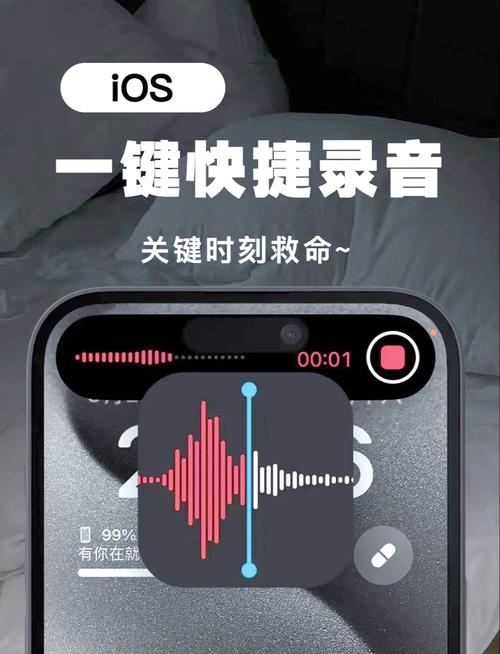
iwatch上的录音怎么弄到手机上
在iPhone的“设置”-“Apple ID”-“iCloud”中,开启“语音备忘录”的同步开关。确保两台设备均连接Wi-Fi或蜂窝网络(同步依赖网络)。操作步骤:在Apple Watch上录制:打开Watch上的“语音备忘录”App。点击红色按钮开始录制,再次点击结束录制。
确保您的手机处于联网状态,特别是要连接到Wi-Fi网络。在Wi-Fi状态下,同步会自动进行。 检查手机和iwatch的连接状态,尝试断开连接后再重新连接。 打开手机的设置,进入系统设置页面,点击自己的Apple ID,然后选取iCloud。在iCloud页面中找到语音备忘录,确保该选项已经开启。
iWatch录音导入手机的步骤可通过以下五种方法实现,具体操作如下: 自动同步至语音备忘录前提条件:iWatch与iPhone连接同一Wi-Fi或蜂窝网络,且iPhone已开启iCloud语音备忘录同步功能。操作步骤:在iPhone中进入设置→个人账户→iCloud,确保语音备忘录开关处于开启状态。

iwatch录音导入手机步骤详解
iWatch录音导入手机的步骤可通过以下五种方法实现,具体操作如下: 自动同步至语音备忘录前提条件:iWatch与iPhone连接同一Wi-Fi或蜂窝网络,且iPhone已开启iCloud语音备忘录同步功能。操作步骤:在iPhone中进入设置→个人账户→iCloud,确保语音备忘录开关处于开启状态。
在iPhone的“设置”-“Apple ID”-“iCloud”中,开启“语音备忘录”的同步开关。确保两台设备均连接Wi-Fi或蜂窝网络(同步依赖网络)。操作步骤:在Apple Watch上录制:打开Watch上的“语音备忘录”App。点击红色按钮开始录制,再次点击结束录制。
确保您的手机处于联网状态,特别是要连接到Wi-Fi网络。在Wi-Fi状态下,同步会自动进行。 检查手机和iwatch的连接状态,尝试断开连接后再重新连接。 打开手机的设置,进入系统设置页面,点击自己的Apple ID,然后选取iCloud。在iCloud页面中找到语音备忘录,确保该选项已经开启。
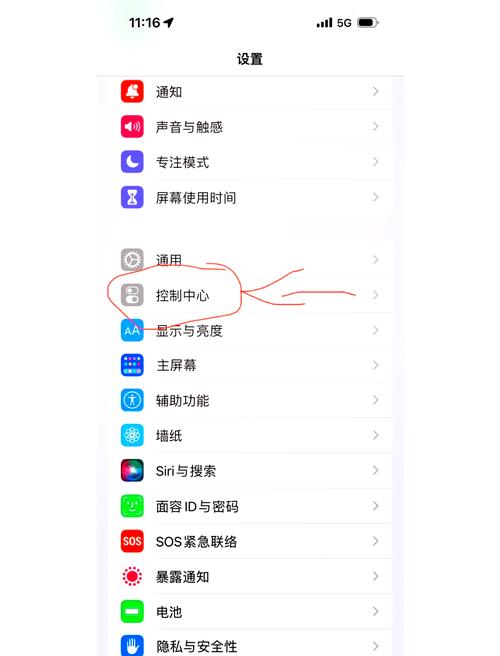
iwatch的录音怎么转到手机上
iWatch录音导入手机的步骤可通过以下五种方法实现,具体操作如下: 自动同步至语音备忘录前提条件:iWatch与iPhone连接同一Wi-Fi或蜂窝网络,且iPhone已开启iCloud语音备忘录同步功能。操作步骤:在iPhone中进入设置→个人账户→iCloud,确保语音备忘录开关处于开启状态。
iWatch录音同步到手机的方法如下:自动同步:通常情况下,iWatch的录音会自动同步到与之配对的手机上。检查手机联网状态:确保手机已连接到WiFi网络,因为iWatch与手机的同步通常依赖于WiFi连接。如果手机未连接WiFi,可以尝试连接WiFi后再查看同步情况。
在iPhone的“设置”-“Apple ID”-“iCloud”中,开启“语音备忘录”的同步开关。确保两台设备均连接Wi-Fi或蜂窝网络(同步依赖网络)。操作步骤:在Apple Watch上录制:打开Watch上的“语音备忘录”App。点击红色按钮开始录制,再次点击结束录制。
好了,关于iwatch的录音怎么转到手机上和iwatch上的录音如何导出到iphone的问题到这里结束啦,希望可以解决您的问题哈!












相关文章
发表评论
评论列表