
大家好,如果您还对苹果AirTag保护膜值得买吗不太了解,没有关系,今天就由本站为大家分享苹果AirTag保护膜值得买吗的知识,包括airpods保护膜的问题都会给大家分析到,还望可以解决大家的问题,下面我们就开始吧!
airtag使用教程
AirTag使用教程:AirTag的配对使用 *** 打开iPhone手机:确保手机处于解锁状态并已进入主界面。靠近AirTag配对:将AirTag靠近iPhone手机,等待手机界面自动弹出AirTag的连接界面。确认连接并命名:点击界面上的确认连接按钮,AirTag即可与iPhone配对成功。随后,你可以在连接界面为AirTag设定一个易于识别的名称。
打开快捷指令App:在iPhone上找到并打开“快捷指令”应用程序。创建自动化:进入“自动化”选项卡,点击“加号”以添加一个新的个人自动化。选取NFC选项:在自动化设置页面中,滚动到底部并选取“NFC”选项。扫描AirTag:点击“扫描”,然后将iPhone背面的顶部靠近AirTag的白色一侧,直到成功识别。
如果是购买刚 *** ,需要先去除保护膜,然后会听到启动的提示音。启动后,将它和iPhone放在一起,就可以连接了。(如果无法连接,就打开手机上的wifi、蓝牙和查找功能)连接上之后,根据提示进行一系列的操作。操作完成后就可以将它放在需要防止丢失的物品上了。
AirTag使用教程如下:初始化与配对:首先,确保你的设备已经更新到最新的iOS版本。打开AirTag的电池盖,取出电池并重新放入以激活AirTag。将AirTag靠近你的iPhone,根据屏幕上的提示完成配对过程。设置与使用:命名与图标:在“查找”应用中,为你的AirTag命名并选取一个易于识别的图标,以便在地图上快速识别。
连接蓝牙。打开手机的蓝牙,拿出airtag,两个放到一起就可以看到手机显示连接airtag的请求,点击连接即可使用。选取物品。打开已连接手机上的查找app,选取物品。根据提示寻找物品。点击对应airtag的名称,根据手机屏幕上的提示找到物品。语音查找。
airtag使用教程 首先打开手机的蓝牙,再拿出airtag,两个放到一起就可以看到手机显示连接airtag的请求,点击连接即可使用;在寻找自己的物品的时候如果物品在蓝牙范围内的话,可以通过手机Siri让airtag发出声音,提醒我们物品的位置。
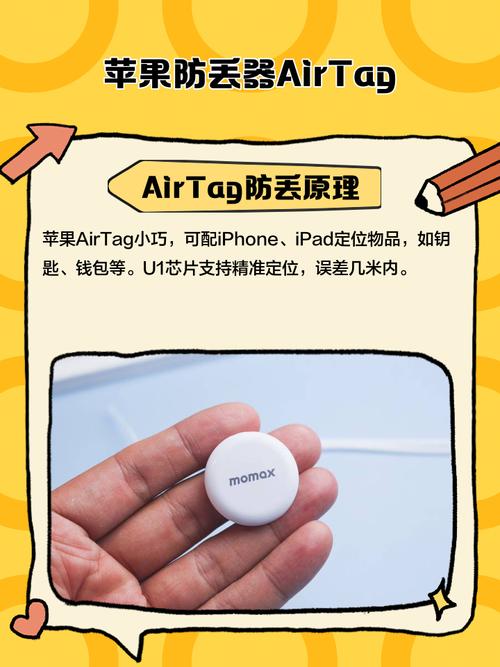
airtag怎么用
使用AirTag需先通过蓝牙与手机配对,再利用“查找”App选取追踪物品,最后根据提示或语音指引寻找物品,具体步骤如下:连接蓝牙打开手机的蓝牙功能,将AirTag与手机靠近放置。手机会自动检测到AirTag并弹出连接请求,点击“连接”即可完成配对。
AirTag的包装设计延续了苹果一贯的简约风格,整体非常轻巧,几乎是Apple Watch的一半大小,触感细腻。配对过程也非常简单,打开AirTag后,会弹出连接提示,依次命名并选取“使用此iPhone的位置”,将AirTag与Apple ID注册,即可完成配对。若Apple ID更换,只需在AirTag界面中选取移除物品,再重新绑定即可。
打开“查找”App:在设备主屏幕找到并启动该应用。进入“物品”标签:轻点底部导航栏的“物品”选项。选取目标AirTag:从列表中点击需定位的AirTag名称。查看位置与路线:界面会显示AirTag与当前设备的实时距离(精确至米级)。若AirTag在附近,可通过方向指示箭头和距离数值逐步靠近。
打开快捷指令App:在iPhone上找到并打开“快捷指令”应用程序。创建自动化:进入“自动化”选项卡,点击“加号”以添加一个新的个人自动化。选取NFC选项:在自动化设置页面中,滚动到底部并选取“NFC”选项。扫描AirTag:点击“扫描”,然后将iPhone背面的顶部靠近AirTag的白色一侧,直到成功识别。
将AirTag靠近iPhone,即可实现自动连接。用户可以为AirTag分配不同物品,并使用默认名称或自定义名称进行命名。查看物品位置:在iPhone或iPad的“查找”App中,AirTag将显示在新“物品”标签页中。用户可以查看物品在地图上的当前或最后一个已知位置。
AirTag的使用步骤如下:准备工作:确保你的iPhone或iPad已更新至最新版本的iOS或iPadOS,打开“设置”App,开启蓝牙和定位服务,并选取“查找”的访问级别,为获得准确位置,可打开“精确位置”;同时打开iCloud钥匙串,确认完成Apple账户设置,且无线局域网或蜂窝 *** 连接信号较强。
感谢大家聆听我对于苹果AirTag保护膜值得买吗的经验分享介绍到此就结束了,希望我的知识可以帮到您。








相关文章
发表评论
评论列表