
很多朋友对于iphone13可以分屏操作吗和苹果ios13可以分屏吗不太懂,今天就由小编来为大家分享,希望可以帮助到大家,下面一起来看看吧!
iphone13怎么分屏
iPhone13本身并不支持传统意义上的分屏功能(即同时在一个屏幕上并排显示两个独立应用),但可通过“画中画”模式实现类似多任务处理的效果,具体开启步骤如下:之一步:进入设置界面打开iPhone13的“设置”应用,选取“通用”选项进入。第二步:找到画中画功能在“通用”界面中,下滑找到并点击“画中画”选项。
步骤1:进入设置菜单开启iPhone13手机,在桌面找到并点击【设置】图标。步骤2:选取辅助功能在设置菜单中,下滑找到并点击【辅助功能】选项。步骤3:进入触控设置在辅助功能菜单中,点击【触控】选项以进入触控相关设置。步骤4:开启便捷访问在触控设置菜单中,找到【便捷访问】选项并点击开启其右侧开关。
通过“画中画”实现视频类分屏适用场景:边看视频边操作其他应用(如回复微信、浏览网页)。操作步骤:打开手机设置,点击通用。 进入通用界面后,点击画中画。 进入画中画界面,打开自动开启画中画开关。
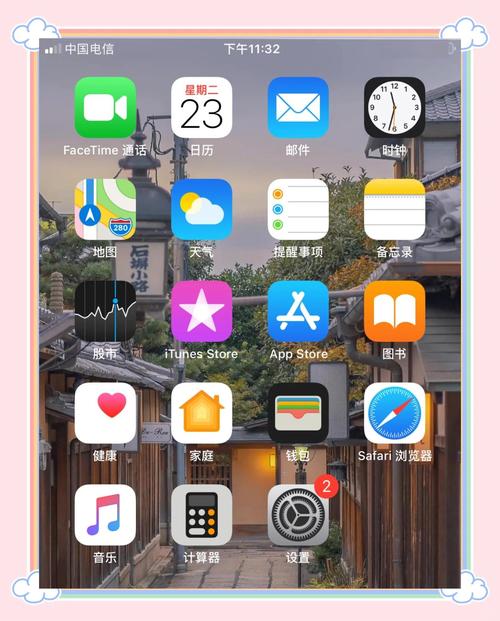
iPhone13 本身没有传统意义上的分屏功能(如左右或上下分屏显示两个应用),但可通过 “画中画” 模式实现类似分屏的效果,即边使用一个应用边以小窗口形式观看视频或进行其他操作。以下是具体开启步骤:打开设置:在 iPhone13 主屏幕上找到并点击“设置”图标。
苹果13分屏功能怎么用
苹果分屏操作:打开应用,同时按住底部横线按钮,拖到屏幕两侧,中间出现灰色分界面,可调整大小,如需关闭应用,将分割线划向该应用方向。部分应用可能不支持分屏,需确保手机屏幕足够大。
步骤1:进入设置菜单开启iPhone13手机,在桌面找到并点击【设置】图标。步骤2:选取辅助功能在设置菜单中,下滑找到并点击【辅助功能】选项。步骤3:进入触控设置在辅助功能菜单中,点击【触控】选项以进入触控相关设置。步骤4:开启便捷访问在触控设置菜单中,找到【便捷访问】选项并点击开启其右侧开关。
开启画中画功能打开苹果13的 设置 应用,进入 通用 选项。在通用界面中,选取 画中画 功能入口。将 自动开启画中画 开关滑动至绿色开启状态。
进入设置界面打开手机,点击“设置”图标进入系统设置菜单,选取“通用”选项。启用画中画功能在“通用”界面中,找到并点击“画中画”选项。开启自动画中画将“自动开启画中画”右侧的开关滑动至绿色状态,完成功能激活。
苹果13本身不支持传统意义上的分屏功能(即同时在一个屏幕上并排显示两个独立应用),但可通过“画中画”模式实现类似分屏的悬浮窗口效果,具体操作如下:打开通用设置进入手机“设置”界面,选取“通用”选项。进入画中画设置在“通用”界面中,找到并点击“画中画”选项。
苹果手机怎么显示两个屏幕?
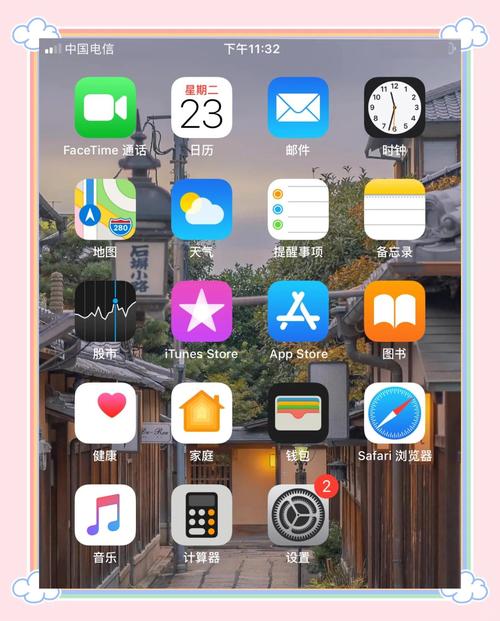
〖One〗、开启iphone13手机,进入桌面,点击【设置】。进入手机设置菜单,点击【辅助功能】。进入辅助功能菜单,点击【触控】。触控设置菜单中,点击开启【便捷访问】功能。开启便捷访问,轻点2次【Home】键,手机分屏。点击黑 *** 域的箭头,即可恢复手机屏幕。
〖Two〗、使用双指缩放手势:- 首先,确认手机是否支持分屏功能。如果不支持,则无法实现分屏显示两个画面。- 使用两个手指从手机屏幕的两侧,轻轻放在屏幕中间的位置。这可以通过双指缩放或分屏操作来完成。- 如果设备支持分屏功能,当界面变为双窗格时,就能分别打开两个应用程序或窗口。
〖Three〗、 *** 一:开启苹果手机,点击一个应用软件,将应用软件拖到屏幕右边的白块处,打开第二个应用软件。打开第二个应用软件后,轻点该应用软件右下角的“三点图标”,进入分屏模式。 *** 二:开启苹果手机,点击“设置”,进入“设置”页面后,点击“通用”,进入“画中画”页面。
〖Four〗、苹果屏幕显示两个界面可能是因为启用了双屏操作或分屏功能。对于苹果手机:双屏操作功能:该功能允许用户在同一时间展示并操作两个屏幕上的不同内容,提升了使用的便捷性和效率。
iphone13怎么分屏_iphone13分屏教程
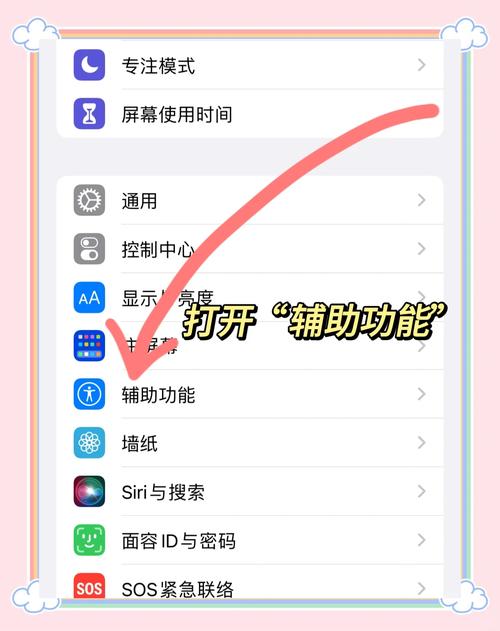
〖One〗、开启iphone13手机,进入桌面,点击【设置】。进入手机设置菜单,点击【辅助功能】。进入辅助功能菜单,点击【触控】。触控设置菜单中,点击开启【便捷访问】功能。开启便捷访问,轻点2次【Home】键,手机分屏。点击黑 *** 域的箭头,即可恢复手机屏幕。
〖Two〗、打开设置:在 iPhone13 主屏幕上找到并点击“设置”图标。进入通用选项:在设置界面中,向下滑动并点击“通用”。找到画中画功能:在通用界面中,继续向下滑动找到“画中画”选项并点击进入。开启自动画中画:在画中画界面中,找到“自动开启画中画”选项,点击其后面的灰色按钮。
〖Three〗、步骤 1:进入设置界面打开 iPhone 13 的 “设置” 应用,滑动屏幕找到并点击 “通用” 选项。步骤 2:开启画中画功能在“通用”设置中,找到并点击 “画中画” 选项。步骤 3:激活自动画中画将 “自动开启画中画” 右侧的开关滑动至绿色(开启状态)。此功能允许视频在退出全屏时自动以悬浮窗口形式播放。
〖Four〗、之一步:进入设置界面打开iPhone13的“设置”应用,选取“通用”选项进入。第二步:找到画中画功能在“通用”界面中,下滑找到并点击“画中画”选项。第三步:开启自动画中画将“自动开启画中画”功能右侧的开关滑动至绿色(开启状态)。
〖Five〗、iPhone13 本身没有传统意义上的分屏功能(如同时在一个屏幕上并排显示两个应用),但可以通过“画中画”功能实现类似分屏的效果,即让视频等媒体内容以小窗口形式悬浮在其他应用界面上。以下是具体操作步骤:打开设置:在 iPhone13 主屏幕上找到并点击“设置”图标,进入系统设置界面。
〖Six〗、iphone13怎么分屏? 首先需要在手机桌面,点击“设置”App,在进入设置页面以后,点击“通用 。在设置界面点击“画中画 选项。打开“自动打开画中画 的选项开关即可。在视频播放是点击画中画图标,就能进行视频的缩放,在观看的同时进行其他应用的操作。
iPhone13怎么开启分屏?
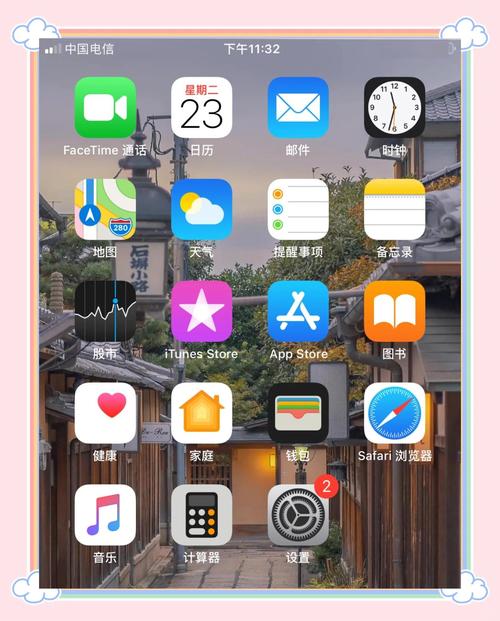
开启iphone13手机,进入桌面,点击【设置】。进入手机设置菜单,点击【辅助功能】。进入辅助功能菜单,点击【触控】。触控设置菜单中,点击开启【便捷访问】功能。开启便捷访问,轻点2次【Home】键,手机分屏。点击黑 *** 域的箭头,即可恢复手机屏幕。
iPhone13本身并不支持传统意义上的分屏功能(即同时在一个屏幕上并排显示两个独立应用),但可通过“画中画”模式实现类似多任务处理的效果,具体开启步骤如下:之一步:进入设置界面打开iPhone13的“设置”应用,选取“通用”选项进入。
步骤1:进入设置菜单开启iPhone13手机,在桌面找到并点击【设置】图标。步骤2:选取辅助功能在设置菜单中,下滑找到并点击【辅助功能】选项。步骤3:进入触控设置在辅助功能菜单中,点击【触控】选项以进入触控相关设置。步骤4:开启便捷访问在触控设置菜单中,找到【便捷访问】选项并点击开启其右侧开关。
苹果手机可通过开启画中画功能实现类似分屏的效果,具体操作如下(以iPhone1IOS15系统为例):操作步骤进入通用设置打开手机的【设置】应用,下滑找到并点击【通用】选项。选取画中画功能在通用设置界面中,找到并点击【画中画】选项。开启自动画中画将【自动开启画中画】右侧的开关滑动至绿色(开启状态)。
苹果13怎么分屏
步骤1:进入设置菜单开启iPhone13手机,在桌面找到并点击【设置】图标。步骤2:选取辅助功能在设置菜单中,下滑找到并点击【辅助功能】选项。步骤3:进入触控设置在辅助功能菜单中,点击【触控】选项以进入触控相关设置。步骤4:开启便捷访问在触控设置菜单中,找到【便捷访问】选项并点击开启其右侧开关。
iPhone13本身并不支持传统意义上的分屏功能(即同时在一个屏幕上并排显示两个独立应用),但可通过“画中画”模式实现类似多任务处理的效果,具体开启步骤如下:之一步:进入设置界面打开iPhone13的“设置”应用,选取“通用”选项进入。
苹果13本身不支持传统意义上的分屏功能(即同时在一个屏幕上并排显示两个独立应用),但可通过“画中画”模式实现类似分屏的悬浮窗口效果,具体操作如下:打开通用设置进入手机“设置”界面,选取“通用”选项。进入画中画设置在“通用”界面中,找到并点击“画中画”选项。
苹果13系统本身不支持传统意义上的分屏功能(即同时在一个屏幕上并排显示两个独立应用),但可通过画中画模式实现类似多任务处理的效果(视频或视频通话窗口悬浮于其他应用之上)。以下是具体操作步骤:开启画中画功能打开苹果13的 设置 应用,进入 通用 选项。在通用界面中,选取 画中画 功能入口。
iPhone13 本身没有传统意义上的分屏功能(如左右或上下分屏显示两个应用),但可通过 “画中画” 模式实现类似分屏的效果,即边使用一个应用边以小窗口形式观看视频或进行其他操作。以下是具体开启步骤:打开设置:在 iPhone13 主屏幕上找到并点击“设置”图标。
文章到此结束,如果本次分享的iphone13可以分屏操作吗和苹果ios13可以分屏吗的问题解决了您的问题,那么我们由衷的感到高兴!




相关文章
发表评论
评论列表