
大家好,今天小编来为大家解答iPhone13支持息屏显示吗这个问题,苹果13有息屏显示功能吗很多人还不知道,现在让我们一起来看看吧!
苹果13有息屏显示功能吗
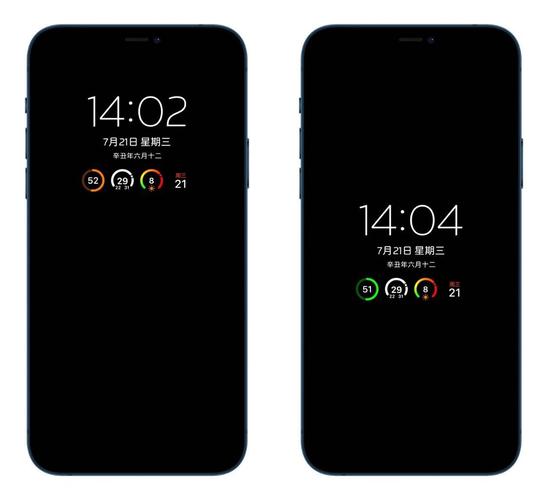
苹果13确实具有息屏显示功能。苹果13系列(包括iPhone 1iPhone 13 mini、iPhone 13 Pro和iPhone 13 Pro Max)在操作系统和硬件设计上均支持息屏显示功能。这一功能允许手机在锁屏状态下,以较低的亮度和刷新率显示时间、日期、通知等基本信息,而无需完全点亮屏幕。
苹果13本身没有独立的“息屏显示”开关,其功能通过“通知锁定屏幕显示”实现,即允许应用通知在锁屏界面显示内容。以下是具体设置步骤:进入通知设置打开iPhone13的“设置”菜单,点击“通知”选项。此步骤是调整通知显示方式的基础入口。
苹果13本身不支持类似安卓的常亮息屏显示时间功能,但可通过“抬起唤醒”功能在锁屏界面抬起手机时短暂显示时间,具体操作如下:进入显示与亮度页进入苹果13设置页,点开“显示与亮度”界面。点亮抬起唤醒在显示与亮度设置中,找到“抬起唤醒”功能项并将其开启。
怎么设置iphone息屏显示
〖One〗、iPhone 14 Pro的AOD设置方法(供借鉴):进入设置 显示与亮度 全天候显示屏。开启开关后,屏幕在熄灭状态下会以低亮度显示时间、小组件等信息,且支持自定义显示内容。替代方案(iPhone 13用户)若需快速查看时间或通知,可通过以下方式减少屏幕点亮操作:抬起唤醒:进入设置 显示与亮度,开启抬起唤醒。
〖Two〗、首先,进入手机的“设置”应用。 在设置菜单中,找到并点击“显示与亮度”选项。 接着,向下滚动并点击“外观”部分。 在“壁纸”下,选取“ live 照片”或“静态图片”作为壁纸,并确保已开启“动态壁纸”选项(如果使用的是动态壁纸)。
〖Three〗、进入自动锁定设置:在“显示与亮度”页面中,找到“自动锁定”选项并点击。该选项专门用于设置屏幕无操作后的自动关闭时间,直接影响息屏行为。设置息屏时间:在“自动锁定”页面中,系统提供多个时间选项(如30秒、1分钟、2分钟等)。
〖Four〗、进入显示与亮度设置打开苹果手机“设置”应用,点击“显示与亮度”选项。 选取自动锁定功能在显示与亮度界面中,找到并点击“自动锁定”选项。
〖Five〗、设置”→“辅助功能”→“辅助功能快捷键”中添加“锁定屏幕”功能,通过连续按三次侧边按钮触发。总结:iPhone 13的息屏时间控制依赖“自动锁定”功能,用户可根据使用习惯在30秒至5分钟间选取,或关闭自动锁定(需手动操作)。若追求常亮效果,需升级至iPhone 14 Pro及以上机型并开启“始终显示”。
〖Six〗、苹果手机设置息屏显示(自动锁定时间)的步骤如下:进入显示与亮度设置打开苹果手机【设置】,点击【显示与亮度】选项。选取自动锁定功能在显示与亮度界面中,找到并点击【自动锁定】选项。
怎样开启iphone13息屏显示
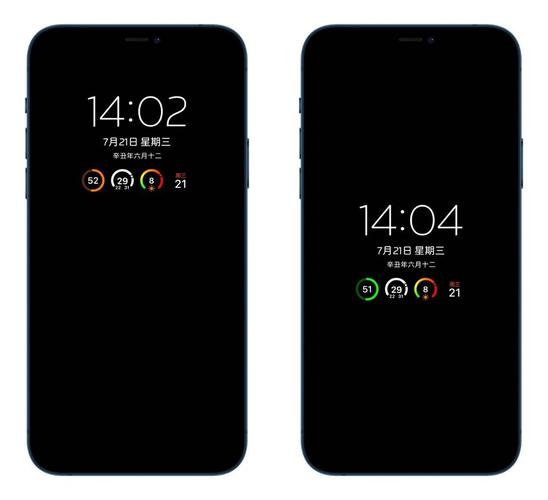
〖One〗、iPhone 14 Pro的AOD设置方法(供借鉴):进入设置 显示与亮度 全天候显示屏。开启开关后,屏幕在熄灭状态下会以低亮度显示时间、小组件等信息,且支持自定义显示内容。替代方案(iPhone 13用户)若需快速查看时间或通知,可通过以下方式减少屏幕点亮操作:抬起唤醒:进入设置 显示与亮度,开启抬起唤醒。
〖Two〗、进入显示与亮度设置打开iPhone 13的【设置】应用,在菜单列表中找到并点击【显示与亮度】选项。此模块集中管理屏幕显示相关参数,包括亮度调节、文字大小及锁屏设置等。调整自动锁定时间在【显示与亮度】页面中下滑,找到【自动锁定】功能并点击进入。
〖Three〗、进入通知设置打开iPhone13的“设置”菜单,点击“通知”选项。此步骤是调整通知显示方式的基础入口。选取目标应用在通知设置界面中,找到需要开启息屏显示的应用(如信息、邮件等),点击进入该应用的通知设置页面。不同应用的通知权限需单独设置。
〖Four〗、iPhone 13 不支持独立的息屏显示功能,其屏幕关闭后无法像部分安卓机型或后续iPhone型号(如iPhone 14 Pro及以上)那样显示时间、通知等信息。但可通过调整自动锁定时间,间接控制屏幕熄灭前的显示时长,具体操作如下:进入设置菜单:在手机主界面找到“设置”图标并点击,进入系统设置界面。
〖Five〗、抬起唤醒:在“显示与亮度”中开启后,拿起手机即可自动点亮屏幕,与“自动锁定”配合使用可优化体验。辅助功能快捷键:若需快速锁定屏幕,可在“设置”→“辅助功能”→“辅助功能快捷键”中添加“锁定屏幕”功能,通过连续按三次侧边按钮触发。
〖Six〗、具体实现方式如下:系统设置:用户可以在手机的“设置”中找到“显示与亮度”选项,然后开启“始终显示”功能。这一设置允许屏幕在锁定状态下保持一定的亮度,显示必要的信息。内容显示:当开启息屏显示功能后,手机会在锁屏界面上显示时间、日期、电池电量、信号强度等基本信息。
ios15息屏显示支持型号有哪些?
〖One〗、iPhone 1iPhone 12 Mini、iPhone 12 Pro 和 iPhone 12 Pro Max:这些机型全部采用OLED屏幕,支持息屏显示。iPhone 1iPhone 13 Mini、iPhone 13 Pro 和 iPhone 13 Pro Max:同样采用OLED屏幕,也支持息屏显示。总结:LCD屏幕的iPhone(如iPhone 7/XR、11基础版)不支持息屏显示功能。
〖Two〗、iPhone 13(iOS 11)不支持传统意义上的“息屏显示”功能,但可通过“自动锁定”设置调整屏幕熄灭时间,或通过“全天候显示屏”(仅限iPhone 14 Pro及后续机型)实现类似效果。
〖Three〗、支持机型:基本确定在iPhone 14系列中息屏显示将会正式到来,但iOS 16中的息屏显示只支持iPhone 14 Pro和14 Pro Max,而标准版的iPhone 14和14 Max并不支持。
〖Four〗、息屏常显:新增息屏常显功能,但仅支持iPhone 13系列手机,用户可以在屏幕关闭状态下查看部分信息。自动回复与模式管理:新增功能包括自动回复特定信息、勿扰模式和睡眠模式等,帮助用户更好地管理通知和设备状态。支持iOS 15系统的机型不再支持机型:iOS 15系统不再包含iPhone 6s系列及初代iPhone SE。
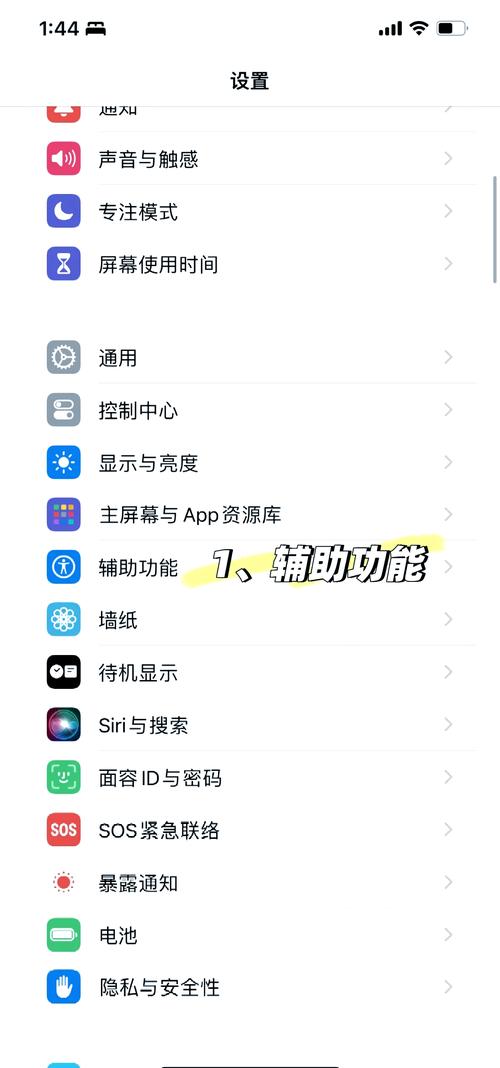
〖Five〗、苹果iOS 15系统确实增加了息屏显示功能。以下是关于该功能的具体介绍:功能名称:息屏显示功能在iOS 15中被称之为AlwaysOn模式。显示内容:在AlwaysOn模式下,手机即使在锁屏状态下也可以显示一些重要信息,如时间、天气、温度等。
iphone13息屏显示怎么开启?
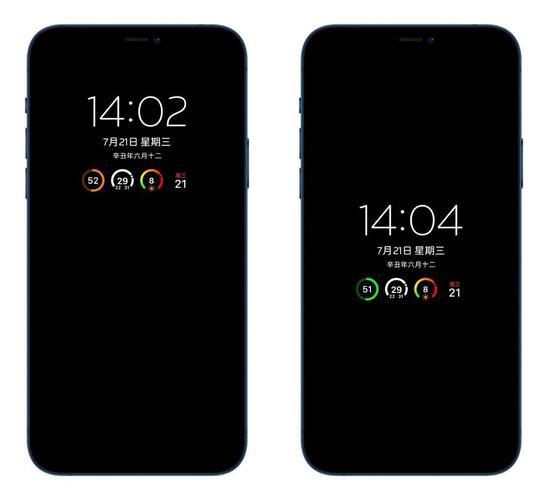
〖One〗、iPhone 14 Pro的AOD设置方法(供借鉴):进入设置 显示与亮度 全天候显示屏。开启开关后,屏幕在熄灭状态下会以低亮度显示时间、小组件等信息,且支持自定义显示内容。替代方案(iPhone 13用户)若需快速查看时间或通知,可通过以下方式减少屏幕点亮操作:抬起唤醒:进入设置 显示与亮度,开启抬起唤醒。
〖Two〗、iPhone 13没有息屏显示功能,无法开启,但可通过设置自动息屏时间调整锁屏等待时长。以下是具体操作步骤:进入显示与亮度设置打开iPhone 13的【设置】应用,在菜单列表中找到并点击【显示与亮度】选项。此模块集中管理屏幕显示相关参数,包括亮度调节、文字大小及锁屏设置等。
〖Three〗、进入通知设置打开iPhone13的“设置”菜单,点击“通知”选项。此步骤是调整通知显示方式的基础入口。选取目标应用在通知设置界面中,找到需要开启息屏显示的应用(如信息、邮件等),点击进入该应用的通知设置页面。不同应用的通知权限需单独设置。
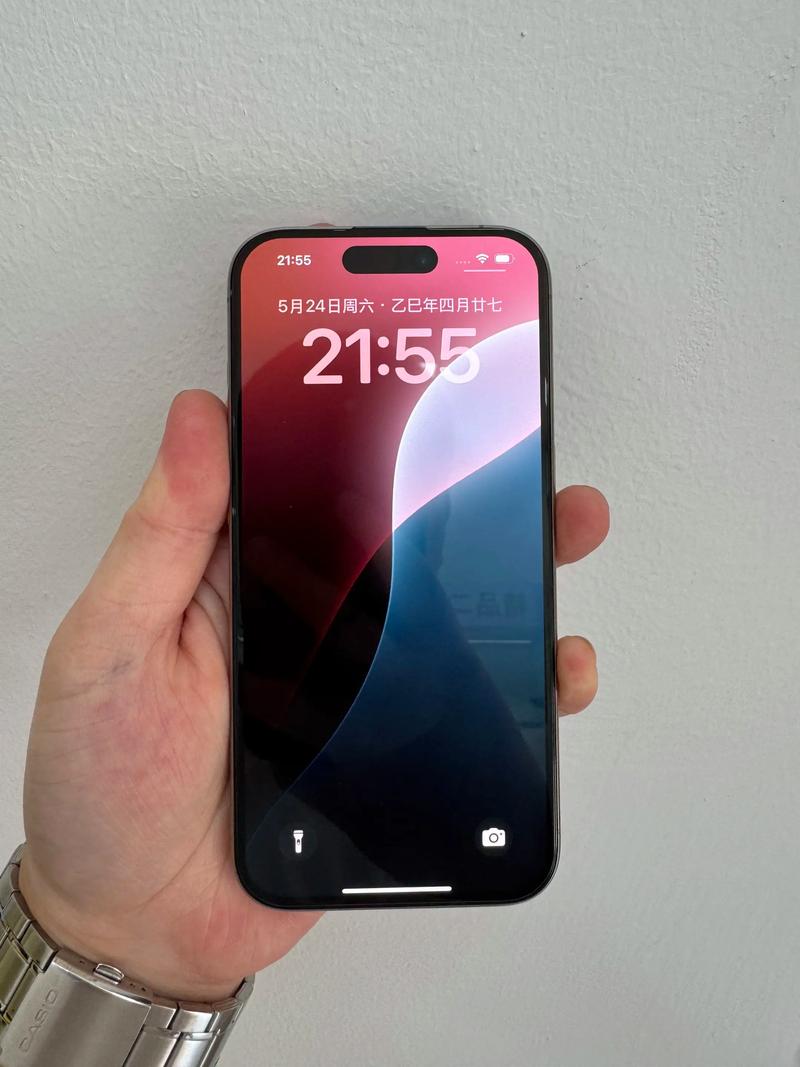
iphone13息屏显示怎么开启?i
iPhone 13没有息屏显示功能,无法开启,但可通过设置自动息屏时间调整锁屏等待时长。以下是具体操作步骤:进入显示与亮度设置打开iPhone 13的【设置】应用,在菜单列表中找到并点击【显示与亮度】选项。此模块集中管理屏幕显示相关参数,包括亮度调节、文字大小及锁屏设置等。
iPhone 14 Pro的AOD设置方法(供借鉴):进入设置 显示与亮度 全天候显示屏。开启开关后,屏幕在熄灭状态下会以低亮度显示时间、小组件等信息,且支持自定义显示内容。
进入显示与亮度设置打开苹果手机“设置”应用,点击“显示与亮度”选项。 选取自动锁定功能在显示与亮度界面中,找到并点击“自动锁定”选项。
关于iPhone13支持息屏显示吗到此分享完毕,希望能帮助到您。



发表评论
评论列表