
大家好,今天来为大家分享新iphone13怎么激活使用的一些知识点,和苹果13新机买来怎么激活的问题解析,大家要是都明白,那么可以忽略,如果不太清楚的话可以看看本篇文章,相信很大概率可以解决您的问题,接下来我们就一起来看看吧!
苹果13新手机如何激活与设置
开机与语言选取长按手机右侧电源键开机,待出现“Hello”欢迎界面后,根据提示上滑解锁。首先选取语言类型(如简体中文),点击右上角“下一步”继续。进入使用手册与设置引导在初始界面点击提示图标,选取“打开iPhone使用手册”,进入手册后点击“将iPhone开机并设置”选项,系统将自动跳转至激活流程。
新iphone13怎么激活使用 安装sim卡,然后电源键开机,可以看到多种语言的“你好”。系统语言选取“中文简体”,“国家和地区”选取“中国大陆”,选取“手动设置”,设置“键盘语言”。点击“继续”连接无线网络,激活需要保持联网。
选取将iphone开机并设置:在iphone使用手册界面中,找到并选取“将iphone开机并设置”选项。这会正式开启手机的激活与设置流程。按照提示进行设置:选取语言和国家/地区:首先需要选取手机使用的语言以及所在的国家或地区,这将影响手机显示的语言、日期格式、时间格式等设置。
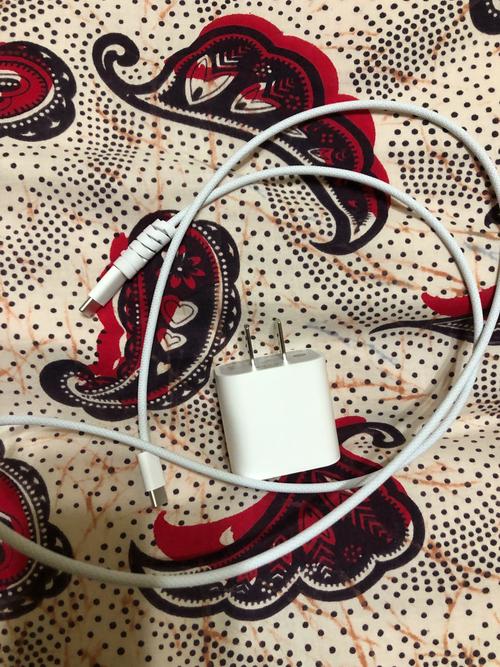
激活苹果13新机并开始使用,一般可按以下步骤进行:准备工作 检查配件:确保包装盒内包含手机主机、Lightning转USB连接线、USB电源适配器、取卡针以及说明书等配件。 安装SIM卡:使用取卡针取出手机卡槽,将准备好的SIM卡放入卡槽对应位置,再插回手机。

新买的苹果13手机怎么开通使用
激活苹果13新机并开始使用,一般可按以下步骤进行:准备工作 检查配件:确保包装盒内包含手机主机、Lightning转USB连接线、USB电源适配器、取卡针以及说明书等配件。 安装SIM卡:使用取卡针取出手机卡槽,将准备好的SIM卡放入卡槽对应位置,再插回手机。
新iphone13怎么激活使用 安装sim卡,然后电源键开机,可以看到多种语言的“你好”。系统语言选取“中文简体”,“国家和地区”选取“中国大陆”,选取“手动设置”,设置“键盘语言”。点击“继续”连接无线网络,激活需要保持联网。
新买的苹果13手机开通使用的方法是:激活前确保刚买的iPhone13手机电量充足。安装SIM卡,后续的连接Wifi激活还是连接电脑激活iPhone13都需要SIM卡。激活过程中会创建AppleID账号,要在有Wifi网络或者电脑网络环境下进行。打开手机电源按钮。
开机与语言选取长按手机右侧电源键开机,待出现“Hello”欢迎界面后,根据提示上滑解锁。首先选取语言类型(如简体中文),点击右上角“下一步”继续。进入使用手册与设置引导在初始界面点击提示图标,选取“打开iPhone使用手册”,进入手册后点击“将iPhone开机并设置”选项,系统将自动跳转至激活流程。
苹果13新手机激活与设置可按以下步骤进行:开机并点击提示:长按苹果13手机电源键开机,开机后手机屏幕上会出现相关提示,点击该提示进入下一步操作。选取打开iphone使用手册:在进入的界面中,选取“打开iphone使用手册”选项。
在“设置”-“系统”中,选取“自动更新”或“手动安装”,并开启“定位”。接着,设置Siri、屏幕使用时间、外观等。完成这些步骤后,你将看到“欢迎使用iPhone”的提示,向上滑动页面即可进入苹果13主界面。关于苹果13的激活日期,你可以通过苹果官方网站查询保修状态来了解到。
苹果13新手机怎么激活与设置
〖One〗、开机与语言选取长按手机右侧电源键开机,待出现“Hello”欢迎界面后,根据提示上滑解锁。首先选取语言类型(如简体中文),点击右上角“下一步”继续。进入使用手册与设置引导在初始界面点击提示图标,选取“打开iPhone使用手册”,进入手册后点击“将iPhone开机并设置”选项,系统将自动跳转至激活流程。
〖Two〗、新iphone13怎么激活使用 安装sim卡,然后电源键开机,可以看到多种语言的“你好”。系统语言选取“中文简体”,“国家和地区”选取“中国大陆”,选取“手动设置”,设置“键盘语言”。点击“继续”连接无线网络,激活需要保持联网。
〖Three〗、按照提示进行设置:选取语言和国家/地区:首先需要选取手机使用的语言以及所在的国家或地区,这将影响手机显示的语言、日期格式、时间格式等设置。连接Wi-Fi网络:选取一个可用的Wi-Fi网络并输入密码进行连接。
〖Four〗、激活苹果13新机并开始使用,一般可按以下步骤进行:准备工作 检查配件:确保包装盒内包含手机主机、Lightning转USB连接线、USB电源适配器、取卡针以及说明书等配件。 安装SIM卡:使用取卡针取出手机卡槽,将准备好的SIM卡放入卡槽对应位置,再插回手机。
〖Five〗、如何激活与设置苹果13新手机的步骤如下: 首先,将SIM卡安装到iPhone 13中。 按下电源键开机,系统会显示运营商网络欢迎界面。 选取系统语言,点击“下一步”。 选取国家和地区,选取中国。 点击“快速设置”,然后选取键盘语言。 连接无线网络,确保激活时联网。
〖Six〗、苹果13预激活的步骤如下: 开机进入初始界面新的iPhone13开机后进入“你好”界面,向上滑动屏幕。 选取系统语言点击选取系统语言。 进入数据设置界面并选取手动设置进入数据设置界面,因为是预激活,所以选取手动设置。
苹果13手机首次开机激活步骤
〖One〗、苹果13手机首次开机激活步骤:按下苹果13电源键开机。选取语言国家地区。连接wifi网络,没有wifi的话选取连接其他网络。录入面容ID。输入密码信息。点击下面小字部分部分没有Apple ID。点击创建免费Apple ID后,按照指引操作即可激活。
〖Two〗、按下苹果13的电源按钮开启手机。 在启动屏幕上选取您的语言、国家或地区。 连接到Wi-Fi网络,如果无法连接Wi-Fi,可以选取其他网络连接方式。 设置并录入您的面容ID。 输入您的密码信息。 如果您没有Apple ID,请点击屏幕下方的“没有Apple ID”链接。
〖Three〗、苹果13开机激活步骤如下:选取语言开机后,首先在屏幕上选取设备使用的语言,这是初始设置的第一步。手动设置数据在语言选取完成后,点击“手动设置数据”选项,进入后续配置流程。连接网络选取无线网络(Wi-Fi)并输入密码,或插入SIM卡使用数据流量,确保设备能够联网以完成激活。
〖Four〗、安装sim卡,然后电源键开机,可以看到多种语言的“你好”。系统语言选取“中文简体”,“国家和地区”选取“中国大陆”,选取“手动设置”,设置“键盘语言”。点击“继续”连接无线网络,激活需要保持联网。提示“可能需要几分钟时间激活iphone”等待几分钟,系统自动激活完成。

苹果13新机如何激活使用
激活苹果13新机并开始使用,一般可按以下步骤进行:准备工作 检查配件:确保包装盒内包含手机主机、Lightning转USB连接线、USB电源适配器、取卡针以及说明书等配件。 安装SIM卡:使用取卡针取出手机卡槽,将准备好的SIM卡放入卡槽对应位置,再插回手机。
点击“继续”连接无线网络,激活需要保持联网。提示“可能需要几分钟时间激活iphone”等待几分钟,系统自动激活完成。如果没有网络或激活失败,您可以点击“使用蜂窝数据连接”再次尝试。此时可以跳过“设置”,进入欢迎界面,上划屏幕进入主界面。
连接无线网络:点击“继续”连接至无线网络,激活过程需要保持联网。等待几分钟,系统会自动完成激活。如果没有网络或激活失败,可以点击“使用蜂窝数据连接”再次尝试。设置面容ID和密码:可以选取跳过“设置”直接进入欢迎界面,或者进入“设置”“数据与隐私”设置面容ID,并创建一个6位数密码。
END,本文到此结束,如果可以帮助到大家,还望关注本站哦!



发表评论
评论列表