
今天给各位分享妙控鼠标2有哪些手势的知识,其中也会对妙控鼠标手势操作进行解释,如果能碰巧解决你现在面临的问题,别忘了关注本站,现在开始吧!
妙控鼠标连接到Windows系统并开启滚动手势
首先,访问iCloud Drive - Apple iCloud 并下载妙控鼠标驱动(截止日期:2024年5月27日)。确保在完成下载后进行安装并重启系统。 使用妙控鼠标进行操作,您将发现滚动手势功能已激活。
要使Apple的妙控鼠标在Windows系统上成功连接并开启滚动手势,你需要按照以下步骤进行操作:下载并安装妙控鼠标驱动 下载驱动:首先,你需要从可靠的来源下载适用于Windows系统的妙控鼠标驱动程序。你可以尝试从Apple的官方网站或其他可信的第三方软件下载网站获取该驱动程序。
妙控鼠标的使用非常简单,只需将其与电脑通过蓝牙进行连接,然后根据提示进行基本配置即可。在配置过程中,可以设置鼠标的灵敏度、滚动速度、按键功能等,以适应个人习惯。创新操作——手势控制体验 妙控鼠标支持手势控制,通过手指的滑动,可以实现各种操作。
连接与配对 蓝牙连接:妙控鼠标通过蓝牙与电脑连接。首先,确保电脑的蓝牙功能已打开。然后,在妙控鼠标的背部找到配对按钮并按下,此时鼠标进入配对模式。在电脑蓝牙设备列表中搜索并找到妙控鼠标,点击进行连接即可。基本操作 移动与点击:轻轻移动妙控鼠标,屏幕上的指针会随之精准移动。
快速上手:安装与基本配置连接方式:支持蓝牙和无线两种连接方式,蓝牙连接更便捷,无线连接可摆脱线缆束缚。基本配置:连接后根据提示设置鼠标灵敏度、滚动速度、按键功能等,以适应个人操作习惯。即插即用:无需额外安装程序或驱动,连接后即可直接使用。
苹果妙控鼠标2如何使用?
〖One〗、苹果妙控鼠标二代(Magic Mouse 2)在 Apple Map 中缩放的方法为:按住 Shift 键的同时,在鼠标表面前后触摸滑动,即可实现地图的放大或缩小效果。以下是具体操作说明及补充功能:缩放操作基础缩放:按住 Shift 键,用单指在鼠标表面前后滑动。向前滑动为放大,向后滑动为缩小。
〖Two〗、轻点 功能描述:用户可以在妙控鼠标2的Multi-Touch表面随处进行单击或双击操作。操作方式:直接用手指轻触鼠标表面即可完成点击动作。双键轻点 功能描述:当在系统偏好设置中启用辅助点按功能时,妙控鼠标2将具备双键鼠标的功能。这意味着用户可以通过不同的点击方式实现左键和右键的功能。
〖Three〗、苹果妙控鼠标2使用指南 一,操作方式 轻点:Magic Mouse是一款点击式鼠标,用户可在Multi-Touch表面任意位置点击或双击。双键轻点:在系统偏好设置中启用辅助点按功能后,Magic Mouse将具备双键鼠标的特性,左、右键可重新分配给惯用左手的用户。
苹果鼠标妙控功能
〖One〗、步骤1:点击屏幕左上角苹果菜单,选取系统设置。步骤2:在左侧边栏找到并点击鼠标选项。步骤3:在右侧“滚动与缩放”区域,取消勾选“滚动方向:自然”复选框。启用或禁用智能缩放手势智能缩放功能允许通过“双击两指张开”实现页面快速缩放(如浏览网页或文档时调整视图大小),启用或禁用方法如下:步骤1:进入系统设置 鼠标。
〖Two〗、苹果妙控鼠标二代(Magic Mouse 2)在 Apple Map 中缩放的方法为:按住 Shift 键的同时,在鼠标表面前后触摸滑动,即可实现地图的放大或缩小效果。以下是具体操作说明及补充功能:缩放操作基础缩放:按住 Shift 键,用单指在鼠标表面前后滑动。向前滑动为放大,向后滑动为缩小。
〖Three〗、智能缩放:这一功能与常用的鼠标一样,可以通过滚动鼠标滚轮来缩放页面,无论是浏览网页还是查看图片,都能轻松应对。滚动:除了缩放功能外,滚动还可以用于浏览长页面或文档,只需轻轻滚动鼠标滚轮即可实现页面的上下滚动。双指操作 调度中心:用双指轻点两下鼠标表面,即可打开调度中心。
〖Four〗、苹果妙控鼠标2使用指南 一,操作方式 轻点:Magic Mouse是一款点击式鼠标,用户可在Multi-Touch表面任意位置点击或双击。双键轻点:在系统偏好设置中启用辅助点按功能后,Magic Mouse将具备双键鼠标的特性,左、右键可重新分配给惯用左手的用户。
〖Five〗、功能描述:在键盘上按住Control键的同时,用单指在妙控鼠标2上滚动,可以放大或缩小屏幕上的内容。操作方式:按住键盘上的Control键。用单指在鼠标表面上下滚动,即可实现屏幕的放大或缩小。
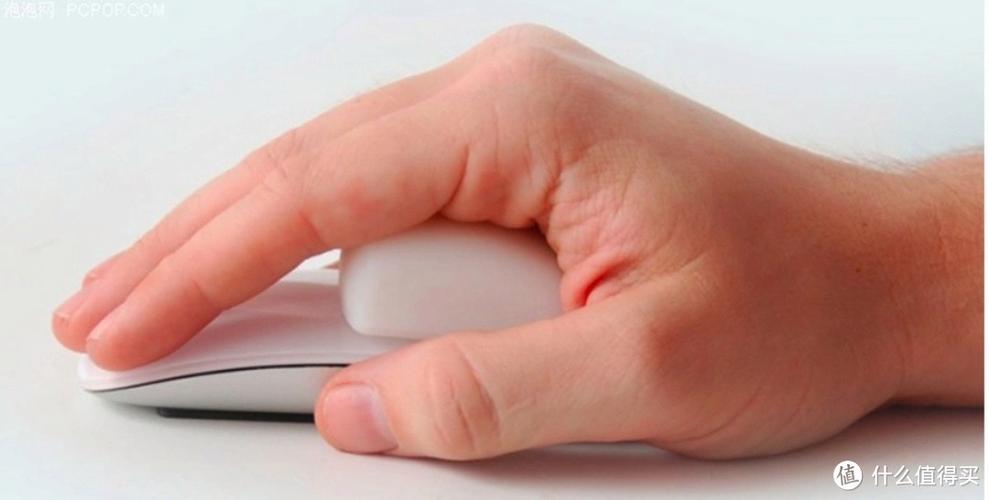
〖Six〗、苹果妙控鼠标(Magic Mouse)的核心功能集中在触控手势操作、便携性与续航、交互适配性以及充电方式四个方面,具体如下:触控手势操作妙控鼠标的LOGO上方区域为妙控面板,支持多维度触控交互,操作逻辑类似触控板。
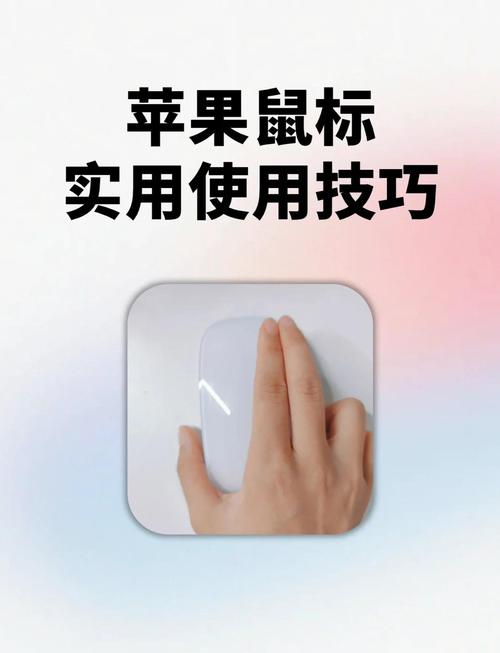
干货-Mac触控板手势技巧总结|小白2分钟学会
张开:将拇指和另外三根手指在妙控板上同时展开,可以显示桌面。这一手势让用户能够快速回到桌面,查看或管理文件。捏合:将拇指和另外三根手指在妙控板上同时合拢到一起,可以显示“启动台”。这一手势让用户能够快速打开应用程序或文件。上下滑动:用四根手指在妙控板上上下滑动,可以实现桌面和应用程序之间的切换。
力度触控:Mac触控板支持力度触控,通过调整手指按压力度,可实现不同的操作效果。例如,用力按下触控板,可快速打开应用程序或预览文件。(2)设置蓝牙触控板:可以连接和配置蓝牙无线触控板,从而实现通过手势和触控操作来控制计算机。
Macbook触控板常用手势如下:基础操作: 单点与双击:单点用于选取文件或图标,双击则用于打开文件或应用程序。 拖动:单点并按住不放,然后移动手指,即可拖动选中的项目。 滚动:双指上下滑动,实现页面或文档的滚动浏览。
双指旋转:在支持旋转的应用(如照片、地图)中调整内容角度。高级技巧力度触控(Force Touch)用力按压触控板可触发快捷操作,例如:快速预览文件(Quick Look)。在支持的应用中触发二级菜单(如按压日历事件查看详情)。
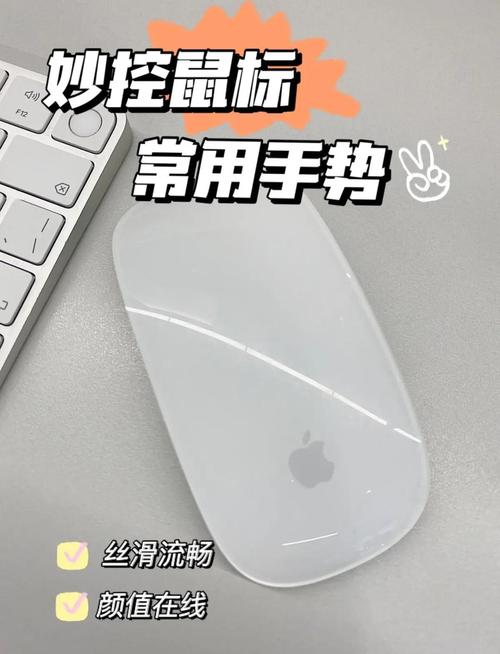
苹果电脑包含鼠标吗
〖One〗、苹果笔记本电脑不赠送鼠标,需要额外购买。根据苹果官方网站显示,包装清单内含有:笔记本电脑一台、电源适配器一个、充电线一根。苹果笔记本电脑是可以用usb鼠标或者蓝牙无线鼠标的。USB鼠标是可以正常使用于苹果电脑的。USB接口是标准接口,苹果台式机和笔记本都可以通用。如果不放心,可以购买带Mac OS驱动的鼠标,可以适用于任何主流电脑。
〖Two〗、苹果电脑(Mac系列)是否包含鼠标需分机型判断,笔记本电脑(如MacBook Air/Pro) 不标配鼠标,需额外购买;一体机(iMac)通常随附妙控鼠标,台式机(Mac mini/Mac Pro)也不标配。不同机型的标配情况 笔记本电脑(MacBook系列)标准包装仅含电脑主机、电源适配器及充电线,无鼠标。
〖Three〗、苹果笔记本电脑不赠送鼠标,需要额外购买。根据苹果官方网站显示,包装清单内含有:笔记本电脑一台、电源适配器一个、充电线一根。 苹果笔记本电脑是可以用usb鼠标或者蓝牙无线鼠标的。USB鼠标是可以正常使用于苹果电脑的。USB接口是标准接口,苹果台式机和笔记本都可以通用。
〖Four〗、苹果电脑不一定配有鼠标。具体情况如下:iMac一体机:通常会随机器配送鼠标和键盘,对应的鼠标是妙控鼠标2代。其他Mac系列:如Mac mini和Mac Pro,通常不附带键盘和鼠标,需要用户自行选配。
〖Five〗、MacBook Air星空色(Midnight深空色)官方标配不包含鼠标,需用户单独购买。以下是具体说明:官方标配内容根据苹果官方配置信息,MacBook Air星空色(Midnight深空色)的包装盒内仅包含以下物品:MacBook Air主机:即星空色机身的笔记本电脑本体,这是核心设备。
〖Six〗、苹果电脑在有史以来最为轻盈纤薄的 Mac 笔记本电脑上,打造全尺寸的使用体验。下面小编为大家介绍苹果电脑配有鼠标吗?如何自行选配苹果电脑鼠标?苹果电脑配有鼠标吗苹果电脑只有iMac一体机是随机器配送的鼠标和键盘,其他Mac系列的,如Mac min和Mac pro 都是不附带键盘鼠标需要自行选配。
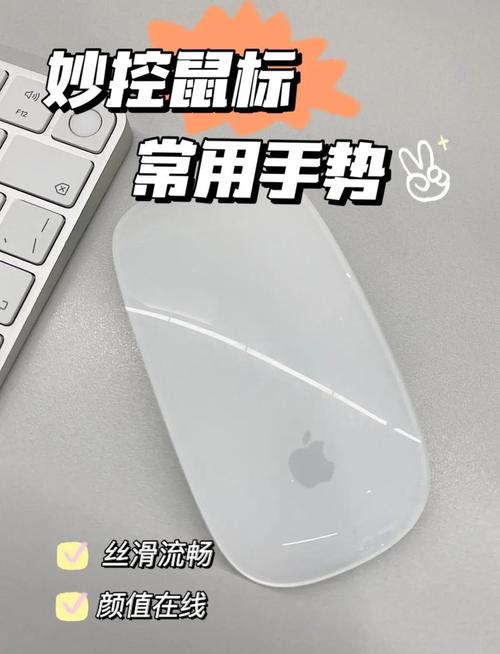
妙控鼠标2有哪些手势(妙控鼠标2充电会亮吗)
两指轻扫:用两根手指在鼠标表面向左或向右轻扫,可以在Safari中浏览网页或在iPhoto中浏览照片。关于妙控鼠标2充电是否会亮的问题:妙控鼠标2在充电时没有电源灯指示充电状态。当鼠标与macbook配对并开启后,只需确保蓝牙连接正常,鼠标便能正常工作。充电方式及续航时间,用户可借鉴产品附带的说明书或苹果官方网站的相关信息。
充电无指示灯:妙控鼠标2(Magic Mouse 2)没有电源指示灯设计,因此在充电时不会有指示灯亮起或闪烁来提示充电状态。充电接口:妙控鼠标2配备了一个小的Lightning接口用于充电,可以通过附赠的Lightning转USB连接线连接鼠标和电脑的USB端口或USB电源适配器进行充电。
妙控鼠标2充电有指示灯么 妙控鼠标2没有电源指示灯,所以充电的时候是不会有指示灯的。Magic Mouse 2代没有锂电池槽和指示灯,只有一个小的Lightinig接口。可充电电池它最大的不同之处,无需像以前那样频繁地更换电池。苹果表示只要充电两分钟就可以使用9小时。
关于妙控鼠标的充电问题,这款鼠标并没有电源灯指示充电状态。当鼠标与macbook配对并开启后,只需确保蓝牙连接正常,鼠标便能正常工作。至于充电方式及续航时间,用户可借鉴产品附带的说明书或苹果官方网站的相关信息。
好了,本文到此结束,如果可以帮助到大家,还望关注本站哦!




发表评论
评论列表