
大家好,今天来为大家解答笔记本电脑怎么连wifi这个问题的一些问题点,包括笔记本电脑怎么连wifi不知道wifi密码也一样很多人还不知道,因此呢,今天就来为大家分析分析,现在让我们一起来看看吧!如果解决了您的问题,还望您关注下本站哦,谢谢~
笔记本电脑如何连接随身WIFI
在笔记本电脑上,打开无线网络连接设置。点击“设置新的连接或网络”,选取“手动连接到无线网络”,然后输入随身WiFi的SSID和安全密钥。点击“下一步”,如果密码正确,你的笔记本电脑应该能够成功连接到随身WiFi的无线网络。总结: 确保笔记本电脑具备无线网卡并安装好驱动程序。 打开笔记本电脑的无线网络开关。
首先打开电脑左下角开始菜单,点击选取“设置”图标按钮。然后在新的界面里点击选取“网络和Internet”按钮。之后在新的界面里点击选取“WLAN”按钮。然后在新的界面里点击选取“显示可用网络”按钮。然后在该页面中找到要连接的WiFi并点击选取“连接”选项。
硬件连接 首先,将随身WiFi设备插入笔记本电脑的任意一个USB接口中。确保随身WiFi设备被电脑正确识别,通常电脑会自动进行硬件识别,并尝试安装相应的驱动程序。安装驱动程序 查找驱动程序:若电脑未能自动安装驱动程序,需要手动查找随身WiFi的驱动程序。
没有无线网卡的台式电脑:通过网线连接:部分随身WiFi设备配备有网线接口,可以直接通过网线将随身WiFi与台式电脑连接起来,实现网络连接。使用USB无线网卡:对于没有网线接口的随身WiFi或希望保持无线连接的台式电脑,可以购买USB无线网卡。将USB无线网卡插入电脑的USB接口后,系统通常会自动识别并安装驱动程序。
笔记本电脑没有wifi怎么连网?
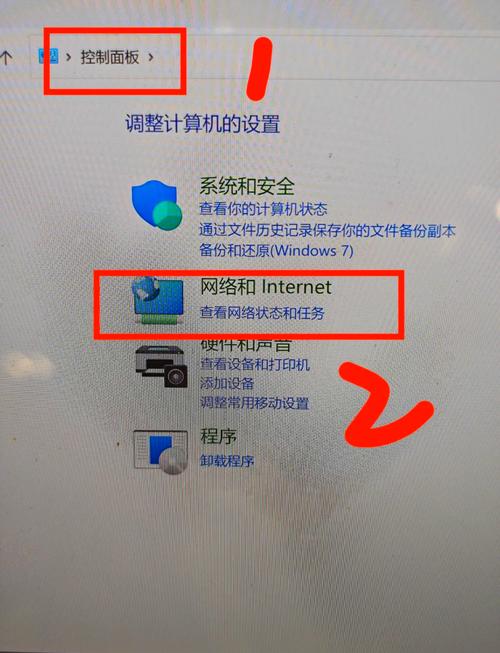
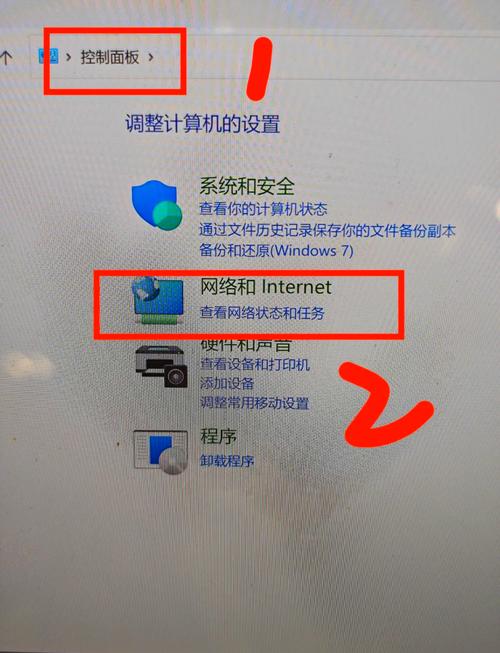
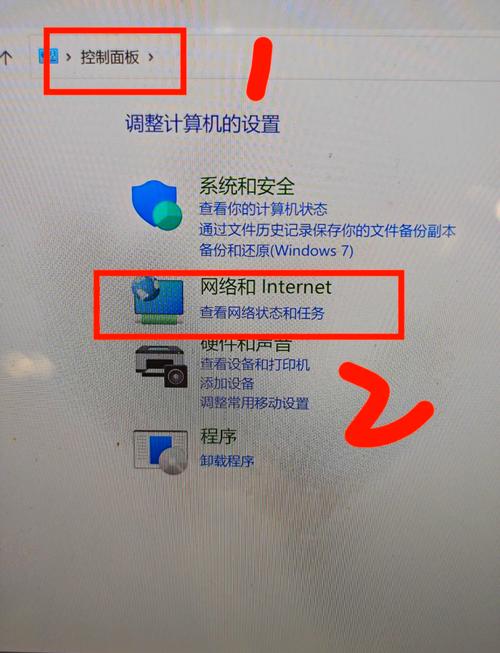
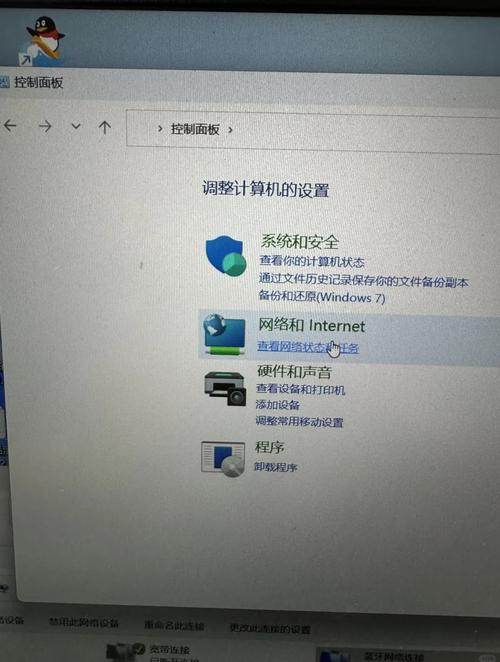
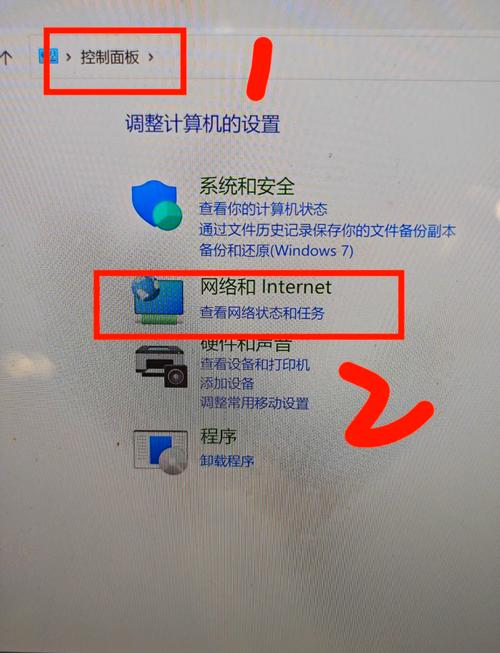
〖One〗、首先点击桌面上的计算机,打开控制面板;然后点击“网络和Internet”;再点击网络和共享中心;点击“设置新的连接或网络”;选取“连接到Internet”,点击下一步;如果WiFi没有密码,直接连接就可以上网了。
〖Two〗、在电脑桌面上用鼠标右键单击右下角的网络图标,在弹出的界面点击打开“网络和Internet”设置。在网络和Internet设置界面点击右侧的网络和共享中心。在网络和共享中心界面点击左侧选项中的更改适配器设置。
〖Three〗、当家里没有网线或无线网时,你的笔记本可以通过以下几种方式上网:购买并使用3G或4G上网卡:可以选取天翼无线3G上网卡或其他运营商的3G、4G服务。包月费用根据所选运营商和套餐有所不同,例如天翼3G上网卡包月60元。网速受基站覆盖和位置影响,中心区域网速较快,偏僻位置可能较慢。
〖Four〗、首先需要创建无线网络链接,进入桌面左下角处的开始菜单,点击“控制面板”。然后点击“网络和Internet”。下面打开“网络和共享中心”,这里是电脑联网所必须用到的功能,不管是连接无线网络还是宽带网络都需要打开此功能进行设置。
笔记本电脑怎么连接wifi
首先点击笔记本屏幕右下方的网络图标。然后点击打开wlan开关。接着点击自家的WiFi账号。然后点击连接并输入密码。通过以上操作,笔记本就成功连接上自家无线网络了。
无物理开关:按`Fn+F2/F5/F7/F8/F12`(具体看键盘无线图标),观察任务栏网络图标由灰色变亮。
笔记本电脑连接WiFi可通过以下三种方法实现:方法一:通过屏幕右下角网络图标直接连接找到电脑屏幕右下角的网络图标(通常为无线信号形状),单击该图标,会弹出可用的WiFi列表。在列表中选取需要连接的WiFi名称,右击鼠标选取“连接”,输入正确的WiFi密码后点击“登录”即可完成连接。
打开电脑的开始菜单,找到控制面板,并点击进入。④ 神舟笔记本电脑怎么连接wifi 神舟笔记本wifi开关:控制面板网络和共享中心将无限设备添加到网络点右键打开(可能会自己打开)重新启动电脑,前提是你所在的地区要有无线网络才行。
笔记本电脑怎么设置连接wifi?
〖One〗、在电脑桌面上用鼠标右键单击右下角的网络图标,在弹出的界面点击打开“网络和Internet”设置。在网络和Internet设置界面点击右侧的网络和共享中心。在网络和共享中心界面点击左侧选项中的更改适配器设置。在进入到的网络连接的界面,右键单击灰色的无线网络连接图标,并点击弹出菜单栏中的启用选项。
〖Two〗、如果Wi-Fi网络是开放的,它会直接连接。如果Wi-Fi网络是加密的,系统会提示你输入网络安全密钥(即Wi-Fi密码)。输入密码后,单击“连接”。需要提醒的是,务必确认无线wifi 的安全性,以免导致电脑中毒或者被盗取信息。
〖Three〗、首先点击桌面上的计算机,打开控制面板;然后点击“网络和Internet”;再点击网络和共享中心;点击“设置新的连接或网络”;选取“连接到Internet”,点击下一步;如果WiFi没有密码,直接连接就可以上网了。
笔记本电脑怎么连wifi
确保设备支持并开启WiFi:首先,确保你的电脑支持WiFi功能,并且该功能已开启。通常,电脑的侧面或前面会有一个WiFi开关,或者你可以通过键盘上的快捷键(如Fn + F2)来开启或关闭WiFi。 打开网络和共享中心:在电脑屏幕右下角找到网络图标(通常看起来像是一个信号塔或者几个弧线组成的图案),点击它。
首先办理宽带,再买个路由器接上,保证有WIFI。如果电脑有无线网卡,安装好无线网卡驱动,开启无线网络功能,就可以无线上网了。如果电脑没有无线网卡,请先买一个USB接口的无线网卡,插到电脑的USB接口上,就可以无线上网了。
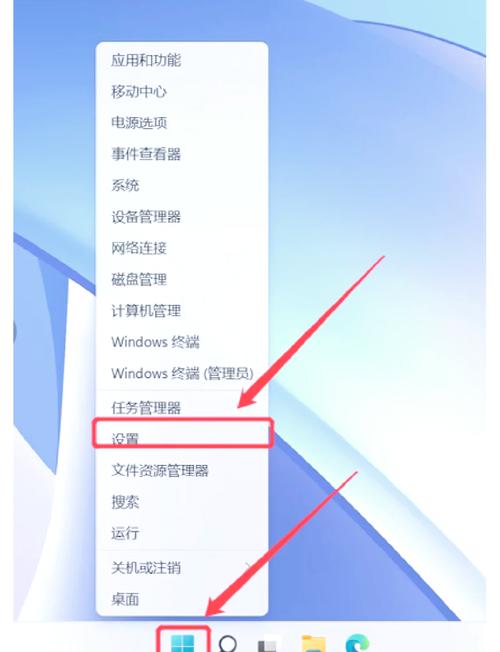
首先打开电脑左下角开始菜单,点击选取“设置”图标按钮。然后在新的界面里点击选取“网络和Internet”按钮。之后在新的界面里点击选取“WLAN”按钮。然后在新的界面里点击选取“显示可用网络”按钮。然后在该页面中找到要连接的WiFi并点击选取“连接”选项。
首先确定是该笔记本是否有无线网卡,如果没有就购买外置的USB无线网卡,然后如下操作。
联想笔记本电脑连接无线网wifi的方法:在桌面右键点击“网上邻居”,选取属性菜单。后右键单击“无线网络连接”选取“属性”,进入无线网络连接属性对话框。在可用无线连接列表里找到对应的网络热点,双击并输入密码。此时网络即可连接。
打开Wi-Fi 在任务栏中,找到并单击网络图标(通常看起来像无线信号的小图标)。如果Wi-Fi处于关闭状态,请点击“Wi-Fi”按钮以打开它。2,选取网络 在打开的网络列表中,找到你想要连接的Wi-Fi网络名称(SSID)。单击该网络名称。3,连接网络 如果Wi-Fi网络是开放的,它会直接连接。
笔记本电脑能连接别人家wifi吗如何用电脑连接别人家的wifi
用电脑连接别人家的wifi的具体操作方法如下:点击“开始”按钮,选取“控制面板”打开。打开网络共享中心。然后选取“设置无线临时(计算机到计算机)网络”。点击下一步就会出现一个确认框。点击下一步,我们就可以详细的设置无线的内容(网络名,连接密码等)。
要连接别人家的WiFi网络,您可以按照以下步骤进行操作:确保您的笔记本电脑已打开并处于接收WiFi信号的范围内。在任务栏或系统托盘区域找到WiFi图标,通常是一个小无线信号图标。单击该图标以查看可用的WiFi网络列表。在WiFi网络列表中,应该会显示附近可用的WiFi网络名称(也称为SSID)。
第一步,电脑上下载wifi万能钥匙,手机上也要下载。第二步,手机万能钥匙先破解,破解不了的,电脑也不可能连接。第三步,手机连接电脑,根据提示,就能够连接上手机破解的WiFi。 如何用电脑连接别人家的wifi 以WIN10为例子:步骤鼠标点击桌面右下角电脑样的图标。
好了,本文到此结束,如果可以帮助到大家,还望关注本站哦!











发表评论
评论列表