
很多朋友对于iphone正在准备传输就一直卡住了怎么回事和iphone正在准备传输就一直卡住了怎么回事啊不太懂,今天就由小编来为大家分享,希望可以帮助到大家,下面一起来看看吧!
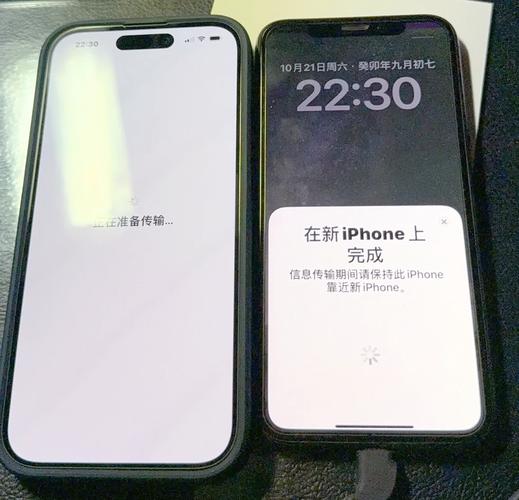
iphone正在准备传输就一直卡住了怎么回事
iPhone正在准备传输时卡住,可能是死机、 *** 信号差、系统或设置问题、硬件干扰或存储空间不足导致,可通过重启设备、检查 *** 、更新系统、排除干扰源、清理存储空间等 *** 解决。 具体如下:重启设备若传输卡住,首先尝试重启iPhone。长按电源键和音量键(或仅电源键,依机型而定)滑动关机,等待30秒后重新开机。
iPhone正在准备传输时卡住,可能是死机、信号或 *** 问题、设备设置或硬件限制等原因导致,可通过重启设备、检查 *** 、排查干扰、清理内存、更新系统等方式解决。重启设备iPhone在准备传输时卡住,最常见的原因是设备临时死机或系统卡顿。
可按以下步骤解决苹果传输一直卡在正在准备传输的问题:基础排查:检查 *** 与连接,确保两台设备蓝牙开启、靠近(10米内无遮挡),连接同一Wi-Fi或通过热点直连,避免5G频段、蓝牙/Wi-Fi干扰(如远离微波炉、路由器)。若 *** 不稳,尝试重启路由器或切换环境。
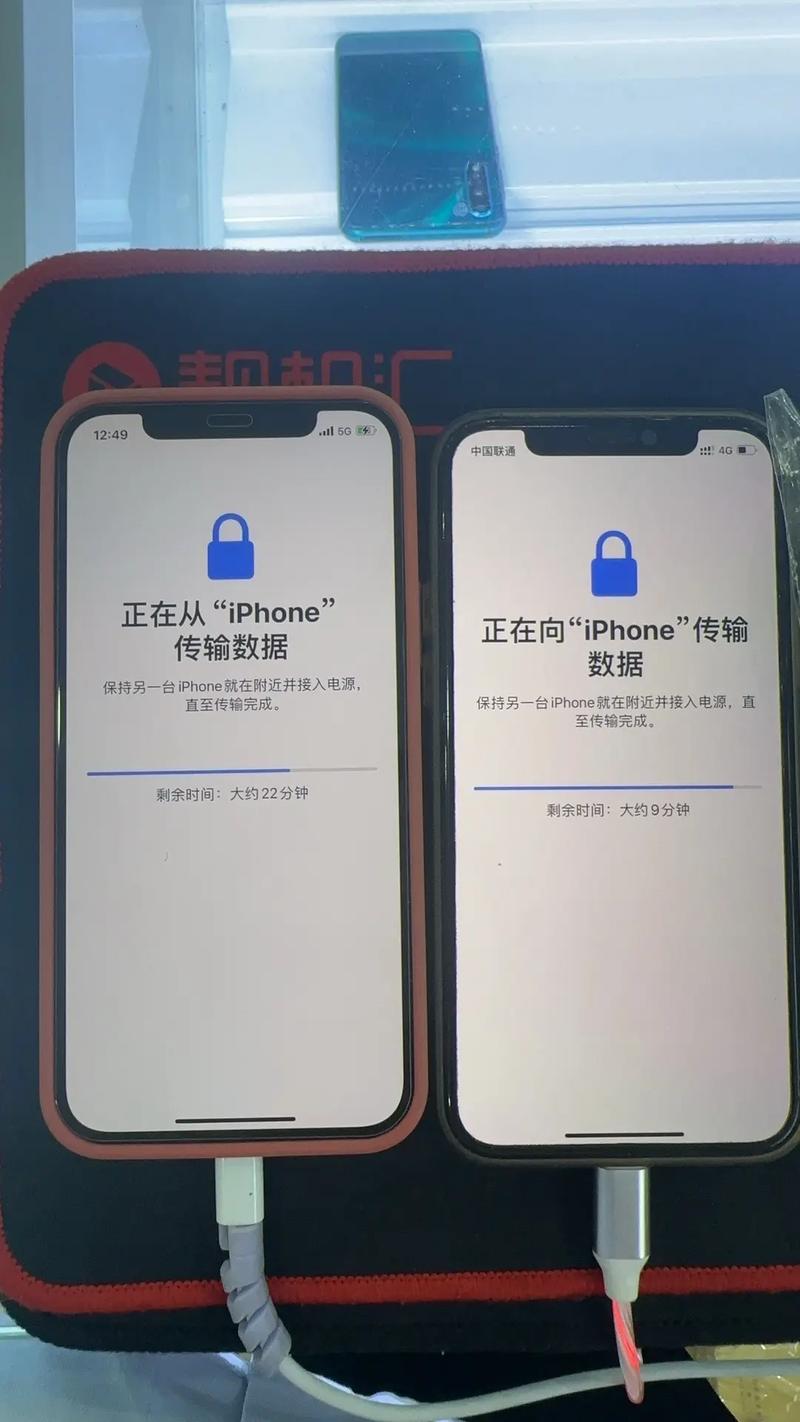
iPhone传输数据一直显示正在准备传输怎么办
新苹果手机一直显示“正在准备传输”,可尝试以下 *** 解决: 耐心等待传输完成数据迁移过程中,若传输内容较多(如照片、视频、应用数据等),可能需要较长时间。确保设备电量充足(建议高于50%),并连接稳定的Wi-Fi *** ,避免因电量不足或 *** 中断导致传输失败。
重启设备并重试长按电源键和音量键(或侧边按钮)滑动关机,重启后重新操作传输。临时系统故障可能导致准备阶段卡顿,重启可清除缓存。更新系统至最新版本进入设置 → 通用 → 软件更新,安装最新iOS版本。旧系统可能存在兼容性问题,更新后传输协议更稳定。
iPhone正在准备传输时卡住,可能是死机、 *** 信号差、系统或设置问题、硬件干扰或存储空间不足导致,可通过重启设备、检查 *** 、更新系统、排除干扰源、清理存储空间等 *** 解决。 具体如下:重启设备若传输卡住,首先尝试重启iPhone。
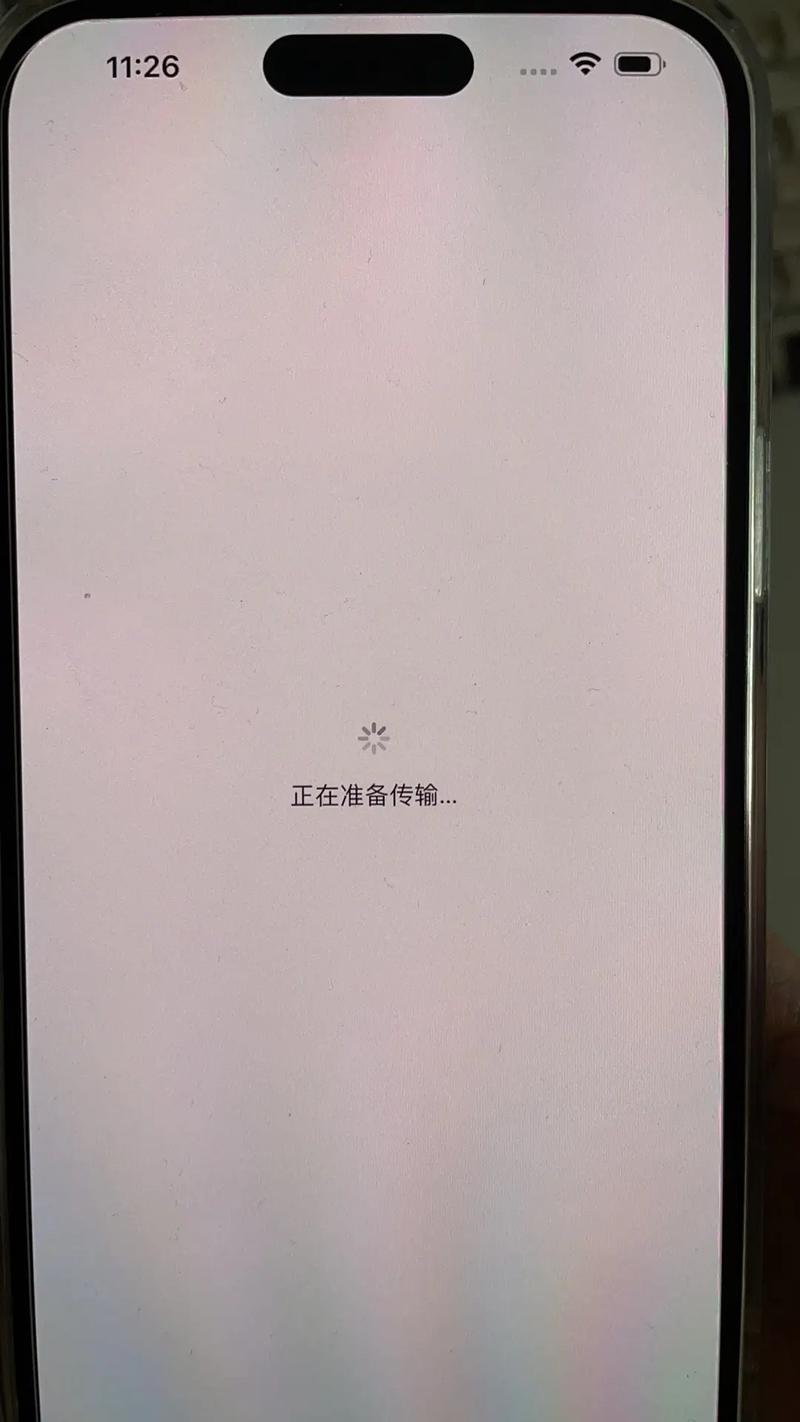
苹果13传输数据一直显示正在准备传输?
苹果13传输数据一直显示“正在准备传输”,可通过以下步骤排查和解决:核心原因:该问题通常由 *** 不稳定、设备设置异常或系统临时卡顿导致,通过规范操作流程可有效解决。具体解决步骤:确保连接同一Wi-Fi *** 打开苹果13的“设置”-“无线局域网”,确认设备已连接稳定Wi-Fi,且新旧设备处于同一 *** 环境。
iPhone传输数据一直显示“正在准备传输”,可尝试以下 *** 解决:确保设备连接同一Wi-Fi *** 打开手机进入设置,选取无线局域网,确保两部iPhone连接至同一个Wi-Fi。若未连接或信号弱,可能导致传输准备时间过长或失败。检查“传输或还原iPhone”设置进入设置 → 通用,选取传输或还原iPhone。
新苹果手机一直显示“正在准备传输”,可尝试以下 *** 解决: 耐心等待传输完成数据迁移过程中,若传输内容较多(如照片、视频、应用数据等),可能需要较长时间。确保设备电量充足(建议高于50%),并连接稳定的Wi-Fi *** ,避免因电量不足或 *** 中断导致传输失败。
iPhone正在准备传输时卡住,可能是死机、 *** 信号差、系统或设置问题、硬件干扰或存储空间不足导致,可通过重启设备、检查 *** 、更新系统、排除干扰源、清理存储空间等 *** 解决。 具体如下:重启设备若传输卡住,首先尝试重启iPhone。
iPhone传输数据到新手机一直显示正在准备传输的解决 *** 如下:检查 *** 连接:确保新手机已经连接到稳定的Wi-Fi *** 上,因为传输数据需要一个稳定的 *** 连接。更新操作系统:确保iPhone和新手机都运行最新的操作系统版本。旧版本的软件可能会导致传输数据过程中的错误。
操作步骤如下:一般来说,苹果手机显示正在准备传输,如果半小时后没有其他反应,通常是卡住死机了。建议重新进行操作数据传输,确认信号是否良好。如果信号问题,更换稳定的 *** 进行传输,换个地方使用手机。可以尝试将iPhone重启。
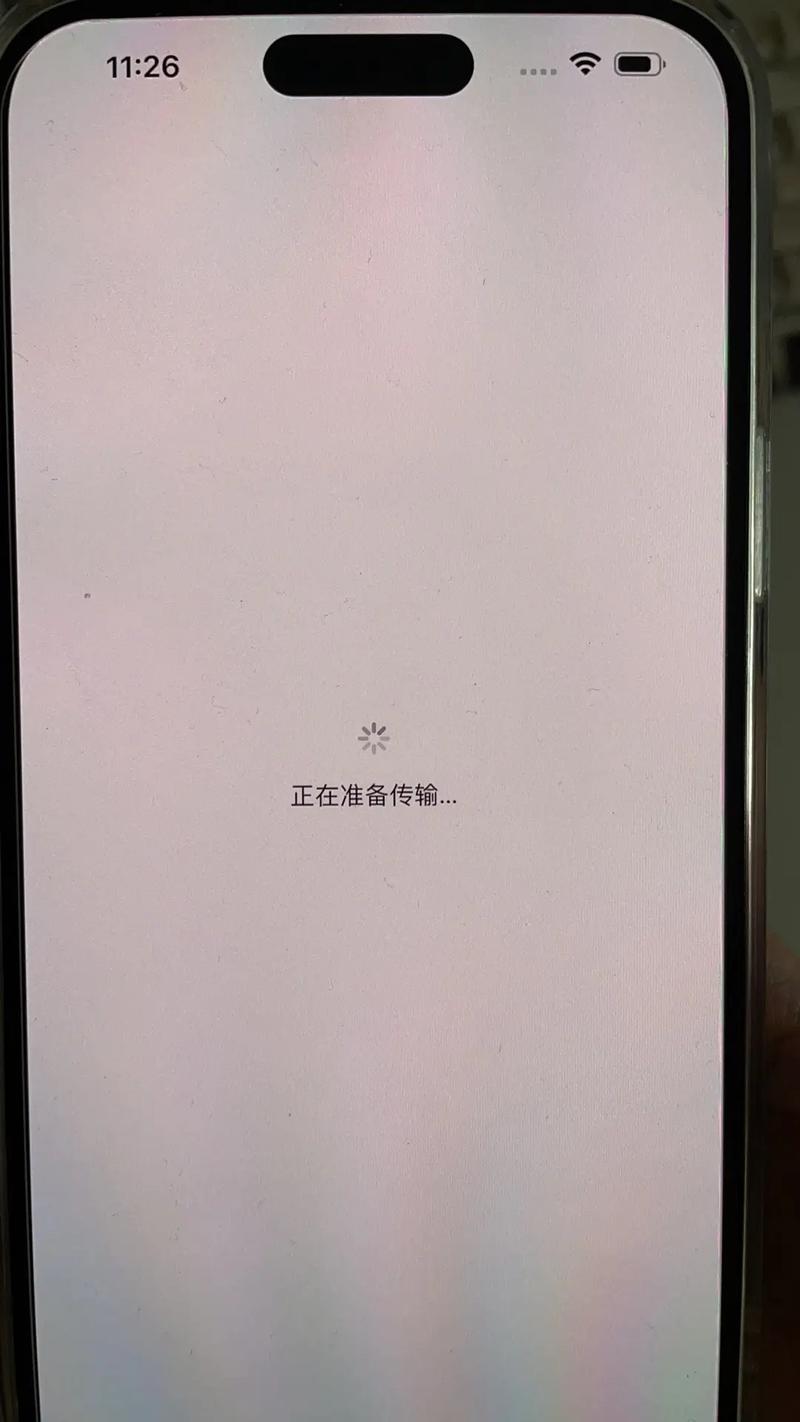
新苹果手机一直显示正在准备传输
新苹果手机一直显示“正在准备传输”,可尝试以下 *** 解决: 耐心等待传输完成数据迁移过程中,若传输内容较多(如照片、视频、应用数据等),可能需要较长时间。确保设备电量充足(建议高于50%),并连接稳定的Wi-Fi *** ,避免因电量不足或 *** 中断导致传输失败。
重新传输或更换方式:若仍卡住,在新iPhone设置中选取“抹掉所有内容和设置”,重启后重新通过“快速开始”传输。也可更换传输方式,如使用Lightning数据线连接两台设备,或通过电脑端iTunes/Finder备份旧机后恢复至新机;若数据量大(如超100GB),可改用Lightning转USB 3相机套件有线连接。
iPhone正在准备传输时卡住,可能是死机、 *** 信号差、未开启蓝牙、存在干扰、旧手机内存低或系统版本不匹配等原因导致,可通过重启、检查 *** 、开启蓝牙、排除干扰、清理内存、更新系统等 *** 解决。手机死机原因:iPhone在准备传输数据时,系统可能因某些程序冲突或资源占用过高而死机,导致传输卡住。
一般来说,iPhone的正在准备传输过程需要20到30分钟。如果一直显示正在准备传输而没有其他反应,这通常意味着系统卡住了。此时,建议重新尝试进行数据传输,或者选取使用爱思助手等第三方工具进行旧手机的备份,然后再用新手机恢复数据。完成准备传输后,下一步就是实际的数据传输。
iPhone传输数据一直显示“正在准备传输”,可尝试以下 *** 解决:确保设备连接同一Wi-Fi *** 打开手机进入设置,选取无线局域网,确保两部iPhone连接至同一个Wi-Fi。若未连接或信号弱,可能导致传输准备时间过长或失败。检查“传输或还原iPhone”设置进入设置 → 通用,选取传输或还原iPhone。
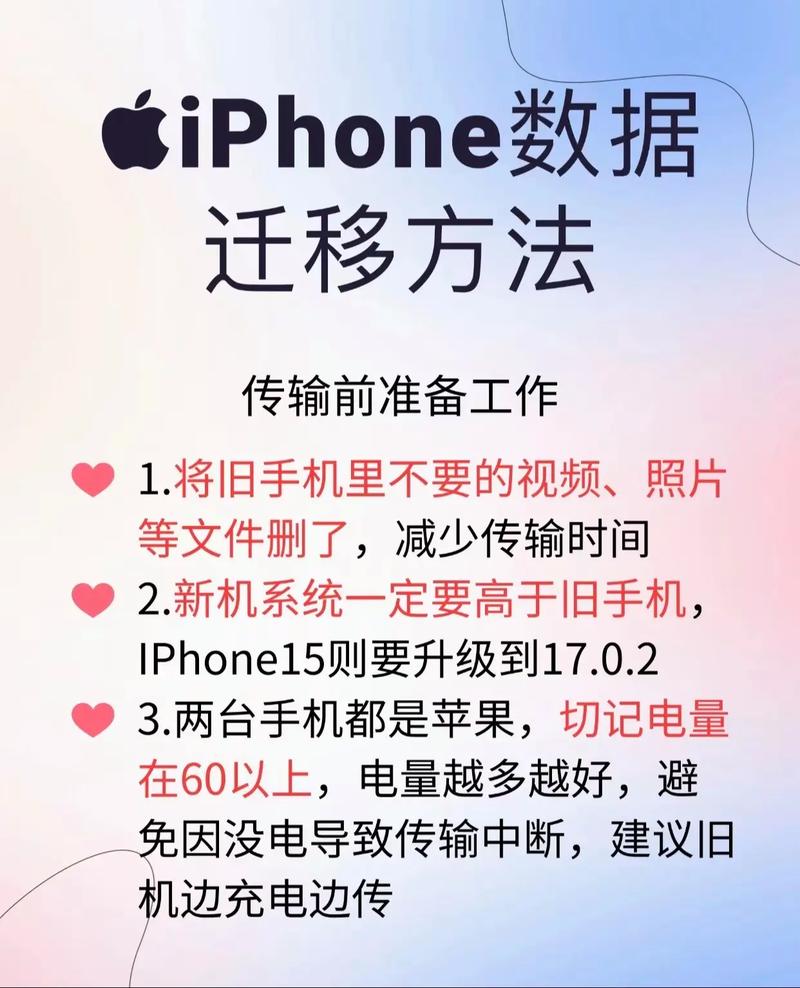
苹果传输一直卡在正在准备传输
〖One〗、可按以下步骤解决苹果传输一直卡在正在准备传输的问题:基础排查:检查 *** 与连接,确保两台设备蓝牙开启、靠近(10米内无遮挡),连接同一Wi-Fi或通过热点直连,避免5G频段、蓝牙/Wi-Fi干扰(如远离微波炉、路由器)。若 *** 不稳,尝试重启路由器或切换环境。
〖Two〗、新苹果手机一直显示“正在准备传输”,可尝试以下 *** 解决: 耐心等待传输完成数据迁移过程中,若传输内容较多(如照片、视频、应用数据等),可能需要较长时间。确保设备电量充足(建议高于50%),并连接稳定的Wi-Fi *** ,避免因电量不足或 *** 中断导致传输失败。
〖Three〗、iPhone正在准备传输时卡住,可能是死机、 *** 信号差、未开启蓝牙、存在干扰、旧手机内存低或系统版本不匹配等原因导致,可通过重启、检查 *** 、开启蓝牙、排除干扰、清理内存、更新系统等 *** 解决。手机死机原因:iPhone在准备传输数据时,系统可能因某些程序冲突或资源占用过高而死机,导致传输卡住。
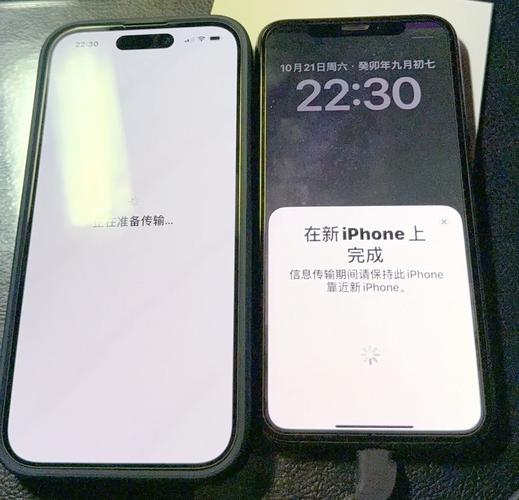
iPhone正在准备传输就一直卡住了怎么回事
〖One〗、iPhone正在准备传输时卡住,可能是死机、 *** 信号差、系统或设置问题、硬件干扰或存储空间不足导致,可通过重启设备、检查 *** 、更新系统、排除干扰源、清理存储空间等 *** 解决。 具体如下:重启设备若传输卡住,首先尝试重启iPhone。长按电源键和音量键(或仅电源键,依机型而定)滑动关机,等待30秒后重新开机。
〖Two〗、iPhone正在准备传输时卡住,可能是死机、信号或 *** 问题、设备设置或硬件限制等原因导致,可通过重启设备、检查 *** 、排查干扰、清理内存、更新系统等方式解决。重启设备iPhone在准备传输时卡住,最常见的原因是设备临时死机或系统卡顿。
〖Three〗、可按以下步骤解决苹果传输一直卡在正在准备传输的问题:基础排查:检查 *** 与连接,确保两台设备蓝牙开启、靠近(10米内无遮挡),连接同一Wi-Fi或通过热点直连,避免5G频段、蓝牙/Wi-Fi干扰(如远离微波炉、路由器)。若 *** 不稳,尝试重启路由器或切换环境。
〖Four〗、电量不足:确保手机有足够的电量,可以尝试连接电源再次尝试。蓝牙未开启:检查旧iPhone是否已打开蓝牙,因为一键换机操作需要开启蓝牙。 *** 干扰:检查附近是否有潜在的WiFi和蓝牙干扰,并关闭这些潜在的干扰源。解决iphone正在准备传输一直不动的 *** :重启iPhone:尝试重启设备,看是否能解决问题。
〖Five〗、iPhone 在进行数据传输时出现卡住的情况,可能是设备出现了死机。解决 *** 是重新启动手机,然后再次尝试数据传输。 在传输数据时,请确保手机信号良好。信号不佳可能会影响传输速度和状态。如果重启后问题依旧,可以检查 *** 设置。
〖Six〗、新苹果手机一直显示“正在准备传输”,可尝试以下 *** 解决: 耐心等待传输完成数据迁移过程中,若传输内容较多(如照片、视频、应用数据等),可能需要较长时间。确保设备电量充足(建议高于50%),并连接稳定的Wi-Fi *** ,避免因电量不足或 *** 中断导致传输失败。
OK,本文到此结束,希望对大家有所帮助。










发表评论
评论列表