
大家好,关于怎么判断独立显卡坏了还是主板坏了很多朋友都还不太明白,不过没关系,因为今天小编就来为大家分享关于怎么判断独立显卡是否坏了的知识点,相信应该可以解决大家的一些困惑和问题,如果碰巧可以解决您的问题,还望关注下本站哦,希望对各位有所帮助!
怎么判断独立显卡坏了
〖One〗、判断显卡是否烧毁的 *** :开机画面无提示:如果显卡完全坏了,电脑开机时屏幕没有任何显示或提示。显示异常:如果显卡损坏不严重,显示器可能能够显示画面,但颜色不正常、画面模糊,或者因显卡问题导致频繁死机。异常声音:显卡损坏时,开机可能会发出嘀嘀嘀的叫声。
〖Two〗、如果显卡完全坏了,则会出现电脑开机画面没有任何显示;如果显卡坏的不是特别严重,显示器画面能够有显示,但是现实颜色不正常,显示画面模糊,甚至因显卡的问题,经常死机等;显示器还可能出现花屏、字迹模糊、画面变色以及画面显示不完全等情况。
〖Three〗、如果显卡完全坏了,则会出现电脑开机画面没有任何提示,如果显卡属于坏的不是特别严重,显示器画面能够有显示,但显示颜色不正常,显示画面很模糊,甚至因显卡的问题,经常死机等,只要是画面显示出问题,都可能与显卡有关。
〖Four〗、判断显卡是否烧毁的 *** :开机画面异常:如果显卡完全坏了,电脑开机时屏幕可能没有任何显示。如果显卡损坏不严重,显示器画面虽然能显示,但颜色可能不正常,显示模糊,或者因显卡问题经常死机。异常声音或提示:显卡损坏时,开机可能会发出嘀嘀嘀的叫声。
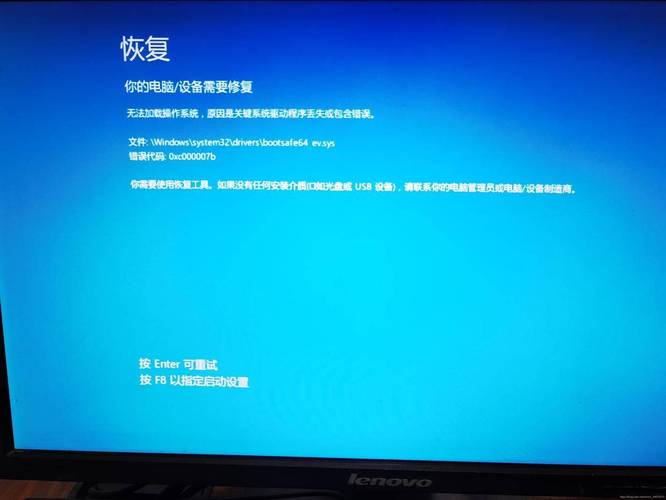
怎么判断独立显卡坏了还是主板坏了
〖One〗、频繁蓝屏:显卡出现问题后,电脑可能会频繁出现蓝屏现象。判断独立显卡是否损坏还是主板损坏的 *** :打开设备管理器:在桌面上找到“此计算机”,右键单击,从弹出的下拉菜单栏中选取“属性”,然后在弹出页面的左上角找到“设备管理器”并打开。
〖Two〗、此外,显卡问题也可能导致电脑频繁蓝屏。判断独立显卡是否损坏还是主板损坏的 *** :查看设备管理器:在桌面上找到“此计算机”,右键单击,从弹出的下拉菜单栏中选取“属性”。在弹出页面的左上角找到“设备管理器”,点击打开。检查显示适配器:在设备管理器页面中找到“显示适配器”,点击打开其下拉选项。
〖Three〗、如果显卡完全坏了,则会出现电脑开机画面没有任何提示,如果显卡属于坏的不是特别严重,显示器画面能够有显示,但显示颜色不正常,显示画面很模糊,甚至因显卡的问题,经常死机等,只要是画面显示出问题,都可能与显卡有关。
〖Four〗、判断独立显卡坏了还是主板坏了的 *** 如下:通过设备管理器检查:在桌面上找到“此计算机”,右键单击,选取“属性”。在弹出页面的左上角找到“设备管理器”,点击打开。在设备管理器页面中找到“显示适配器”,点击打开其下拉选项。可以看到两个选项:Intel的集成显卡和独立显卡。
〖Five〗、双击打开独立显卡,查看其状态。如果显示“这个设备运行正常”,则意味着独立显卡没有损坏;如果显示其他文字,则可能独立显卡已损坏。笔记本显卡坏了是否有必要修:笔记本显卡坏了,通常意味着整个主板需要更换,因为笔记本显卡一般不能单独更换。如果笔记本还在保修期内,可以联系笔记本商家进行保修。
〖Six〗、判断独立显卡坏了还是主板坏了的 *** 如下:通过设备管理器检查:在桌面上右键单击“此计算机”,选取“属性”。在弹出页面的左上角找到并点击“设备管理器”。在设备管理器页面中找到“显示适配器”,点击打开其下拉选项。可以看到两个选项:Intel的集成显卡和独立显卡。双击打开独立显卡,查看其状态。
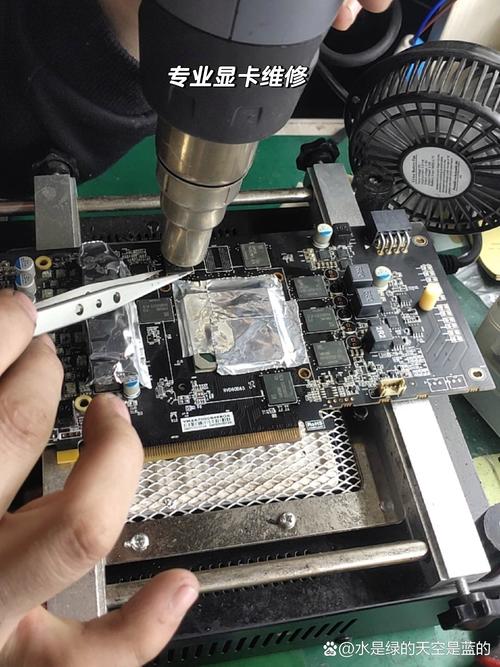
怎么判断独立显卡坏了电脑显卡无法运行检修 ***
〖One〗、频繁蓝屏:显卡出现问题后,电脑可能会频繁出现蓝屏现象。判断独立显卡是否损坏还是主板损坏的 *** :打开设备管理器:在桌面上找到“此计算机”,右键单击,从弹出的下拉菜单栏中选取“属性”,然后在弹出页面的左上角找到“设备管理器”并打开。
〖Two〗、观察外观与散热:检查独立显卡的散热片或风扇是否有物理损坏(如变形、断裂),或散热口是否被堵塞。
〖Three〗、检查独立显卡状态:双击打开独立显卡选项,在弹出的窗口中查看设备状态。如果显示“这个设备运行正常”,则意味着独立显卡没有损坏。如果显示其他文字(如“设备遇到问题,需要重启”等),则可能表示独立显卡已经损坏。
〖Four〗、在桌面上找到此计算机,右键单击独立计算机,然后从弹出的下拉菜单栏中选取“属性”,如下图所示;在弹出页面的左上角找到设备管理器,然后单击打开,如下图所示;在弹出的设备管理器页面中找到显示适配器,然后单击打开其下拉选项。
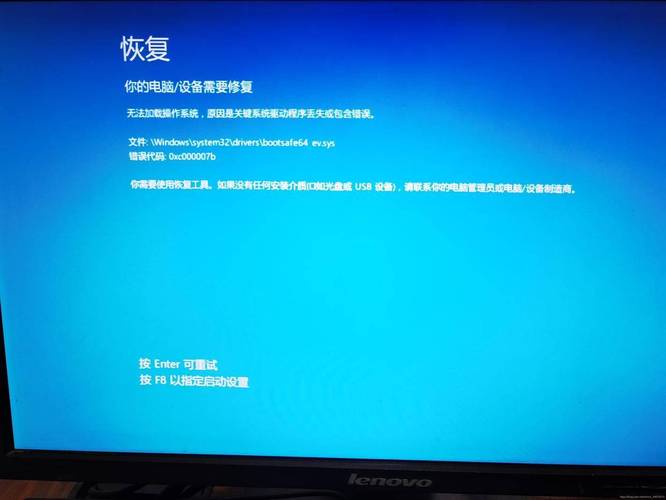
“独立显卡损坏”的症状是什么?
如果显卡完全坏了,则会出现电脑开机画面没有任何显示;如果显卡坏的不是特别严重,显示器画面能够有显示,但是现实颜色不正常,显示画面模糊,甚至因显卡的问题,经常死机等;显示器还可能出现花屏、字迹模糊、画面变色以及画面显示不完全等情况。由上述了解到,只要是画面显示有问题,都可能是显卡的问题。
显卡损坏后可能出现的情况包括屏幕显示异常、无法正常输出画面、系统运行不稳定等,具体表现为花屏、黑屏、蓝屏、文字乱码、画面缺失或闪烁、警报声等,需根据现象区分软件或硬件故障。
独立显卡损坏后,通常会有一系列明显的表现。首先,最直观的现象是屏幕显示异常,可能包括花屏、黑屏、颜色失真或分辨率下降等问题。其次,系统性能可能会受到显著影响,比如在进行图形密集型任务(如3D游戏或视频编辑)时,运行速度会变得缓慢甚至卡顿。
独立显卡坏了的症状主要包括以下几种:显示异常:屏幕可能出现花屏、黑屏、闪屏或者颜色异常等现象。这些显示问题通常不是由显示器本身引起的,而是显卡故障的表现。系统不稳定:当独立显卡出现问题时,可能导致系统变得不稳定,出现频繁重启、死机或蓝屏等情况。
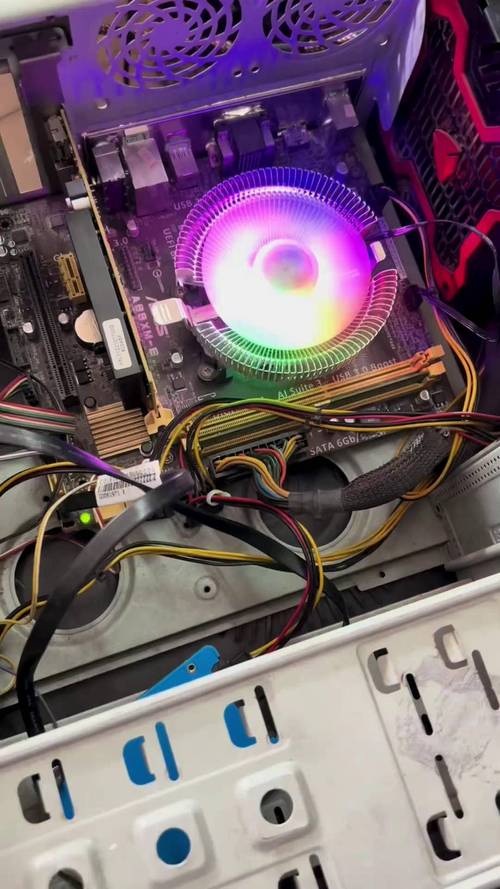
怎么判断独立显卡是否坏了
判断显卡是否烧毁的 *** :开机画面无提示:如果显卡完全坏了,电脑开机时屏幕没有任何显示或提示。显示异常:如果显卡损坏不严重,显示器可能能够显示画面,但颜色不正常、画面模糊,或者因显卡问题导致频繁死机。异常声音:显卡损坏时,开机可能会发出嘀嘀嘀的叫声。
如果显卡完全坏了,则会出现电脑开机画面没有任何显示;如果显卡坏的不是特别严重,显示器画面能够有显示,但是现实颜色不正常,显示画面模糊,甚至因显卡的问题,经常死机等;显示器还可能出现花屏、字迹模糊、画面变色以及画面显示不完全等情况。
如果显卡完全坏了,则会出现电脑开机画面没有任何提示,如果显卡属于坏的不是特别严重,显示器画面能够有显示,但显示颜色不正常,显示画面很模糊,甚至因显卡的问题,经常死机等,只要是画面显示出问题,都可能与显卡有关。
判断显卡是否烧毁的 *** :开机画面异常:如果显卡完全坏了,电脑开机时屏幕可能没有任何显示。如果显卡损坏不严重,显示器画面虽然能显示,但颜色可能不正常,显示模糊,或者因显卡问题经常死机。异常声音或提示:显卡损坏时,开机可能会发出嘀嘀嘀的叫声。
判断独立显卡是否损坏的 *** 如下:通过设备管理器检查 打开“此电脑”属性:在Windows 10桌面上,右键单击“此电脑”(或“计算机”),从弹出的下拉菜单栏中选取“属性”。进入设备管理器:在弹出页面的左上角,找到并点击“设备管理器”。
判断独立显卡是否损坏的 *** 如下:通过设备管理器检查 打开计算机属性:在Windows 10系统中,首先找到桌面上的“此电脑”图标,右键单击它,并从弹出的下拉菜单栏中选取“属性”。进入设备管理器:在弹出的系统属性页面中,找到左上角的“设备管理器”选项,并单击打开。
好了,文章到这里就结束啦,如果本次分享的怎么判断独立显卡坏了还是主板坏了和怎么判断独立显卡是否坏了问题对您有所帮助,还望关注下本站哦!



发表评论
评论列表