
大家好,关于win10不小心禁用了显卡黑屏好恢复吗很多朋友都还不太明白,不过没关系,因为今天小编就来为大家分享关于win10不小心禁用了显卡黑屏好恢复吗怎么办的知识点,相信应该可以解决大家的一些困惑和问题,如果碰巧可以解决您的问题,还望关注下本站哦,希望对各位有所帮助!
win10黑屏是什么原因,禁用集显可以吗。
〖One〗、Win10黑屏可能由多种原因引起,包括但不限于:显卡驱动问题:显卡驱动程序与操作系统不兼容或损坏,是导致黑屏的常见原因之一。系统文件损坏:关键系统文件的损坏或缺失也可能影响系统正常启动,导致黑屏现象。硬件故障:如内存条接触不良或损坏,以及显示器连接问题等,都可能导致黑屏。
〖Two〗、右键单击集成显卡驱动程序,单击弹出菜单中的禁用设备菜单项;此时弹出禁用设备提示窗口,点击是按钮;此时屏幕将自动黑屏,然后可以看到原来的集成显示器已经被禁用。现在只使用独立显卡。现在只使用独立显卡。以上是关于深度技术系统win10专业版有如何关闭集成显卡的操作方法,希望对大家有所帮助。
〖Three〗、win10不小心禁用了显卡黑屏一般是可以恢复的,主要是看你在什么模式下禁用的,找出问题就很好解决了,下面,我们来看看沃生活带来的禁用显卡后显示器黑屏怎么解决相关介绍吧!win10不小心禁用了显卡黑屏好恢复吗 解决思路:在安全模式下启用集成显卡即可。
〖Four〗、还有一种比较简单的办法,你可以试试,就是主板放电,放电以后 bios会回复默认设置。打开机箱,找到主板电池,如下图:取下电池,放置一会,估计几分钟就好,(主板断电后,bios会回复出厂默认设置,应该可以重新打开 集成显卡)装上电池,重启电脑。
〖Five〗、驱动故障。通过查看集成显卡产品故障说明书,集成显卡使win10黑屏是驱动故障。只需在安全模式中卸载显卡驱动并重新安装。即可恢复正常使用。集成显卡是一种特殊的显卡。集成显卡是指与 CPU内置在同一封装中的 GPU 。
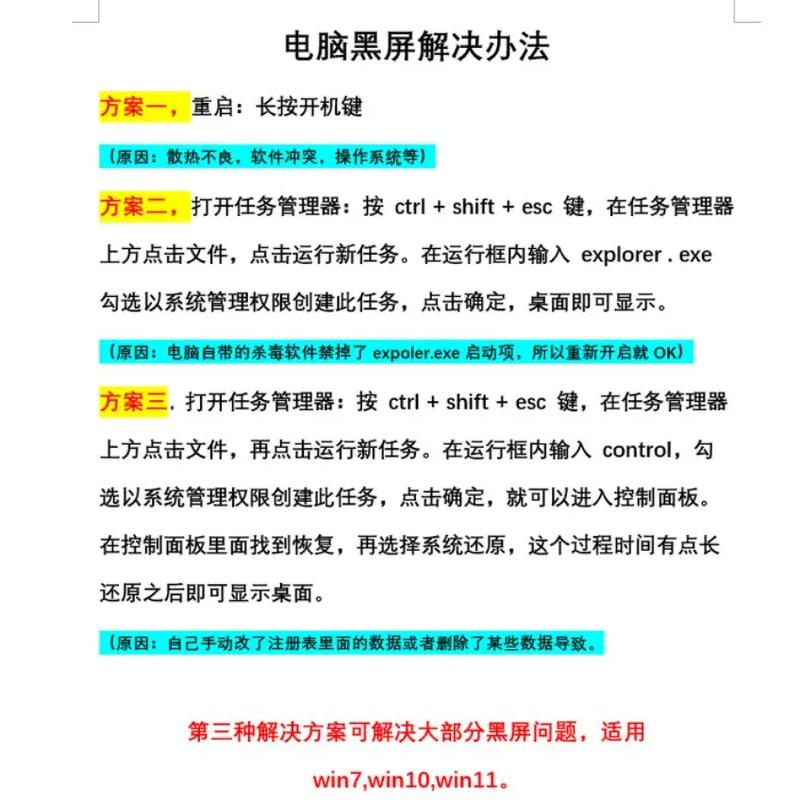
win10不小心禁用了显卡黑屏好恢复吗
在Windows 10操作系统中,如果不小心禁用了显卡导致显示器黑屏,通常情况下是可以恢复的。这通常发生在修改了系统的显示设置或者在某种模式下更改了显卡启用状态时。下面是处理这一问题的步骤,我们将逐步指导您如何恢复显卡功能。 **启动模式**:首先,您需要确定黑屏是在哪种模式下发生的。
win10不小心禁用了显卡黑屏一般是可以恢复的,主要是看你在什么模式下禁用的,找出问题就很好解决了,下面,我们来看看沃生活带来的禁用显卡后显示器黑屏怎么解决相关介绍吧!win10不小心禁用了显卡黑屏好恢复吗 解决思路:在安全模式下启用集成显卡即可。
在计算机启动过程中,当出现Windows 10开机LOGO时,立即按住电源键强制关机。重复此操作大约三次。 经过大约三次强制关机后,电脑可能会显示“自动修复”界面。在此界面中,点击“高级选项”。 在出现的选项界面中,点击“疑难解答”。
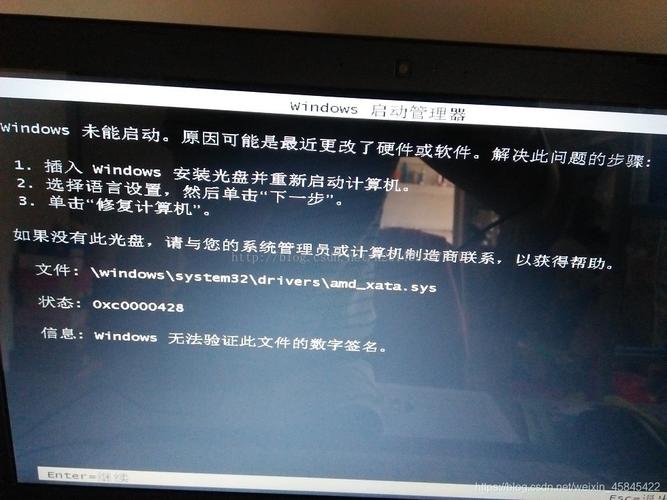
win10台式电脑我把集显禁用了然后就黑屏了而且重启没有反应,按f8也没...
还有一种比较简单的办法,你可以试试,就是主板放电,放电以后 bios会回复默认设置。打开机箱,找到主板电池,如下图:取下电池,放置一会,估计几分钟就好,(主板断电后,bios会回复出厂默认设置,应该可以重新打开 集成显卡)装上电池,重启电脑。
Ⅳ win10台式电脑我把集显禁用了然后就黑屏了而且重启没有反应,按f8也没用 还有一种比较简单的办法,你可以试试,就是主板放电,放电以后 bios会回复默认设置。
显卡禁用了还不黑屏,显卡就是管电脑显示的。开机按f8进安全模式,看一下如果能进,进去后把显卡删除开机再装显卡驱动就行了。如果不能进就得装系统了。还可以找一块别的显卡插上试试。
电脑显示器和主机是否正常连接在电源上,电源指示灯是否亮着。如果是笔记本检查电脑电源指示灯,如果未亮,而且正确连接电脑,极大可能是主板出现问题,请及时送到保修点进行修理。
Win10黑屏可能由多种原因引起,包括但不限于:显卡驱动问题:显卡驱动程序与操作系统不兼容或损坏,是导致黑屏的常见原因之一。系统文件损坏:关键系统文件的损坏或缺失也可能影响系统正常启动,导致黑屏现象。硬件故障:如内存条接触不良或损坏,以及显示器连接问题等,都可能导致黑屏。

win10显卡禁用后黑屏进不去怎么办
〖One〗、**启动模式**:首先,您需要确定黑屏是在哪种模式下发生的。如果是在正常模式下遇到的问题,通常可以通过安全模式下启用集成显卡来解决。 **进入安全模式**:- 重启计算机,在系统启动过程中按下电源键,当出现Windows 10开机LOGO时,立即按住电源键,重复进行强制关机操作,总共大约三次。
〖Two〗、在计算机启动过程中,当出现Windows 10开机LOGO时,立即按住电源键强制关机。重复此操作大约三次。 经过大约三次强制关机后,电脑可能会显示“自动修复”界面。在此界面中,点击“高级选项”。 在出现的选项界面中,点击“疑难解答”。
〖Three〗、要在Windows 10中进入安全模式,首先确保计算机已经启动到黑屏状态。 保持按住电源按钮,直到计算机关闭,然后再次开机。 重复上述步骤,直到屏幕上出现“修复”选项。 点击“修复”,然后选取“高级修复选项”。 在“高级修复选项”中,选取“疑难解答”。
〖Four〗、还有一种比较简单的办法,你可以试试,就是主板放电,放电以后 bios会回复默认设置。打开机箱,找到主板电池,如下图:取下电池,放置一会,估计几分钟就好,(主板断电后,bios会回复出厂默认设置,应该可以重新打开 集成显卡)装上电池,重启电脑。
〖Five〗、第一步:首先根据具体情况分析,如果直接没有电源反应,则查看是否电源、接触不良、硬件等问题,转至第二步,如果是不能进入系统可能是操作系统或是软件问题转至第三步。第二步:检查是否电源问题,首先看是否电源没插好或者插头有问题,如果用的是电池,那就插上电源再试一下。

更新完win10然后黑屏,不小心弄成这样了,怎么让电脑不黑屏
〖One〗、如果有改程序请重命名该驱动程序后重启电脑。 该驱动程序是网银助手键盘保护程序,普遍存在于浦发银行、深圳农行、 中国银行、 中信银行、民生银行。
〖Two〗、电脑升级win10后遇到黑屏问题时,可以尝试以下几种方法来解决。方案一:进入安全模式禁用独立显卡驱动。首先长按电源按钮关机,然后按电源按钮开机,重复三次,确认屏幕是否出现“修复”界面,如果有,则点击“高级修复选项”。接着点击“疑难解答”,点击“高级选项”,点击“启动设置”,点击“重启”。
〖Three〗、原因:更新的系统故障。首先按住电脑的电源按键10秒钟强制关机,听到咔的一声后松开重新开机。然后等到出现电脑开机页面的时候一直按“F8”按键,进入安全模式中。然后在弹出来的窗口中就进入到安全模式界面中,按方向键移动到“最后一次正确的配置”,将更新的系统补丁去除。
〖Four〗、当Win10安装更新后出现黑屏问题时,可以尝试以下几种解决方法: **进入安全模式**:重启电脑,在启动过程中连续按下F8键,尝试进入安全模式。在安全模式下,可以检查并修复可能导致黑屏的问题,如驱动程序冲突或系统文件损坏。
如果你还想了解更多这方面的信息,记得收藏关注本站。









发表评论
评论列表