
各位老铁们好,相信很多人对华为matebook16多屏协同怎么用都不是特别的了解,因此呢,今天就来为大家分享下关于华为matebook16多屏协同怎么用以及matebook16支持多屏协同吗的问题知识,还望可以帮助大家,解决大家的一些困惑,下面一起来看看吧!
华为d16属于什么档次
〖One〗、华为MateBook D16属于华为的入门级别笔记本电脑,定位于中低端档次。这款电脑主要针对预算有限但需要高性能的用户设计。它特别适合那些需要商务办公的人士,因为支持多屏协同和鸿蒙生态的功能。
〖Two〗、定位不同。 华为MateBookD14和D15系列还有D15系列是华为定位的入门级轻薄本,低配版费用在5000元左右,华为MateBookD16系列是华为中端轻薄本,其低配版费用行情在6999元左右。
〖Three〗、一,定位不同。华为matebook 16定位中高端,而d16属于入门款。二,核心配置不同。华为MateBook 16虽搭载的是AMD锐龙R7『5』800H处理器,功耗可达54W。而华为MateBookD 16搭载英特尔十二代酷睿i5『1』2500H标压处理器,功耗可高达50W.三,重量不同。华为matebook 16重量为9kg。华为MateBookD 16重量为7kg。
华为matebook16多屏协同怎么用-华为matebook16多屏协同支持手机_百度...
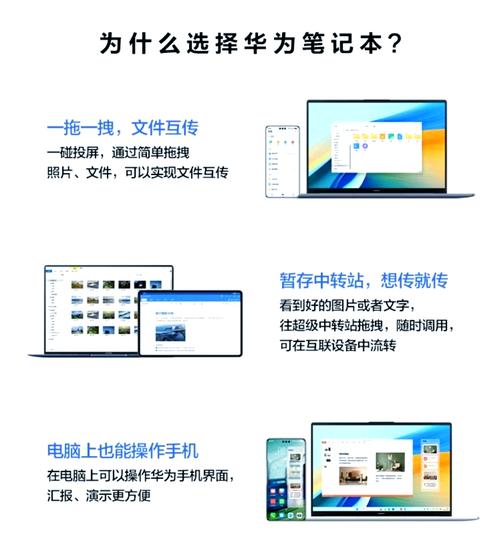
〖One〗、华为matebook16多屏协同怎么用 使用多屏协同需要先开启手机nfc功能,然后将手机背部NFC区域放在MateBook 16的触控板位置,在手机和笔记本上分别点击确认,即可在笔记本上出现同样的完整手机界面。之后,即可通过鼠标、触控板、触控屏幕和键盘在电脑上操作手机APP。
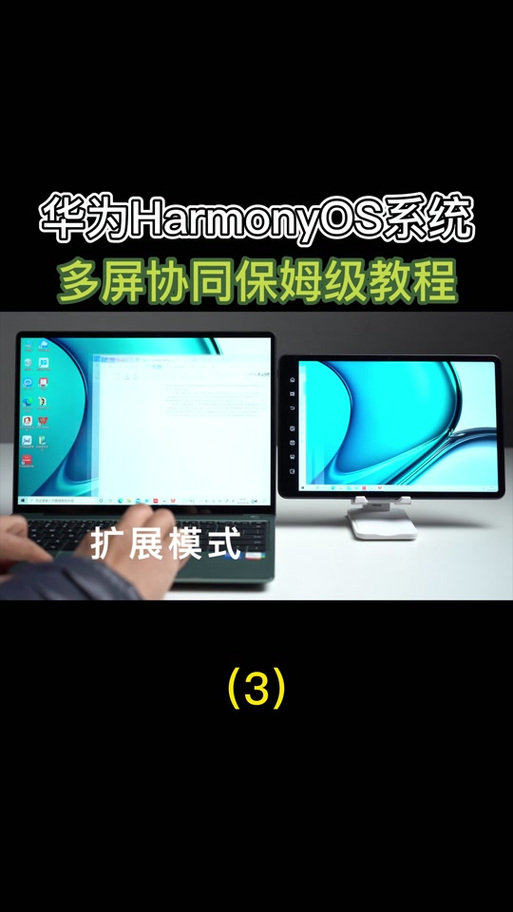
〖Two〗、连接成功后,华为MateBook 16与平板就可以“多屏协同”了,共有镜像、拓展和共享三种模式。
〖Three〗、打开手机NFC功能,对着华为MateBook笔记本腕托上的标签,之后分别在手机和MateBook上双向确认,即可将手机与电脑连接,之后就可以进入多屏协同状态。
〖Four〗、多屏协同的连接非常简单,只需要碰一碰就能连接。除了碰一碰,还可以打开笔记本端电脑管家,依次点击我的手机立即连接靠近连接/扫码连接进行连接。(装有0及以上版本电脑管家的部分华为笔记本电脑支持和手机协同办公,请以实际为准。
〖Five〗、连接手机和平板 通过以下任一方式连接手机和平板,开启多屏协同:蓝牙连接:(1)从平板状态栏下滑出通知面板,点击多屏协同。(2)从手机屏幕顶部状态栏下滑出通知面板,点亮蓝牙图标。(3)将手机靠近平板,根据手机和平板屏幕弹框提示完成连接。
华为meatbook16支持手机互联嘛
支持只要都在使用鸿蒙系统就可以实现互联互通,通过无线或有线的方式均可连接。用户可以通过USB连接笔记本和平板,也可以在同时打开PC、平板的蓝牙和WiFi开关的情况下,让平板处于亮屏状态,在PC端电脑管家中选取我的设备-我的平板,然后点击“连接”,通过PIN码配对验证后即可实现无线连接。
能,最简单连接方式是打开蓝牙,将两者配对后,可以相互传输文档、图片等文件,应用程序不能互传,因为传了也没有,两者操作系统不同,所以无法安装使用彼此的应用APP。
华为pro11和pro16和meatbook的区别,pro16屏幕效果更好,显示很清晰运行速度快,meatbook手感更轻薄,上手手感特别好。
请将双方的微信更新至近来最新版本,即可在手机和平板上同时登录微信。注:本回答适用于OPPO全系列机型。
平板和电脑多屏协同软件华为多屏协同能否将平板投屏到电脑
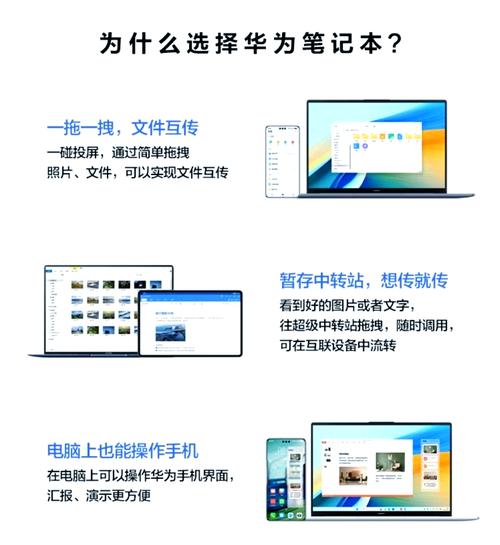
〖One〗、现阶段比较可行的方式是手机通过有线或者无线连接的方式将手机或者平板投屏到电脑,在电脑端可以内嵌显示手机,而且电脑上可以操控手机,例如电脑上打开手机的文件进行编辑,这也是常说的多屏协同。电脑和手机之间可以快速互传数据,比如将电脑上图片拖拽到手机,或将手机的图片拖拽到电脑。
〖Two〗、多屏协同可以将手机投屏到平板上,可以使用无线投屏连接方式。打开手机平板上的AirDroid Cast投屏工具,点击扫码投屏。在平板上也下载同样的APP,连接统一WIFI。再打开平板上的投屏工具,用手机扫描平板端的投屏二维码。或者通过投屏码进行 手机就可以投影到平板上了。
〖Three〗、华为笔记本与iPad屏幕共享世迟戚方法如下:把电脑和平板电脑连接至同一个WiFi信号源。打开平板电脑“设置“-选取“智能辅助”-点击”多屏互动“。选取”多屏互动“-点击”电脑图标“进入匹配状态。电脑点击确定后,平板电脑屏幕成功投影到电脑上旦则啦搜陵。
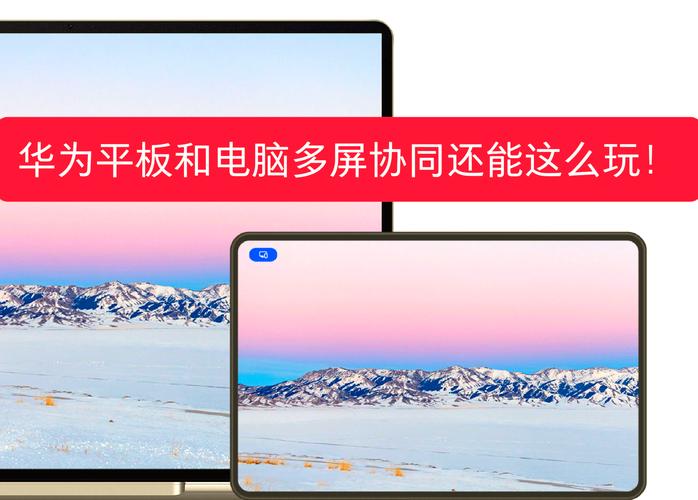
〖Four〗、首先,从平板顶部右侧下滑至控制中心,开启WLAN和蓝牙功能。或者,点击展开快捷栏按钮,开启多屏协同功能。其次,在笔记本上打开电脑管家(建议版本为11或以上),点击“我的设备”、“我的平板”、“立即连接”。随后,将平板靠近笔记本,等待笔记本自动查找并识别平板。
〖Five〗、多屏协同只能把电脑界面放到平板上,我的平板是matepad11,电脑是matebook14,找了好久发现了这个,可以在电脑搜索“投影到此计算机”,安装一个插件,然后打开平板无线投屏,就可以找到电脑了,连接后平板界面可以扩大,可以使用键鼠控制平板,连接后电脑不能切屏,会断开连接。
华为智慧协同有什么用
〖One〗、华为智慧协同利用尖端技术,将手机与电脑无缝结合,打破了设备间的界限。 通过将PC的多个功能虚拟化为手机的外设,智慧协同极大地扩展了手机的功能性。 一旦手机与PC建立连接,用户便能够毫不费力地在两者间互传文件、视频,以及复制粘贴文本。
〖Two〗、华为智慧协同的一大用处是实现手机与笔记本的高效联动。这种多屏协同功能是华为PC多设备互联的典型应用之一,并且得到了华为MateBook 16的继承和发扬。 使用华为智慧协同功能连接手机和笔记本的过程异常简便。用户只需让手机轻触笔记本上的分享感应区域,就能迅速建立连接。
〖Three〗、华为智慧协同的一大用处是实现手机与笔记本的高效联动。这种多屏协同功能是华为PC多设备互联的一个突出特点,华为MateBook 16也继承并发扬了这一优势。 连接过程极为简便,用户只需让手机轻触笔记本的分享感应区域,即可迅速完成连接。

华为平板怎么连接电脑
华为平板与电脑连接主要有两种方式:通过USB数据线进行有线连接,或者通过华为分享进行无线连接。有线连接 使用USB数据线:这是连接华为平板和电脑最直接的方法。首先,你需要一条USB数据线,一端连接华为平板,另一端连接电脑的USB接口。在连接之前,确保华为平板已经解锁。
手机电脑下载打开AirDroid Cast。手机端打开AirDroid Cast,选取扫码连接。扫描电脑端的二维码进行连接。扫码成功后按照提示在电脑端点击“允许”连接,手机端点击“立即开始”即可。如有稳定,高清的需求,也可选取USB连接方式。
明确答案:可以通过USB连接线和华为的手机助手软件将华为平板电脑连接到电脑。详细解释: 使用USB连接线连接:准备工具:华为平板电脑、USB连接线、电脑。将USB连接线的一端插入平板电脑的USB接口,另一端插入电脑的USB端口。通常情况下,电脑会自动识别连接的设备,此时可以在电脑上管理平板电脑的文件。
在笔记本上打开电脑管家,点击我的设备 我的平板 断开连接。从平板顶部左侧下滑出通知中心,点击断开;或点开协同通知右上角的隐藏按钮,再点击断开 在平板笔记本镜像或扩展窗口的侧边栏,点击边栏下方快捷退出按钮。
电脑上打开控制面板程序和功能,从左边的列表选取“启用或关闭windows功能”,确保SMB0/CIFS File Sharing Support下面的client和server都打上勾,还有SMB Direct也要挑上勾。
华为笔记本如何切换成平板模式?
为了将华为笔记本电脑magicbook14切换至平板模式,首先你需要点击屏幕左下角的Windows图标,然后依次点击“设置”、“系统”,并找到“平板电脑模式”选项。在这里,你可以开启或关闭平板电脑模式。一旦开启,你可以通过多种方式使用此模式。
直接点击任务栏右下角的“新通知”按钮打开“操作中心”界面,或者按键盘组合键“Win+A”实现快速打开“操作中心”界面。
从屏幕右侧边缘向左滑动打开”操作中心“,点击”平板模式“即可切换到平板模式。在平板模式下,您可以进行如下操作:点击“”,打开“开始”菜单项。点击“”,返回主界面。点击“”,打开搜索界面,输入关键词查找帮助、应用、文件、设置等您所需的内容。点击“”,返回上级操作。
将笔记本电脑的屏幕转到后面,变成平板形状;如果您的电脑支持自动切换模式,屏幕会自动旋转并进入平板模式;如果您的电脑没有自动切换模式,您可以按下键盘上的“Fn”和“空格键”组合键来手动开启或关闭平板模式。
当您不想使用键盘或鼠标时,平板模式是您的最佳选取。从屏幕右侧边缘向左滑动打开“操作中心”,点击“平板模式”即可切换到平板模式。
华为MateBook E Go可以通过简单的操作切换成平板模式。华为MateBook E Go是一款二合一笔记本电脑,具有笔记本电脑和平板电脑两种模式。要在华为MateBook E Go上切换成平板模式,用户只需完成以下几个步骤: 首先,确保华为MateBook E Go处于开机状态。 然后,找到键盘上的“分离”键或者类似的按钮。
感谢大家聆听我对于华为matebook16多屏协同怎么用的经验分享介绍到此就结束了,希望我的知识可以帮到您。






发表评论
评论列表