
各位老铁们好,相信很多人对妙控鼠标2有哪些手势都不是特别的了解,因此呢,今天就来为大家分享下关于妙控鼠标2有哪些手势以及妙控鼠标常用手势的问题知识,还望可以帮助大家,解决大家的一些困惑,下面一起来看看吧!
苹果妙控鼠标2如何使用?
苹果妙控鼠标2使用指南 一,操作方式 轻点:Magic Mouse是一款点击式鼠标,用户可在Multi-Touch表面任意位置点击或双击。双键轻点:在系统偏好设置中启用辅助点按功能后,Magic Mouse将具备双键鼠标的特性,左、右键可重新分配给惯用左手的用户。
苹果妙控鼠标2的操作方式非常直观且便捷。首先,用户可以单击或双击Magic Mouse的Multi-Touch表面来执行不同的命令。其次,通过启用辅助点按功能,Magic Mouse可以模拟双键鼠标的效果,甚至可以重新分配左右键以适应惯用左手的用户。
轻点可以在 Multi-Touch 表面上的任意位置单击和双击。双击当您在系统偏好设置中选取启用辅助点击功能时,Magic Mouse 就具备了双键鼠标的功能。惯用左手的用户还可以重新分配左右按钮。 360°滚动使用单指在 Multi-Touch 表面上向任意方向滑动,还可以向所有方向 360 度移动。
首先,开启鼠标上的蓝牙开关,将其置于配对状态。 接着,点击程序坞中的系统偏好设置图标,选取【蓝牙】选项。 启动电脑的蓝牙功能,从蓝牙设备列表中找到并点击鼠标后的【连接】按钮。 除此之外,你还可以在系统偏好设置中对鼠标的频率、指针速度和滚动条进行个性化设置。
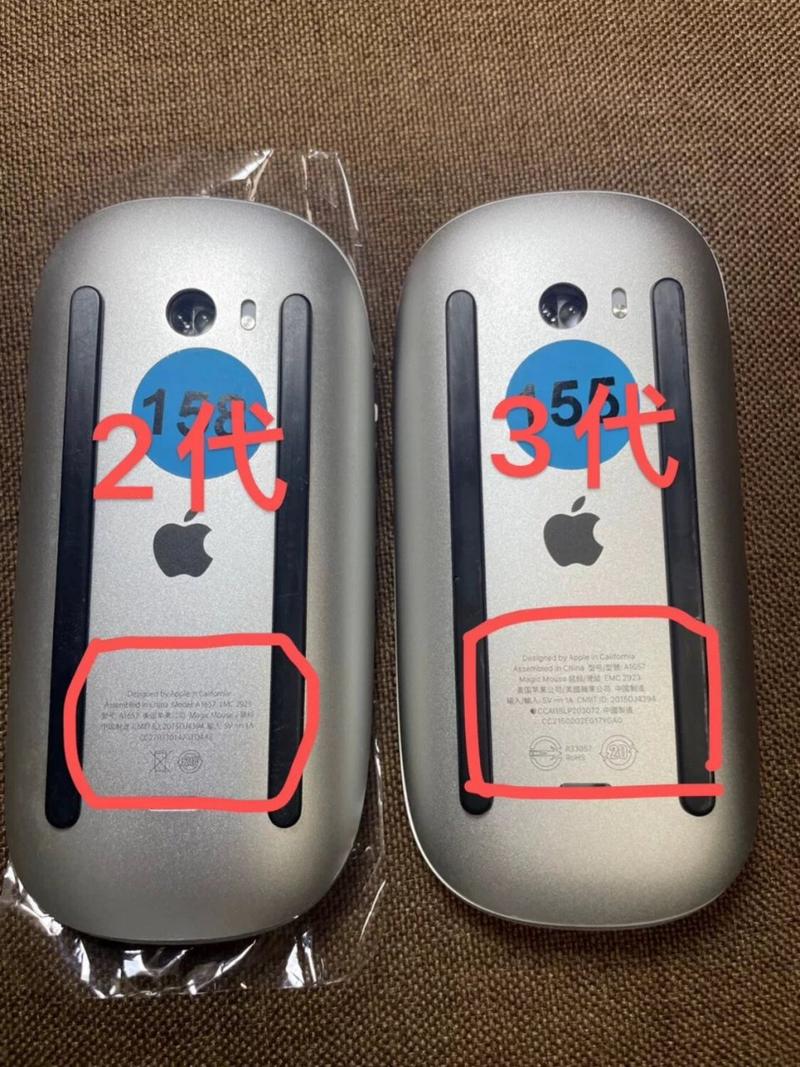
妙控鼠标2有哪些手势
妙控鼠标2有哪些手势 轻点可以在 Multi-Touch 表面上的任意位置单击和双击。双击当您在系统偏好设置中选取启用辅助点击功能时,Magic Mouse 就具备了双键鼠标的功能。惯用左手的用户还可以重新分配左右按钮。
两指轻扫:用两根手指在Multi-Touch表面上向左或向右轻扫,便于在Safari中浏览网页或在iPhoto中浏览照片。关于妙控鼠标2如何连接到MacBook: 打开妙控鼠标上的开关,使其进入蓝牙配对状态。 在Dock中单击“系统偏好设置”,然后选取“蓝牙”。
两指轻扫:用两根手指在鼠标表面向左或向右轻扫,可在Safari中浏览网页或在iPhoto中浏览照片。妙控鼠标2如何连接macbook 打开Magic Mouse上的开关,进入蓝牙配对状态。 在macbook上选取【蓝牙】,在蓝牙设备列表中找到鼠标,点击后面的【连接】。
苹果妙控鼠标2使用指南 一,操作方式 轻点:Magic Mouse是一款点击式鼠标,用户可在Multi-Touch表面任意位置点击或双击。双键轻点:在系统偏好设置中启用辅助点按功能后,Magic Mouse将具备双键鼠标的特性,左、右键可重新分配给惯用左手的用户。
苹果妙控鼠标2的操作方式非常直观且便捷。首先,用户可以单击或双击Magic Mouse的Multi-Touch表面来执行不同的命令。其次,通过启用辅助点按功能,Magic Mouse可以模拟双键鼠标的效果,甚至可以重新分配左右键以适应惯用左手的用户。
轻触与多点触控Apple Magic Mouse 2采用了革命性的Multi-Touch表面,只需轻轻一点,无论是点击还是双击,都能在任何位置精准执行。无论是文件切换还是网页浏览,都能轻松完成。双键定制在系统偏好设置中,你可以启用辅助点按功能,让Magic Mouse拥有双键鼠标的功能。
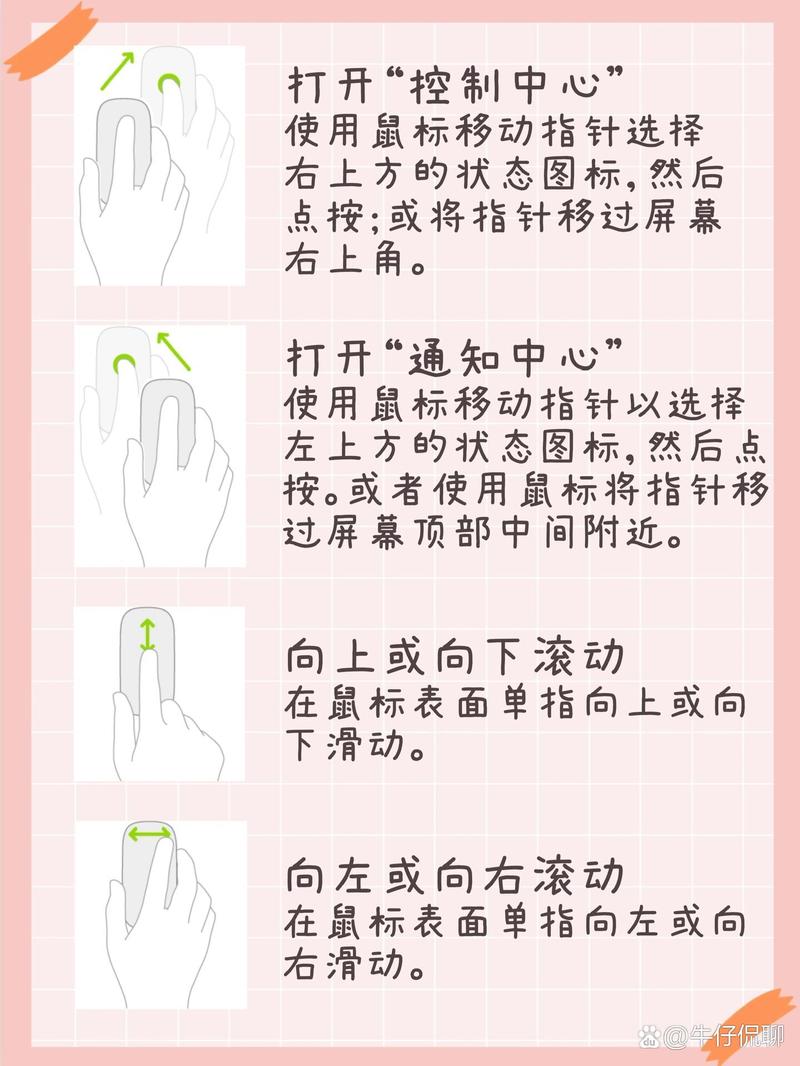
妙控鼠标使用指南(简单易学、提升办公效率)
〖One〗、妙控鼠标的使用非常简单,只需将其与电脑通过蓝牙进行连接,然后根据提示进行基本配置即可。在配置过程中,可以设置鼠标的灵敏度、滚动速度、按键功能等,以适应个人习惯。创新操作——手势控制体验 妙控鼠标支持手势控制,通过手指的滑动,可以实现各种操作。
〖Two〗、苹果妙控鼠标2使用指南 一,操作方式 轻点:Magic Mouse是一款点击式鼠标,用户可在Multi-Touch表面任意位置点击或双击。双键轻点:在系统偏好设置中启用辅助点按功能后,Magic Mouse将具备双键鼠标的特性,左、右键可重新分配给惯用左手的用户。
〖Three〗、在使用过程中,用户可以通过按住键盘上的Control键并使用单指在Magic Mouse上滚动,来实现屏幕内容的放大或缩小。此外,通过在Multi-Touch表面上进行双指轻扫,用户可以在Safari浏览器中浏览网页或在iPhoto中翻阅照片,极大地提高了浏览效率。
〖Four〗、轻触与多点触控Apple Magic Mouse 2采用了革命性的Multi-Touch表面,只需轻轻一点,无论是点击还是双击,都能在任何位置精准执行。无论是文件切换还是网页浏览,都能轻松完成。双键定制在系统偏好设置中,你可以启用辅助点按功能,让Magic Mouse拥有双键鼠标的功能。
〖Five〗、为了延长电池寿命,建议在光线充足且表面纹理清晰的鼠标垫上使用此鼠标。深色表面可能会增加电量消耗。切勿在金属材质的平面上操作鼠标,因为这可能缩短其通信距离,影响使用效果。总结来说,苹果妙控鼠标2的操作简便,无论是日常使用还是移动办公都能游刃有余。
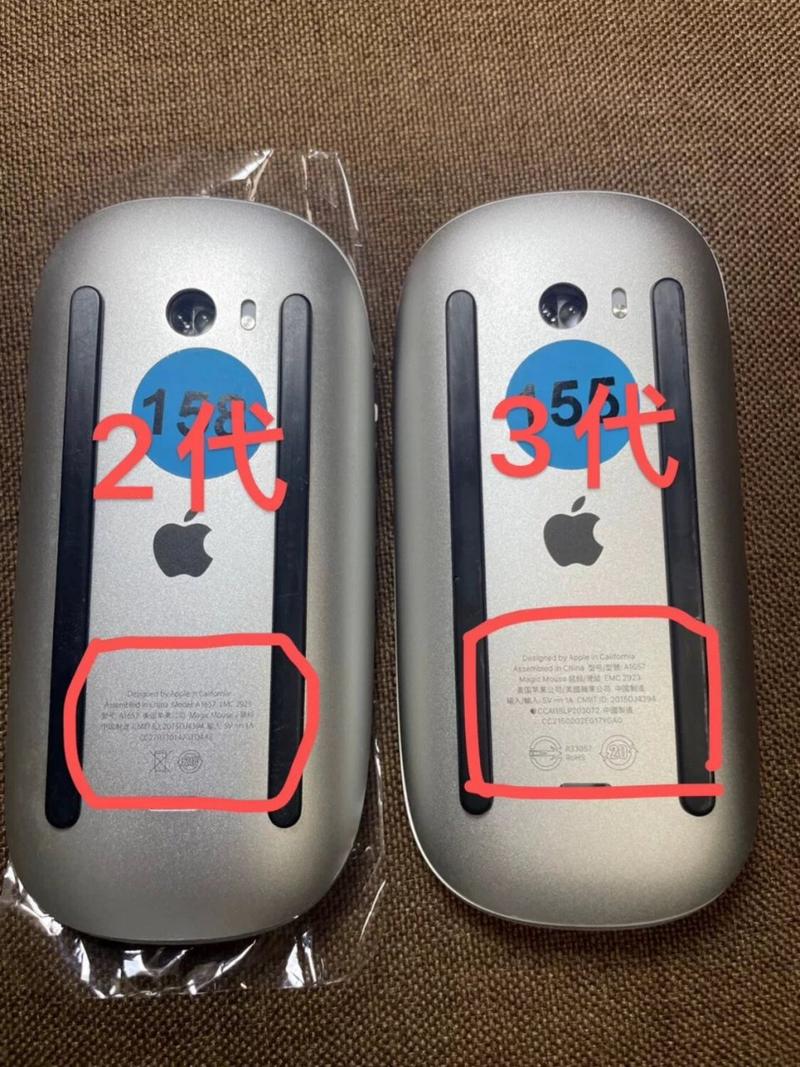
苹果妙控鼠标2怎么使用-苹果二代无线鼠标使用技巧
〖One〗、苹果妙控鼠标2的操作方式非常直观且便捷。首先,用户可以单击或双击Magic Mouse的Multi-Touch表面来执行不同的命令。其次,通过启用辅助点按功能,Magic Mouse可以模拟双键鼠标的效果,甚至可以重新分配左右键以适应惯用左手的用户。
〖Two〗、按住键盘上的 Control 键,用一根手指在 Magic Mouse 无线鼠标上滚动以放大屏幕上的内容。 两指轻扫 用两根手指在 Multi-Touch 表面上向左或向右轻扫,即可在 Safari 中浏览网页或在 iPhoto 中浏览照片。妙控鼠标2怎么连接macbook 打开Magic Mouse上的开关,进入蓝牙配对状态。
〖Three〗、轻点功能:在鼠标表面任意位置实现单击和双击操作。 双击功能:在系统偏好设置中启用辅助点击功能后,Magic Mouse具备双键鼠标的功能,适应左手习惯的用户还可以重新分配左右按钮。 滚动功能:使用单指在鼠标表面任意方向滑动,实现360度全方位移动。

妙控鼠标2有哪些手势(妙控鼠标2充电会亮吗)
妙控鼠标2充电有指示灯么 妙控鼠标2没有电源指示灯,所以充电的时候是不会有指示灯的。Magic Mouse 2代没有锂电池槽和指示灯,只有一个小的Lightinig接口。可充电电池它最大的不同之处,无需像以前那样频繁地更换电池。苹果表示只要充电两分钟就可以使用9小时。
关于妙控鼠标的充电问题,这款鼠标并没有电源灯指示充电状态。当鼠标与macbook配对并开启后,只需确保蓝牙连接正常,鼠标便能正常工作。至于充电方式及续航时间,用户可借鉴产品附带的说明书或苹果官方网站的相关信息。
妙控鼠标2有哪些手势 轻点 可以在 Multi-Touch 表面上的任意位置单击和双击。双击 当您在系统偏好设置中选取启用辅助点击功能时,Magic Mouse 就具备了双键鼠标的功能。惯用左手的用户还可以重新分配左右按钮。
总结来说,妙控鼠标2没有直接的充电指示灯,但你可以通过系统偏好设置或连接方式判断其充电状态。其独特的多点触控设计及充电功能为用户带来了便利的使用体验。
不会亮,没有电源灯。妙控键盘、妙控鼠标和妙控板在配对并打开后,可以通过蓝牙以无线方式与您的 Mac 搭配使用。如果您的设备是新 iMac 随附的,那么这些设备已与电脑配对。您只需在首次开启 Mac 时将这些设备开启即可。要确保您的设备已开启,请检查电源开关。
关于妙控鼠标2有哪些手势的内容到此结束,希望对大家有所帮助。







相关文章
发表评论
评论列表