
大家好,今天小编来为大家解答freebuds4i能不能自动连接这个问题,freebuds pro自动连接很多人还不知道,现在让我们一起来看看吧!
华为freebuds4i如何连接手机
〖One〗、步骤2:开启手机蓝牙并搜索设备打开手机蓝牙功能,进入蓝牙设置界面,系统会自动搜索附近可配对的蓝牙设备。在设备列表中找到耳机名称“HUAWEI FreeBuds 4i”,点击该名称发起配对请求。
〖Two〗、打开手机蓝牙设置:在苹果手机上,依次进入“设置”-“蓝牙”菜单,确保蓝牙功能已开启。此时手机会自动搜索附近可配对的蓝牙设备。选取耳机并连接:在蓝牙设备列表中找到名为“HUAWEI FreeBuds 4i”的耳机名称,点击该名称即可发起连接。连接成功后,耳机指示灯会停止闪烁,手机屏幕也会显示“已连接”状态。
〖Three〗、华为freebuds4i连接手机的 *** 如下:对于EMUl10及以上系统版本的华为设备用户: 自动配对:打开耳机盒,设备会自动弹出配对窗口。 完成配对:进入手机的【设置】界面,按照提示完成初次配对。之后每次只需打开耳机盒,耳机便会自动连接手机。
〖Four〗、打开手机蓝牙:在手机设置中开启蓝牙功能,并开始搜索可连接的蓝牙设备。 搜索并配对:在搜索结果中找到“华为freebuds4i”,点击该设备名称进行配对。 配对成功:等待手机与耳机配对成功,配对成功后即可正常使用华为freebuds4i耳机。
〖Five〗、将耳机放入充电盒内,充电盒开盖状态下,按住充电盒的功能按键2秒后盒内指示灯开始闪烁白灯,耳机进入可配对状态。开启手机蓝牙, 搜索 可配对设备,将会搜索到蓝牙耳机的名称(HUAWEI FreeBuds 4i),点击进行配对。
〖Six〗、打开无线耳机freebuds4i充电盒盒盖,如下图所示。在打开的充电盒盒盖,长按充电盒侧面功能键2秒,直到盒内指示灯闪烁,如下图所示。在华为手机上,打开设置选项,如下图所示。进入手机设置页面,打开蓝牙选项,如下图所示。在弹出的freebuds4i连接提示页面,点击连接,如下图所示。
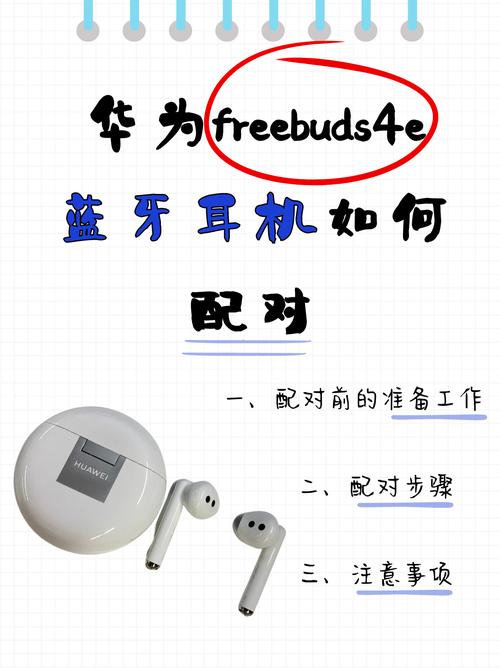
华为freebuds4i怎么连接
〖One〗、步骤2:开启手机蓝牙并搜索设备打开手机蓝牙功能,进入蓝牙设置界面,系统会自动搜索附近可配对的蓝牙设备。在设备列表中找到耳机名称“HUAWEI FreeBuds 4i”,点击该名称发起配对请求。
〖Two〗、华为FreeBuds 4i连接电脑需通过Windows系统的蓝牙功能完成,具体步骤如下:进入设备设置打开Windows系统的「设置」界面(快捷键Win + I),选取「设备」选项。开启蓝牙功能在「设备」页面中,点击左侧「蓝牙和其他设备」,将右侧的「蓝牙」开关切换至开启状态。
〖Three〗、打开手机设置界面在手机桌面找到并点击设置图标,进入系统设置菜单。进入蓝牙设置选项在设置菜单中,选取蓝牙功能项,进入蓝牙设备管理界面。选取已配对耳机设备在蓝牙设备列表中,找到已连接的华为FreeBuds 4i,点击设备名称进入详情页面。
〖Four〗、打开无线耳机freebuds4i充电盒盒盖,如下图所示。在打开的充电盒盒盖,长按充电盒侧面功能键2秒,直到盒内指示灯闪烁,如下图所示。在华为手机上,打开设置选项,如下图所示。进入手机设置页面,打开蓝牙选项,如下图所示。在弹出的freebuds4i连接提示页面,点击连接,如下图所示。
〖Five〗、打开手机蓝牙设置:在苹果手机上,依次进入“设置”-“蓝牙”菜单,确保蓝牙功能已开启。此时手机会自动搜索附近可配对的蓝牙设备。选取耳机并连接:在蓝牙设备列表中找到名为“HUAWEI FreeBuds 4i”的耳机名称,点击该名称即可发起连接。连接成功后,耳机指示灯会停止闪烁,手机屏幕也会显示“已连接”状态。
〖Six〗、FreeBuds 4i耳机连接手机、平板步骤 设置耳机进入配对状态:耳机入盒并保持盒盖打开,长按功能键2秒,指示灯开始闪烁。手机/平板端设置 蓝牙,在蓝牙配对列表中找到耳机的名称后点击进行配对连接。
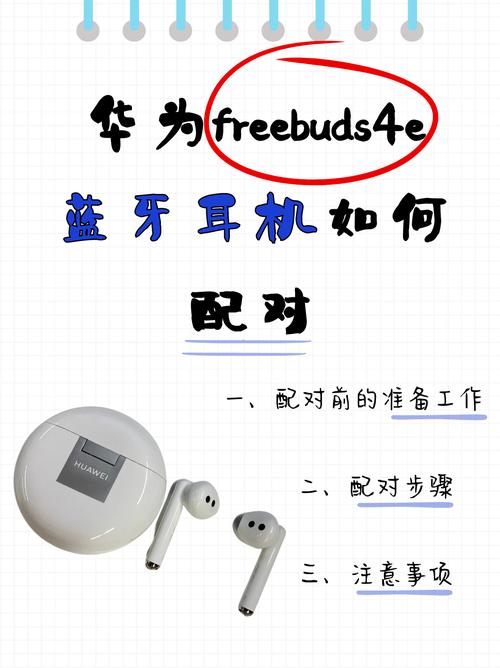
华为freebuds4i连接手机 *** _华为freebuds4i怎么连接手机
步骤1:将耳机置于可配对状态将耳机放入充电盒内,保持充电盒开盖状态,长按充电盒的功能按键2秒,观察盒内指示灯开始闪烁白灯,此时耳机进入可配对状态。步骤2:开启手机蓝牙并搜索设备打开手机蓝牙功能,进入蓝牙设置界面,系统会自动搜索附近可配对的蓝牙设备。
*** 一:手动配对连接首先,将耳机放入充电盒内并保持开盖状态,长按充电盒功能键2秒,待盒内指示灯开始闪烁白灯时,耳机即进入可配对状态。此时开启手机蓝牙功能,在设备列表中找到“HUAWEI FreeBuds 4i”并点击配对。
开启耳机配对模式:打开华为freebuds4i的充电盒盖,长按充电盒上的功能键2秒,直到指示灯开始闪烁,此时耳机进入可被搜索的配对状态。打开手机蓝牙设置:在苹果手机上,依次进入“设置”-“蓝牙”菜单,确保蓝牙功能已开启。此时手机会自动搜索附近可配对的蓝牙设备。
打开手机设置界面在手机桌面找到并点击设置图标,进入系统设置菜单。进入蓝牙设置选项在设置菜单中,选取蓝牙功能项,进入蓝牙设备管理界面。选取已配对耳机设备在蓝牙设备列表中,找到已连接的华为FreeBuds 4i,点击设备名称进入详情页面。
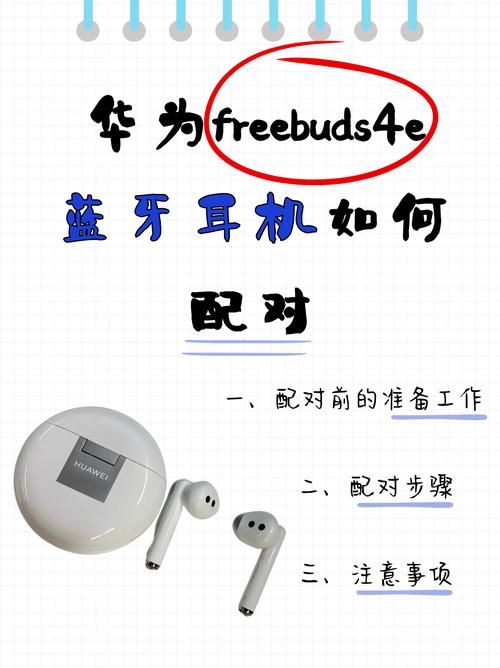
华为freebuds4i耳机使用教程
设置耳机进入配对状态:耳机入盒并保持盒盖打开,长按功能键2秒,指示灯开始闪烁。单击电脑左下角开始菜单,选取设置进入到Windows设置界面。选取设备 添加蓝牙或其他设备,在弹出的添加设备框中选取蓝牙,此时电脑会自动搜索周围蓝牙设备。
华为FreeBuds 4i耳机使用教程如下:连接设备:首次使用时,确保耳机与手机已连接。在手机上打开蓝牙功能,在可用设备列表中找到“华为FreeBuds 4i”,点击进行配对。成功连接后,下次使用时只需长按耳机柄的底部即可进入配对模式并自动连接手机。调整音量:可以通过手机上的音量键来调整音量。
打开无线耳机freebuds4i充电盒盒盖,如下图所示。在打开的充电盒盒盖,长按充电盒侧面功能键2秒,直到盒内指示灯闪烁,如下图所示。在华为手机上,打开设置选项,如下图所示。进入手机设置页面,打开蓝牙选项,如下图所示。在弹出的freebuds4i连接提示页面,点击连接,如下图所示。
*** 手动配对连接 (1)将耳机放入充电盒内,充电盒开盖状态下,按住充电盒的功能按键2秒后盒内指示灯开始闪烁白灯,耳机进入可配对状态。(2)开启手机蓝牙,搜索可配对设备,将会搜索到蓝牙耳机的名称(HUAWEI FreeBuds 4i),点击进行配对。
华为freebuds4i耳机使用教程如下:工具/原料:华为p50、HarmonyOS0.0、华为freebuds4i耳机、华为智慧生活V3。打开手机,点击智慧生活。点击右上角的+号。添加完可以在设备页面看到耳机选项,点击进入。点击快捷操作。可以设置耳机的快捷键。

华为freebuds4i无线耳机怎么配对
首次使用时,确保耳机与手机已连接。在手机上打开蓝牙功能,在可用设备列表中找到“华为FreeBuds 4i”,点击进行配对。成功连接后,下次使用时只需长按耳机柄的底部即可进入配对模式并自动连接手机。调整音量:可以通过手机上的音量键来调整音量。
设置耳机进入配对状态:耳机入盒并保持盒盖打开,长按功能键2秒,指示灯开始闪烁。单击电脑左下角开始菜单,选取设置进入到Windows设置界面。选取设备 添加蓝牙或其他设备,在弹出的添加设备框中选取蓝牙,此时电脑会自动搜索周围蓝牙设备。
手动配对连接:将耳机放入充电盒内,充电盒开盖状态下,按住功能键2秒,指示灯开始闪烁白灯,耳机进入可配对状态。开启手机蓝牙,手机出现带有耳机名称和图片的靠近自发现弹框,点击【连接】,与耳机连接。
*** 一:手动配对连接首先,将耳机放入充电盒内并保持开盖状态,长按充电盒功能键2秒,待盒内指示灯开始闪烁白灯时,耳机即进入可配对状态。此时开启手机蓝牙功能,在设备列表中找到“HUAWEI FreeBuds 4i”并点击配对。
打开无线耳机freebuds4i充电盒盒盖,如下图所示。在打开的充电盒盒盖,长按充电盒侧面功能键2秒,直到盒内指示灯闪烁,如下图所示。在华为手机上,打开设置选项,如下图所示。进入手机设置页面,打开蓝牙选项,如下图所示。在弹出的freebuds4i连接提示页面,点击连接,如下图所示。
对于蓝牙配对,首先确保耳机已充电,并打开耳机蓝牙。长按充电盒背面的功能按钮约2秒钟,耳机将进入配对模式,此时信号灯会闪烁白色。接着打开手机或平板电脑的蓝牙功能,在蓝牙列表中找到“HUAWEI FreeBuds 4i”设备,点击连接。配对完成后,耳机的信号灯会变为蓝色并持续闪烁,表明已成功配对。
好了,文章到这里就结束啦,如果本次分享的freebuds4i能不能自动连接和freebuds pro自动连接问题对您有所帮助,还望关注下本站哦!
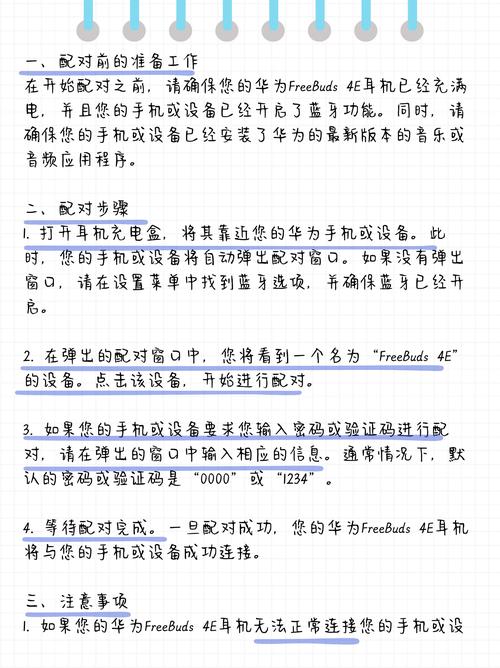







相关文章
发表评论
评论列表