
这篇文章给大家聊聊关于新iphone和旧iphone靠近同步需要流量吗,以及新iphone和旧iphone靠近同步没反应对应的知识点,希望对各位有所帮助,不要忘了收藏本站哦。
iphone数据转移到另一部iphone要使用流量吗
综上所述,iphone数据转移到另一部iphone通常不需要使用流量,但为了确保万无一失,建议在Wi-Fi环境下进行数据迁移。
对于新iPhone和旧iPhone之间的数据同步,确实需要流量。这一过程是通过iCloud实现的,需要网络支持来完成数据的传输和同步。因此,如果流量不足,建议在有WiFi的情况下进行传输。
苹果手机转移数据在大多数情况下不需要使用流量。无需流量的转移方式 使用iPhone自带的迁移功能:如“快速开始”,该功能主要通过Wi-Fi或数据线直接传输数据,因此不会消耗移动数据流量。这种方式简单快捷,是推荐的首选方法。
新iphone和旧iphone靠近同步是需要流量的,如果流量不够用,建议在有wifi的情况下进行传输。
进行新iPhone和旧iPhone靠近同步需要消耗流量,因此如果流量不足的话,建议在有WiFi的情况下进行传输,以免传输中途被中断。同时,在进行传输时也要确保WiFi信号稳定,以免影响传输速度。
不需要。根据中关村在线查询,苹果手机之间数据迁移可以通过iTunes或者iCloud来进行,而这两者都不需要使用流量。iTunes可以通过USB连接将旧手机的数据备份到电脑上,然后在新手机上通过iTunes恢复数据。而iCloud则可以通过Wi-Fi连接将旧手机的数据备份到云端,然后在新手机上通过iCloud恢复数据。
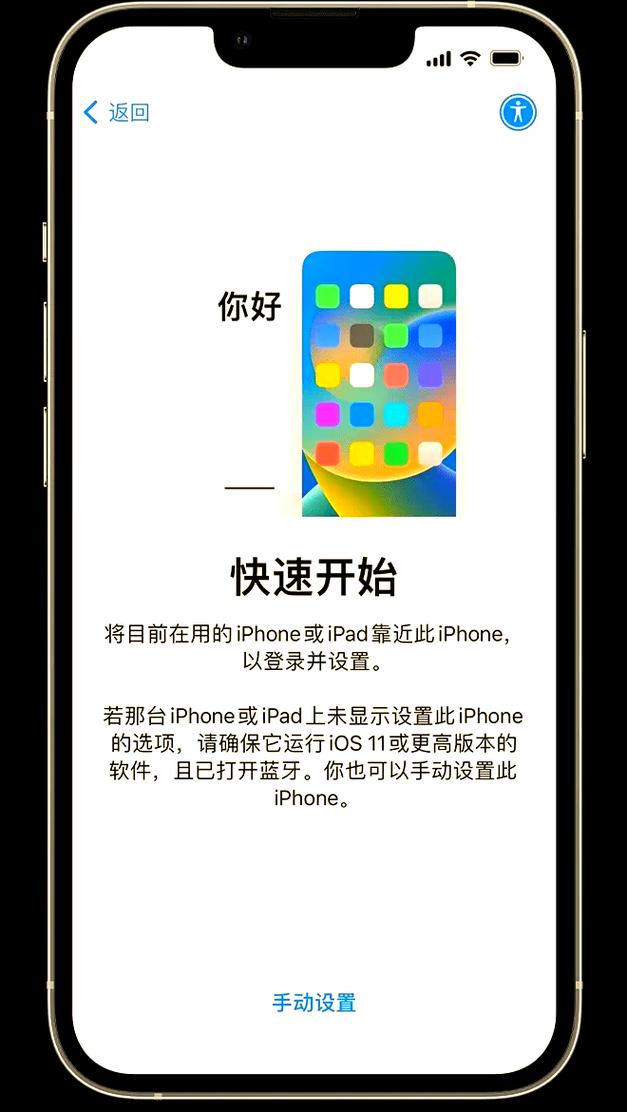
如何把旧iPhone完整的搬家到iPhone7上
把旧iPhone完整搬家到iPhone7上的方法主要包括以下几种:使用iOS 11及以上版本的快速启动功能:前提条件:确保两部iPhone都已升级到iOS 11或更高版本。操作步骤:在旧iPhone上找到设置中的转移功能,然后将两部手机靠近。按照屏幕提示操作,即可将部分数据(如设置、应用等)迁移到新iPhone 7上。
把旧iPhone完整搬家到iPhone7上的方法主要包括以下几种:使用iOS 11及以上版本的快速开始功能:前提条件:两部iPhone都需要升级到iOS 11或更高版本。操作步骤:在旧iPhone上找到“设置”中的“快速开始”功能,然后将两部手机靠近。
同步助手(通讯录) 在store里找到同步助手并下载,按照里面的步骤完成即可。apple ID(照片,通讯录) 用iPhone的朋友们肯定都会有一个属于自己的apple ID吧。把想要转移的资料全部备份到iCloud里,然后把旧手机的ID登录到新手机上,就可以实现转移。
找到设置按钮,点击进入。找到通用选项,点击进入。找到隔空投送一项并点击进入。进入以后将所有人勾选上。选取要传送到资料,这里以通讯录为例。找到要传送到的苹果手机。新手机就可以收到该通讯录然后存放到手机里了。
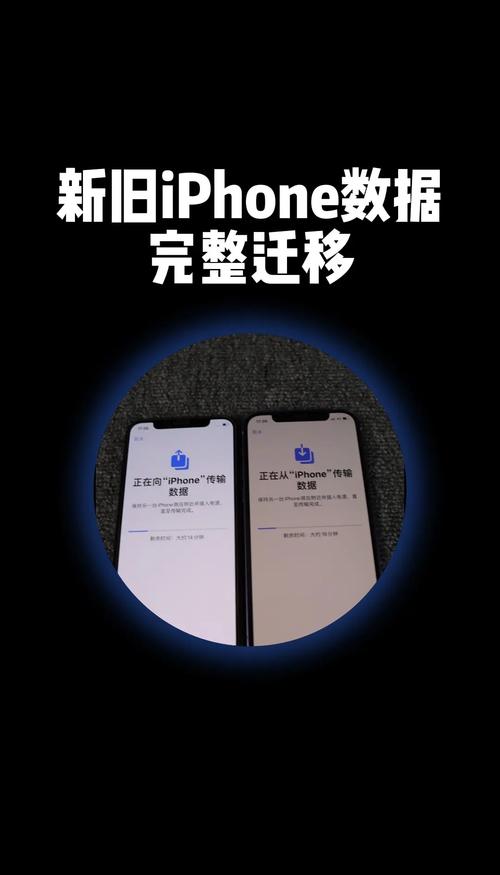
iphone新手机同步旧手机数据
〖One〗、为什么新iphone会和旧iphone同步?这种情况就是你在两台iPhone登录了同一个ID,手机会自动同步数据,如果两台iPhone登录同一个ID,又同时连接同一个Wi-Fi,如果来电,两个手机还会同时收到同样的来电。要解决问题,很简单,退出旧iPhone,或者两台iPhone使用两个不同的ID登陆,就不会出现两个iPhone同步的尴尬事情了。
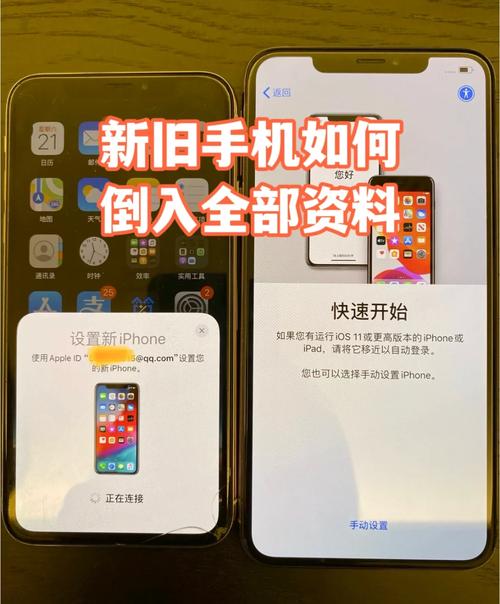
〖Two〗、将新苹果手机开机,将它靠近另一个运行iOS11或更高版本的苹果手机(旧手机)旁边,并确保两台苹果手机的蓝牙都已打开。此时,新苹果手机上会显示“快速开始”屏幕(设置新iPhone),按照屏幕提示确认手机的Apple ID,并点击“继续”。新苹果手机上随后会弹出动画。
〖Three〗、操作步骤:旧机进入“设置→Apple ID→iCloud→iCloud云备份”,点击“立即备份”;新iPhone激活至“应用与数据”界面,选取“从iCloud云备份恢复”,登录Apple ID并选取最新备份;保持WiFi连接,数据将后台下载,完成后进入系统,部分内容可能继续同步。
〖Four〗、新的iPhone苹果手机同步旧手机的icloud数据的步骤如下:准备工作 确保旧iPhone上的iCloud功能已经开启,并且所有希望同步的数据都已经备份到了iCloud中。在新iPhone上登录iCloud 打开设置:首先,在新iPhone上找到并打开“设置”应用。
〖Five〗、苹果手机换新手机进行数据同步的操作方法如下:近距离检测与快速开始 首先,将新苹果手机打开并放置在旧手机的旁边。旧手机会自动检测到新手机的存在。等待新手机的屏幕上弹出“快速开始”的界面。此时,请仔细核对界面上显示的Apple ID是否正确,若无误,则点击确认。
〖Six〗、新iPhone激活后同步旧手机的步骤如下:抹掉新iPhone的所有内容和设置:将新旧两部手机放在一起,确保它们都能正常连接网络。在新iPhone上,进入“设置”“通用”“还原”,然后选取“抹掉所有内容和设置”。这一步是为了让新iPhone恢复到出厂状态,以便进行数据传输。

新iphone和旧iphone靠近同步
〖One〗、使用iCloud备份进行同步 如果“快速开始”功能无法满足需求,还可以通过iCloud备份进行同步:在旧iPhone上备份数据:打开“设置”应用,点击iCloud,然后选取“备份”并开启iCloud云备份功能。确保在备份完成前不要关闭设备或断开网络连接。在新iPhone上恢复备份:在新iPhone上完成初始设置后,登录相同的iCloud账号,并选取从iCloud备份恢复数据。选取最近的备份进行恢复即可。
〖Two〗、解决方法:按照正确的步骤进行操作。当新手机开机准备激活时,上滑进入设置。此时,旧手机应该会弹出“设置iPhone”的提示,点击继续。用旧手机扫描新手机上的圆圈图案,等待跳转后,在新手机上输入旧手机的锁屏密码,点击继续。按照提示完成后续设置。
〖Three〗、将新苹果手机开机,将它靠近另一个运行iOS11或更高版本的苹果手机(旧手机)旁边,并确保两台苹果手机的蓝牙都已打开。此时,新苹果手机上会显示“快速开始”屏幕(设置新iPhone),按照屏幕提示确认手机的Apple ID,并点击“继续”。新苹果手机上随后会弹出动画。
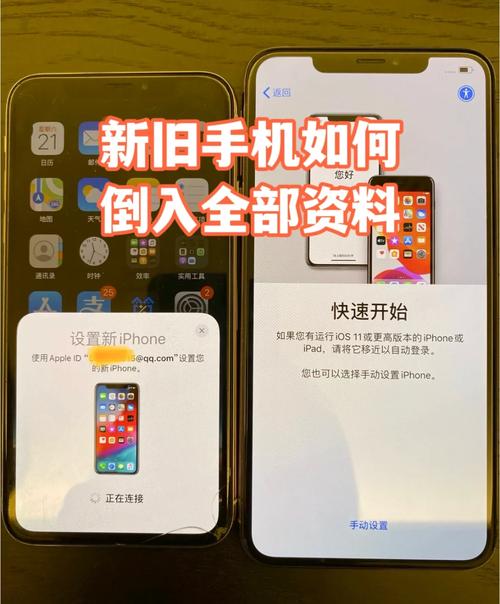
新iphone和旧iphone靠近同步需要流量吗
〖One〗、对于新iPhone和旧iPhone之间的数据同步,确实需要流量。这一过程是通过iCloud实现的,需要网络支持来完成数据的传输和同步。因此,如果流量不足,建议在有WiFi的情况下进行传输。
〖Two〗、新iphone和旧iphone靠近同步是需要流量的,如果流量不够用,建议在有wifi的情况下进行传输。
〖Three〗、进行新iPhone和旧iPhone靠近同步需要消耗流量,因此如果流量不足的话,建议在有WiFi的情况下进行传输,以免传输中途被中断。同时,在进行传输时也要确保WiFi信号稳定,以免影响传输速度。
〖Four〗、iphone数据转移到另一部iphone通常不需要使用流量。数据迁移方式及流量使用情况:使用iPhone迁移功能:当使用iPhone自带的迁移功能时,可以直接将新iPhone开机并靠近旧iPhone,按照提示进行设置和数据传输。这个过程中,数据是通过Wi-Fi或数据线进行传输的,因此不会消耗移动数据流量。
〖Five〗、苹果手机转移数据在大多数情况下不需要使用流量。无需流量的转移方式 使用iPhone自带的迁移功能:如“快速开始”,该功能主要通过Wi-Fi或数据线直接传输数据,因此不会消耗移动数据流量。这种方式简单快捷,是推荐的首选方法。
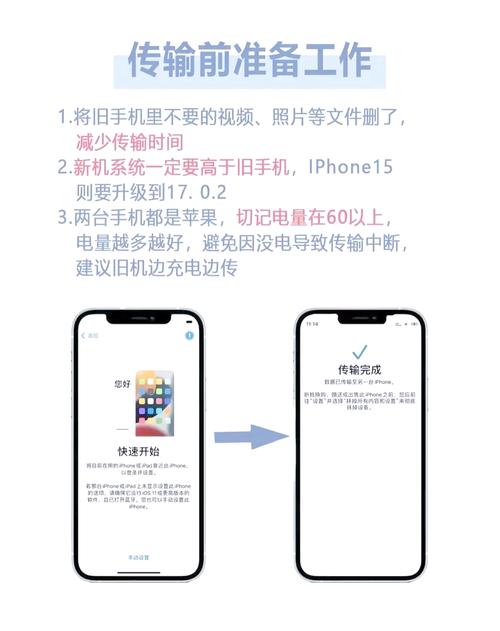
苹果新旧手机怎么同步app
两个苹果手机实现安装软件应用程序的同步,首先就是要登陆相同的ID账号,然后开启软件同步下载功能即可。首先就是要确定两个手机登陆的ID账号要一样,才可以实现同步,点击设置——iTunes store和AppStore——AppleID账号,可以先注销然后再登陆,确保两个账号一致。
苹果手机同步App的方法主要有两种:通过iCloud或iTunes进行同步。通过iCloud同步App的方法如下: 确保设备连接:首先,确保你的苹果设备已连接到WiFi并处于充电状态,以保证同步过程的顺利进行。 打开iCloud设置:打开设备的“设置”应用,点击你的Apple ID,然后选取“iCloud”。
通过app的云同步或账号登录功能:如果该app支持云同步或账号登录功能,你可以尝试通过登录相同的app账号或开启云同步功能来将数据同步到新iPhone上。这种方法的具体操作步骤可能因app而异,因此你需要借鉴该app的官方文档或帮助中心来了解具体操作方法。
输入相同的Apple ID和密码,选取相应的备份进行恢复,这样旧iPhone上的app和数据就会被同步到新iPhone上。使用电脑备份恢复:如果习惯使用电脑来管理iOS设备,可以将旧iPhone连接到电脑上,使用iTunes或Finder进行备份。备份完成后,将新iPhone连接到同一台电脑,并在设置过程中选取从电脑备份恢复。
苹果app的记录可以通过“快速开始”功能、iCloud传输文件以及使用“访达”、Apple 设备 App 或 iTunes 这几种方式同步到另外一台手机。 使用“快速开始”功能:这是一种便捷的数据迁移方式,适用于iOS 14及以上系统的iPhone。
好了,本文到此结束,如果可以帮助到大家,还望关注本站哦!






相关文章
发表评论
评论列表