
大家好,今天来为大家解答iPhone13支持息屏显示吗这个问题的一些问题点,包括苹果13有没有灭屏显示也一样很多人还不知道,因此呢,今天就来为大家分析分析,现在让我们一起来看看吧!如果解决了您的问题,还望您关注下本站哦,谢谢~
苹果13息屏显示是如何设置的?
进入通知设置打开iPhone13的“设置”菜单,点击“通知”选项。此步骤是调整通知显示方式的基础入口。选取目标应用在通知设置界面中,找到需要开启息屏显示的应用(如信息、邮件等),点击进入该应用的通知设置页面。不同应用的通知权限需单独设置。开启允许通知在应用通知设置中,将“允许通知”开关滑动至开启状态(绿色为开启)。
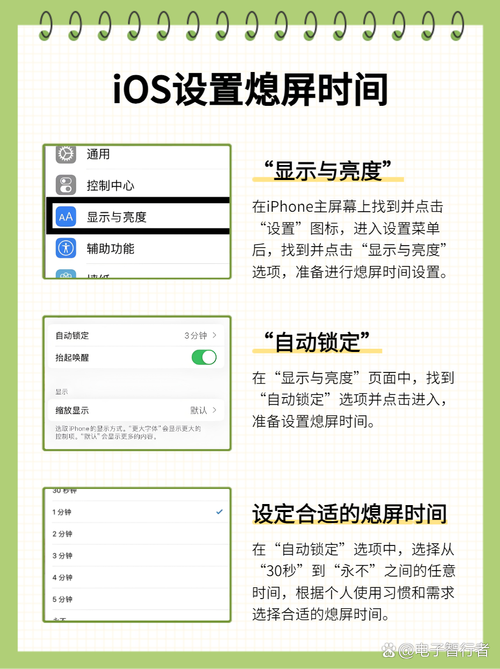
苹果手机设置息屏显示(自动锁定时间)的步骤如下: 进入显示与亮度设置打开苹果手机“设置”应用,点击“显示与亮度”选项。 选取自动锁定功能在显示与亮度界面中,找到并点击“自动锁定”选项。
点击设置图标在iPhone 13主屏幕中找到并点击【设置】图标,进入系统设置界面。进入显示与亮度选项在设置菜单中滑动屏幕,找到并点击【显示与亮度】选项,该选项用于调整屏幕显示相关参数。选取自动锁定功能在显示与亮度界面中,找到【自动锁定】选项并点击,此功能控制屏幕在无操作后的熄灭时间。
iPhone 13 不支持独立的息屏显示功能,其屏幕关闭后无法像部分安卓机型或后续iPhone型号(如iPhone 14 Pro及以上)那样显示时间、通知等信息。但可通过调整自动锁定时间,间接控制屏幕熄灭前的显示时长,具体操作如下:进入设置菜单:在手机主界面找到“设置”图标并点击,进入系统设置界面。
iOS13中没有独立的“息屏显示”功能选项,但可通过开启“抬起唤醒”实现类似效果(屏幕抬起时自动亮起显示内容)。具体操作如下:之一步:解锁手机并进入设置解锁设备后,在手机主屏幕找到“设置”图标(齿轮形状),点击进入系统设置界面。
苹果手机设置息屏显示(自动锁定时间)的步骤如下:进入显示与亮度设置打开苹果手机【设置】,点击【显示与亮度】选项。选取自动锁定功能在显示与亮度界面中,找到并点击【自动锁定】选项。
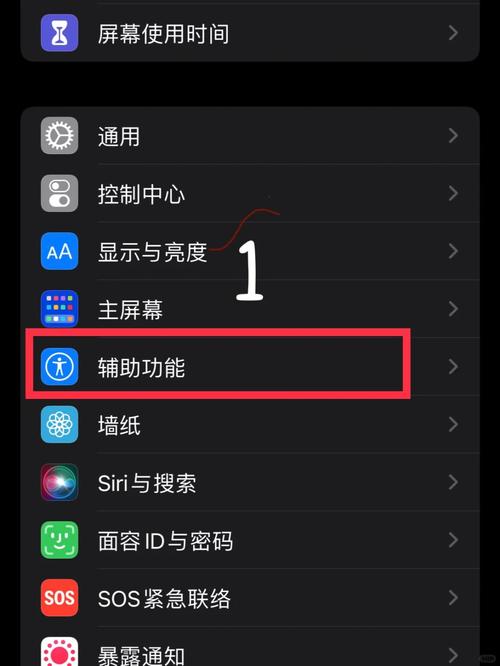
苹果手机息屏显示怎么设置
首先,进入手机的“设置”应用。 在设置菜单中,找到并点击“显示与亮度”选项。 接着,向下滚动并点击“外观”部分。 在“壁纸”下,选取“ live 照片”或“静态图片”作为壁纸,并确保已开启“动态壁纸”选项(如果使用的是动态壁纸)。
进入设置菜单:在苹果手机主屏幕找到灰色齿轮图标“设置”,点击进入系统设置界面。选取显示与亮度模块:在设置列表中滑动屏幕,找到“显示与亮度”选项。该模块负责管理屏幕显示参数,包括亮度调节、文字大小及自动锁定设置。设置自动锁定时间:点击进入后,在显示与亮度界面中找到“自动锁定”功能。
点击iPhone主界面“设置”,如下图所示。进入“设置”后点击“通用”,如下图所示。进入“通用”后,点击“自动锁定”,如下图所示。进入“自动锁定“后,选取需要设置的时间,如下图所示。
打开手机,点击桌面设置。打开设置页面,点击显示与亮度。进入显示与亮度界面,打开自动锁屏。查看该界面底部选项,点击永不。退出设置页面,在息屏状态下,即可看到时钟数字。
苹果手机息屏时间可通过“自动锁屏”功能设置,具体步骤如下:进入显示与亮度设置打开iPhone的“设置”应用,在列表中找到并点击“显示与亮度”选项。此页面用于调整屏幕显示相关参数,包括亮度、文字大小及锁屏时间等。选取自动锁屏选项在“显示与亮度”页面中,向下滑动找到“自动锁屏”功能。
苹果15设置息屏显示时间 *** 如下:打开苹果15手机的“设置”应用。在设置界面中,向下滑动并找到“显示与亮度”选项并点击进入。在“显示与亮度”页面中,找到并点击进入“自动锁定”选项。在“自动锁定”页面中,可以看到一个选项可以设置息屏显示的时间,点击进入并选取希望的息屏时间即可。
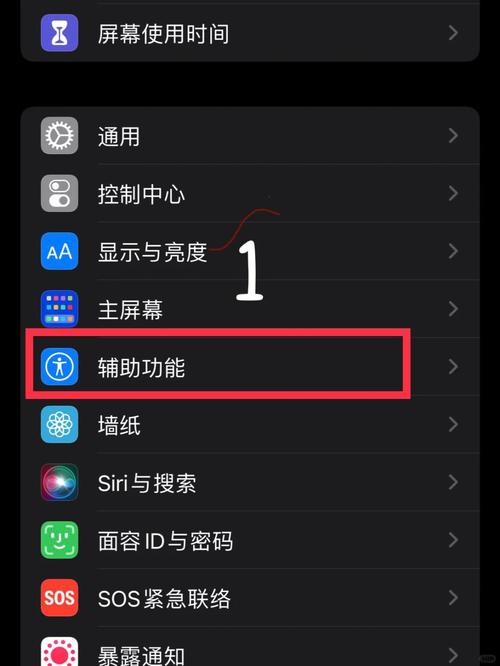
苹果13有息屏显示功能吗
〖One〗、苹果13本身没有独立的“息屏显示”开关,其功能通过“通知锁定屏幕显示”实现,即允许应用通知在锁屏界面显示内容。以下是具体设置步骤:进入通知设置打开iPhone13的“设置”菜单,点击“通知”选项。此步骤是调整通知显示方式的基础入口。
〖Two〗、苹果13确实具有息屏显示功能。苹果13系列(包括iPhone 1iPhone 13 mini、iPhone 13 Pro和iPhone 13 Pro Max)在操作系统和硬件设计上均支持息屏显示功能。这一功能允许手机在锁屏状态下,以较低的亮度和刷新率显示时间、日期、通知等基本信息,而无需完全点亮屏幕。
〖Three〗、苹果13设置息屏显示时间(即自动锁定时间)的步骤如下:点击设置图标在iPhone 13主屏幕中找到并点击【设置】图标,进入系统设置界面。进入显示与亮度选项在设置菜单中滑动屏幕,找到并点击【显示与亮度】选项,该选项用于调整屏幕显示相关参数。
〖Four〗、苹果13有息屏显示功能。苹果13息屏显示如何设置共有4步,以下是Iphone 13息屏显示设置的具体操作步骤:操作/步骤 1 点击设置菜单中通知 点击设置菜单中的通知选项。2 点击设置中的APP 点击设置中息屏显示的APP选项。3 开启允许通知 点击开启界面的允许通知。
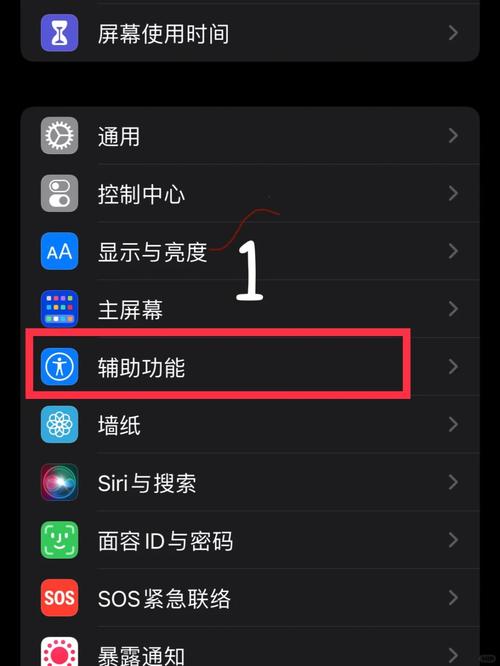
息屏显示时间如何设置
在熄屏显示界面,表盘时钟或数字时钟中,左右滑动浏览时钟样式。根据界面提示设置所需时钟样式。例如显示日期等。点击应用。获取更多熄屏显示样式 在熄屏显示界面,点击我的下载或更多在线样式。
进入设置菜单:打开手机主界面,点击“设置”图标进入系统设置页面。找到显示选项:在设置列表中滑动查找“显示”或“显示与亮度”选项,点击进入。开启息屏显示功能:在显示设置中查找“息屏显示”“AOD(Always On Display)”或类似选项,点击进入后开启开关。
选取息屏时钟功能在显示与亮度设置中,找到【息屏时钟】选项并点击进入。此功能用于控制手机在息屏状态下是否显示时间及其他信息。开启息屏时钟并设置时间将【息屏时钟】右侧的开关滑动至开启状态(通常显示为蓝色或绿色),随后可根据需求设置显示时间段(如全天显示或自定义时间段)。
若是指的熄屏时钟,可以借鉴以下设置 *** :进入设置--桌面、锁屏与壁纸--熄屏显示/熄屏时钟--打开功能;进入熄屏样式,可选取设置熄屏显示样式。
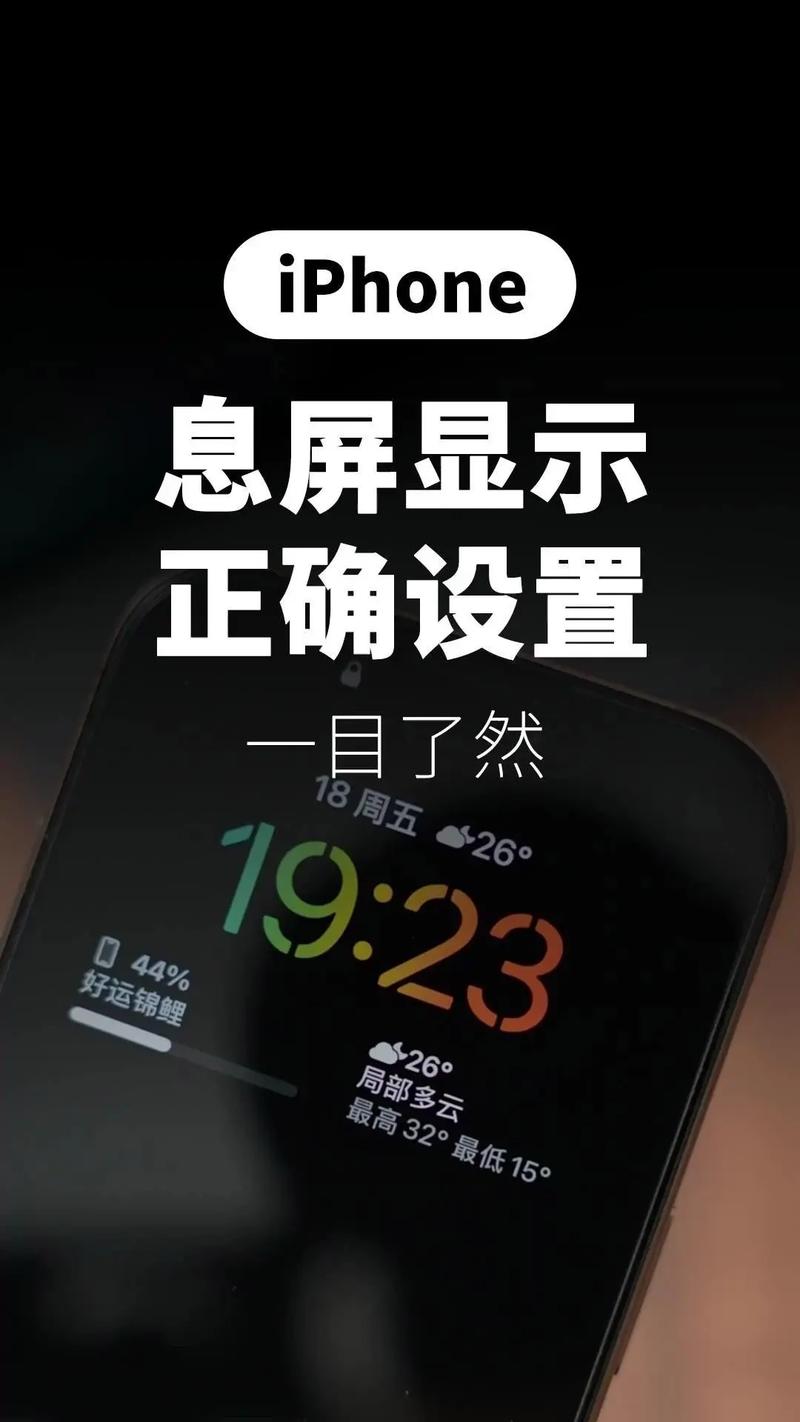
ios15息屏显示支持型号有哪些?
iPhone 1iPhone 12 Mini、iPhone 12 Pro 和 iPhone 12 Pro Max:这些机型全部采用OLED屏幕,支持息屏显示。iPhone 1iPhone 13 Mini、iPhone 13 Pro 和 iPhone 13 Pro Max:同样采用OLED屏幕,也支持息屏显示。总结:LCD屏幕的iPhone(如iPhone 7/XR、11基础版)不支持息屏显示功能。
ios15息屏显示支持的型号主要包括以下两类:iphone 13系列 iphone 13 mini:作为iphone 13系列中的小屏旗舰,支持息屏显示功能,方便用户查看时间、日期等关键信息。iphone 13:同样支持息屏显示,为用户提供更加便捷的交互体验。
息屏常显:新增息屏常显功能,但仅支持iPhone 13系列手机,用户可以在屏幕关闭状态下查看部分信息。自动回复与模式管理:新增功能包括自动回复特定信息、勿扰模式和睡眠模式等,帮助用户更好地管理通知和设备状态。支持iOS 15系统的机型不再支持机型:iOS 15系统不再包含iPhone 6s系列及初代iPhone SE。
ios15息屏功能并未无缘iPhone12。以下是详细解支持情况:ios15息屏功能是支持iPhone12的。虽然近来该功能在测试版本中尚未正式上线,但预计正式版会包含此功能。适用型号:ios15息屏显示功能仅限OLED屏幕设备。
文章分享结束,iPhone13支持息屏显示吗和苹果13有没有灭屏显示的答案你都知道了吗?欢迎再次光临本站哦!




相关文章
发表评论
评论列表