
大家好,如果您还对AirPods或可通过头部移动控制音量吗不太了解,没有关系,今天就由本站为大家分享AirPods或可通过头部移动控制音量吗的知识,包括airpods可以触摸耳机调音量么的问题都会给大家分析到,还望可以解决大家的问题,下面我们就开始吧!
airpodspro头部追踪在哪里-airpodspro开启头部追踪步骤介绍
〖One〗、AirPods Pro的头部追踪功能在空间音频设置中开启,具体步骤如下:进入控制中心并调整音量设置首先,确保设备已连接AirPods Pro。在iPhone或iPad上,从屏幕右上角向下滑动(iPhone X及以后机型)或从屏幕底部向上滑动(iPhone 8及之前机型)打开控制中心。
〖Two〗、开启AirPods Pro头部追踪功能,可按照以下步骤操作:进入控制中心操作界面:在iPhone上打开控制中心,按住音量调节按钮,此时会显示与音频相关的功能选项。选取空间音频功能:在弹出的音频功能选项中,找到并轻点【空间音频】图标。此图标通常以环绕声波的样式呈现,点击后会展开空间音频的详细设置选项。
〖Three〗、airpodspro头部追踪怎么开启? 在控制中心按住音量按钮,然后轻点【空间音频】图标。在三个空间音频选项中,轻点【头部跟踪】即可。
〖Four〗、头部追踪在开启空间音频后就会开启,步骤如下:在设置内,点击蓝牙。选取已连接的AirPods Pro设备后方的图标。点击空间音频后方的开关。开启后,具备动态头部追踪功能的空间音频,可将环绕声道精准置于合适的方位,即便你转动头部或移动设备也没问题。
〖Five〗、开启AirPods空间音讯头部追踪 您可以通过打开设备的设置菜单,通过确保您的AirPodsPro已成功连接到设备后、然后选取“音频与触感”再选取、“AirPods”来开启AirPods空间音讯头部追踪。
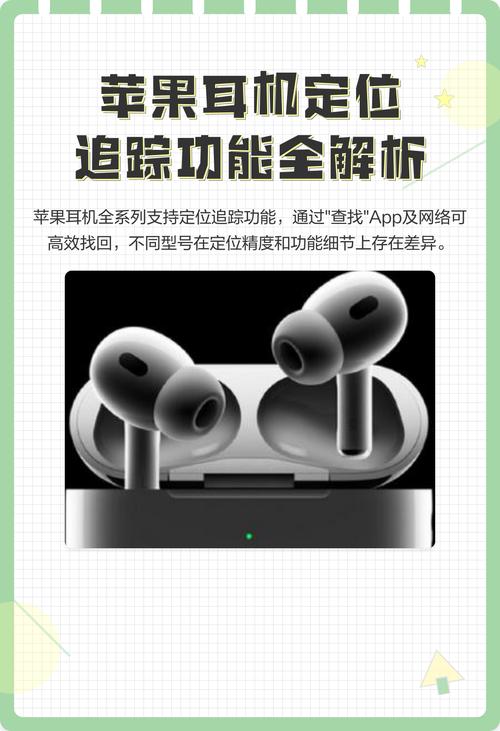
airpods4能滑动调节音量吗
〖One〗、AirPods 4能滑动调节音量。AirPods 4支持触控操作,用户可以通过滑动耳机柄上的触控区域来调节音量。具体操作为:将拇指放在任一AirPod耳机柄上,然后用食指在触控操作区域上向上或向下轻扫,即可调高或调低音量。这种 *** 简单直观,非常适合在行走或运动时快速调节音量。
〖Two〗、“降低高音量”功能仅适用于支持主动降噪的AirPods 4版本,基础版可能不支持;手动滑动调节需确保耳机柄表面干燥,避免因汗液或污渍导致触控失灵。
〖Three〗、AirPods 4的操作 *** 和功能如下:核心触控操作按压耳机柄部带凹槽盲操设计的触控区域,支持单次、双次、三次按压及长按,无滑动调音量功能。
〖Four〗、AirPods 4代增大声音的 *** 主要有两种:使用手机音量键:操作方式:在手机上找到音量调节键,向上滑动即可增加音量。优点:简单直接,无需额外唤醒Siri,适合快速调节。通过Siri语音控制:操作方式:唤醒Siri,然后直接说“嘿,Siri,音量大一点”。优点:更加便捷,尤其适合在不方便触碰手机的情况下使用。
〖Five〗、调节AirPods4的音量需要一些技巧,因为它们没有实体按键。最常见的方式是使用手机本身的音量键。打开手机设置,找到蓝牙选项,你会看到已连接的AirPods设备。这时候,向左滑动屏幕,就能看到音量调节的滑块,通过它你可以轻松调节音量。除了手动调节外,还可以利用控制中心来调整音量大小。

Airpods怎么调节音量
〖One〗、调节AirPods音量的 *** 如下:核心 *** 是通过连接设备(如iPhone)的物理音量按键或系统音量设置来调节,AirPods本身没有独立的音量调节按钮。具体步骤如下:确认设备与AirPods连接打开iPhone的「设置」-「蓝牙」,在设备列表中找到已配对的AirPods,检查其状态是否显示为「已连接」。若未连接,需先完成配对操作。
〖Two〗、若控制中心未显示音量条,可在【设置】-【声音与触感】中开启【用按钮调整】功能,此时可通过手机侧边音量键直接调节AirPods音量。AirPods本身无独立音量按键,需依赖连接设备(如iPhone、iPad等)进行调节。调节时需确保耳机与手机保持蓝牙连接状态,若断开需重新配对。
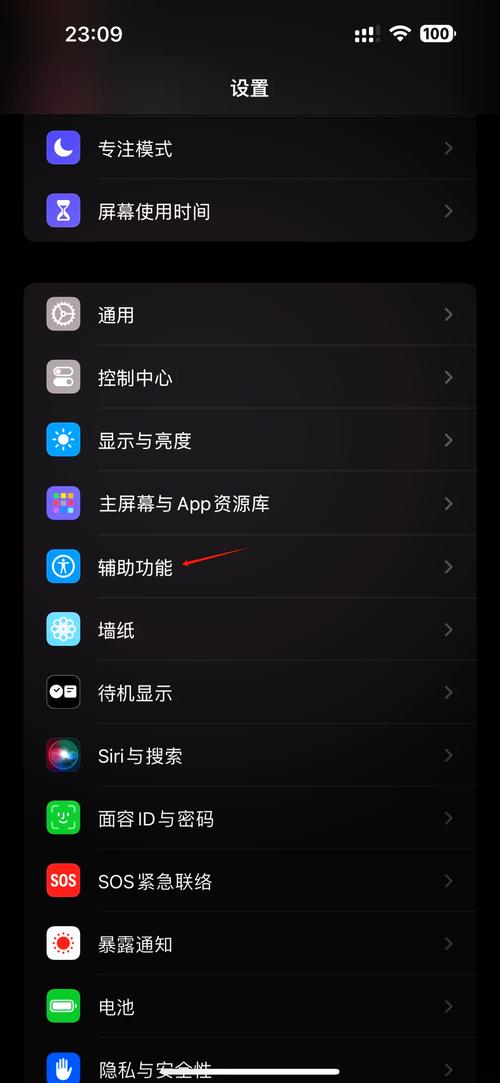
〖Three〗、之一步:进入手机设置打开手机主界面,找到并点击【设置】图标,进入系统设置菜单。此步骤是调整音频参数的基础入口。第二步:定位辅助功能选项在设置菜单中,向下滑动屏幕,找到并点击【辅助功能】选项。该模块包含与听觉、视觉相关的适配功能,是调节音量平衡的关键路径。
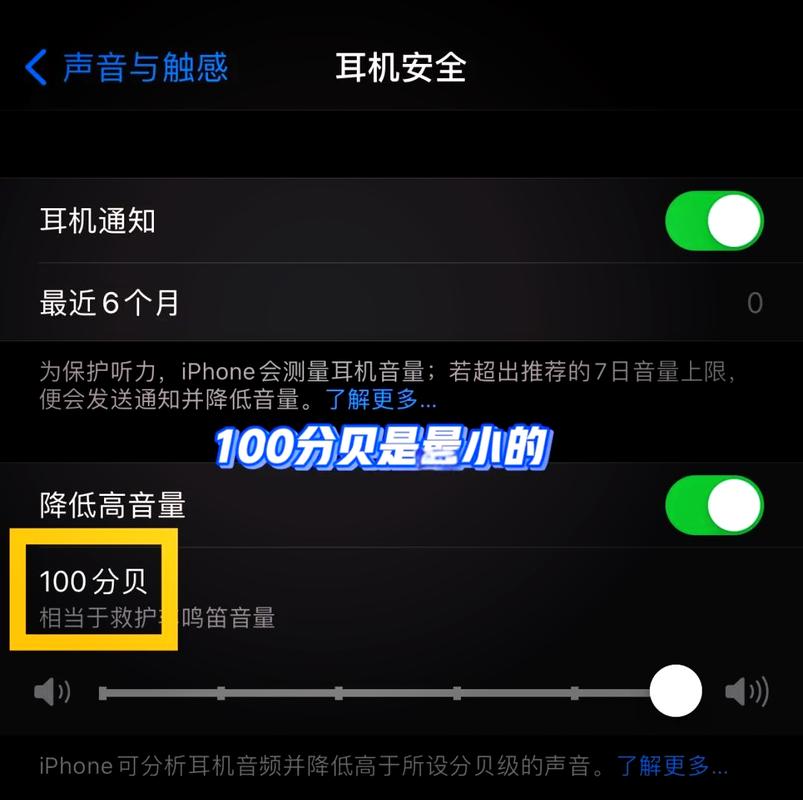
AirPods或可通过头部移动控制音量吗-airpods歪头声音会发生变化怎么关闭...
〖One〗、根据美国商标和专利局最新公示清单,苹果公司获得了一项关于AirPods的新技术专利,AirPods佩戴者可通过头部移动、姿势来控制 AirPods 的播放:向下点头的方式降低音量;往后仰可以调高音量。或者用户也可以设置为头往左转降低音量;头往右转可以调高音量。
〖Two〗、AirPods 4支持触控操作,用户可以通过滑动耳机柄上的触控区域来调节音量。具体操作为:将拇指放在任一AirPod耳机柄上,然后用食指在触控操作区域上向上或向下轻扫,即可调高或调低音量。这种 *** 简单直观,非常适合在行走或运动时快速调节音量。
〖Three〗、AirPods Pro正式支持空间音频功能,头部晃动不会改变音源位置,空间音频功能只针对视频音频有效果,佩戴时的感受就是,不论你戴着耳机如何走动,耳机里听到的声音都像是从iPhone里传出来的,类似于手机外放,而你在家中随意走动仍能听到声音的感觉,会有远近、左右的变化。
〖Four〗、关闭:关闭空间音效。什么样的空间音响效果比较好?如果想获得更佳的动态声音舞台音频体验,建议将AirPods设置为 quot降噪和空间音频头跟踪 quot以最完整的环绕声体验杜比全景声。
〖Five〗、首先佩戴AirPods并确保其已连接到你的设备。其次打开“控制中心”,按住音量控制,然后轻点右下方的“空间音频”。最后轻点关闭:同时关闭空间音频和头部跟踪。
airpods4操作 *** 和功能
AirPods 4的操作 *** 和功能如下:核心触控操作按压耳机柄部带凹槽盲操设计的触控区域,支持单次、双次、三次按压及长按,无滑动调音量功能。
若要开启支持主动降噪 (ANC) 的 AirPods 4 降噪功能,有以下几种方式:通过耳机操作:佩戴两只 AirPods 时,按住任意一只 AirPod 耳机柄上的力度感应器,直到听到一声提示音,即可在主动降噪、通透模式和关闭之间切换,选取“降噪”模式。
AirPods 4的操作 *** 和功能介绍如下:操作 *** 触控控制:捏动耳机柄部凹槽区域,单次捏动可播放或暂停;双次或三次捏动用于切歌;长按可切换降噪模式。默认无滑动调音量,可在设置里自定义长按和通话操作逻辑,还能调节识别速度。
以下是AirPods 4代的使用 *** :连接与配对:苹果设备,打开充电盒,靠近解锁的iPhone/iPad,点击弹窗“连接”;非苹果设备,长按充电盒正面按钮至指示灯闪烁,在蓝牙列表选“AirPods”完成配对;安卓设备,双击充电盒按钮,在蓝牙列表选AirPods可配对使用基础功能。
AirPods 4的配对按钮是位于充电盒正面的隐藏电容式按钮。在第四代 AirPods 中,苹果取消了其他 AirPods 型号充电盒背面的设置按钮,转而采用隐藏的电容式按钮来实现配对和重置功能。要启动配对模式,可先打开 AirPods 4 充电盒,然后在充电盒正面隐藏控件所在的位置进行双击操作,这样就能开启配对模式。
如果你还想了解更多这方面的信息,记得收藏关注本站。








相关文章
发表评论
评论列表