
大家好,今天来为大家解答airpodspro换新后连不上怎么解决这个问题的一些问题点,包括airpodspro换新后还是配对不上也一样很多人还不知道,因此呢,今天就来为大家分析分析,现在让我们一起来看看吧!如果解决了您的问题,还望您关注下本站哦,谢谢~
苹果耳机airpodspro连接不上
苹果耳机AirPods Pro连接不上,可通过彻底重置耳机并重新连接来解决。
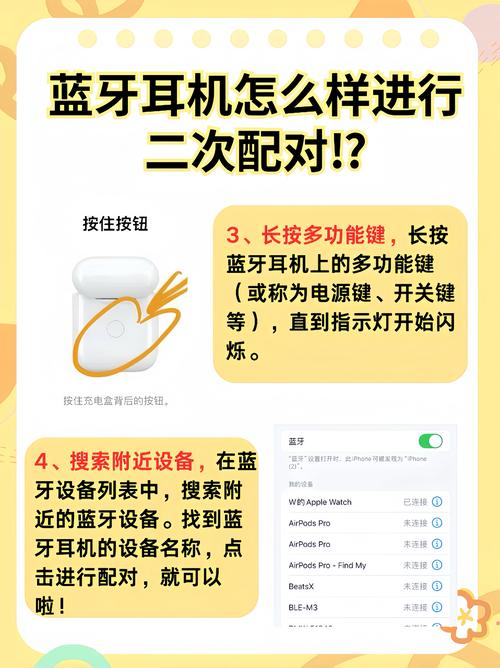
若耳机未正确充电,可能导致连接失败。重启AirPods配对模式:盖上充电盒盖,等待15秒后重新打开。AirPods Pro 3用户:轻点两下充电盒正面,直至状态指示灯呈白色闪烁。其他机型用户:按住充电盒背面的设置按钮约5『1』0秒,直至指示灯白色闪烁。
AirPods Pro连不上手机,可尝试以下方法解决:方法一:重新通过iCloud连接步骤1:靠近设备打开AirPods Pro充电盒,将其靠近iPhone设备(确保手机蓝牙已开启)。步骤2:通过iCloud连接手机屏幕会显示AirPods Pro提示,点击通过iCloud连接。步骤3:完成连接连接成功后,手机界面会显示AirPods Pro已连接状态。
步骤一:忽略设备并重置蓝牙连接打开iPhone的“设置”→“蓝牙”,在设备列表中找到连接不上的AirPods Pro,点击右侧“i”图标,选取“忽略此设备”,并在弹出提示中确认忽略。此操作会清除设备配对记录,为重新连接做准备。步骤二:重置AirPods Pro将AirPods Pro放回充电盒并合上盖子,等待30秒后打开盖子。
方法一:检查并充电 确认耳机电量:可能是那只无法连接的耳机没电了。 放入充电盒充电:将它放入充电盒中,确保充满电后再尝试连接。方法二:重置AirPods Pro 放回充电盒:将AirPods Pro放回充电盒内。 合上盖子并按设置按钮:合上充电盒盖子,按住充电盒背面的“设置按钮”。
AirPods Pro耳机连不上手机蓝牙时,可尝试以下方法解决:确保设备兼容性确认手机型号为iPhone且系统版本为iOS14或更高,AirPods Pro需与苹果设备兼容,系统版本过低可能导致连接异常。重新触发连接流程打开AirPods Pro充电盒,将其靠近手机(建议距离10厘米内)。
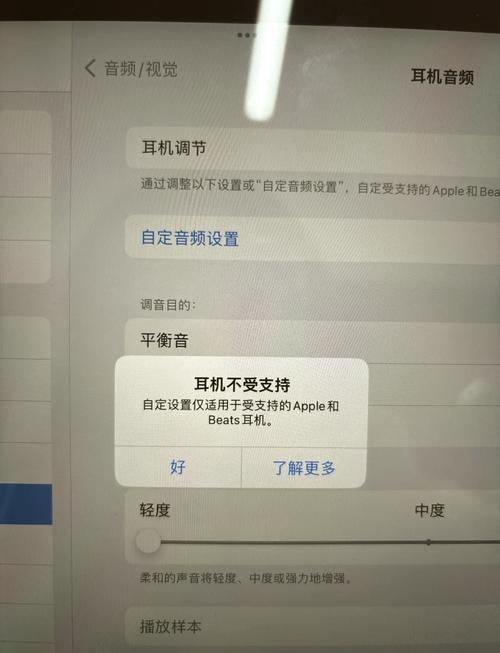
airpodspro一只耳机连不上解决方法
方法一:检查并充电 确认耳机电量:可能是那只无法连接的耳机没电了。 放入充电盒充电:将它放入充电盒中,确保充满电后再尝试连接。方法二:重置AirPods Pro 放回充电盒:将AirPods Pro放回充电盒内。 合上盖子并按设置按钮:合上充电盒盖子,按住充电盒背面的“设置按钮”。
解决办法:方法一:也许耳机没电了。我们可以把它放在充电箱里,充满电,看看能不能连接。方法二:相同的,将airpodspro放回充电箱。然后将盒盖合上,按住如图所示设置按钮 指示灯会先闪黄光,继续按住,直到指示灯闪白光后松开。方法三:如果上电和重置耳机的方法无法解决。
airpods pro一只耳机连不上:方法一:可能是那只耳机没电了。我们可以将它放入充电盒,充满电了再看看能不能连接。方法二:相同的,将airpods pro放回充电盒。然后合上盒盖子,按住如图所示的“设置按钮”指示灯会先闪黄光,继续按住,直到指示灯闪白光后松开即可解决。
确认召回计划范围 AirPods Pro召回计划主要针对的是存在某些制造缺陷的批次,这些缺陷可能导致耳机出现“一只耳机连不上”等问题。如果您的AirPods Pro出现了此类问题,并且购买日期符合召回计划的时间范围,那么您可能符合召回条件。
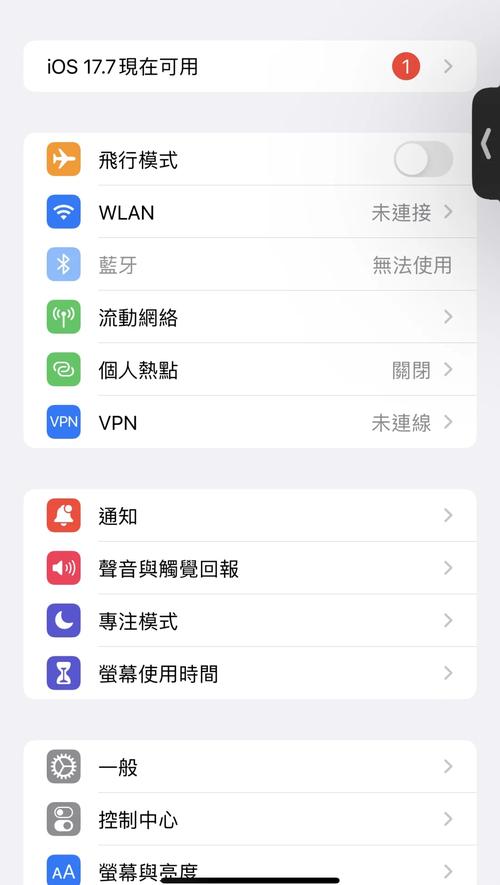
airpodspro换了一只怎么配对
〖One〗、AirPods Pro换了一只后,可以通过以下步骤进行配对:放置耳机至充电仓:将新换的AirPods Pro耳机放入充电仓中,确保充电仓有足够的电量。打开手机蓝牙:在手机上,点击“设置”进入设置界面。点击“蓝牙”选项,进入蓝牙设置页面。点击蓝牙后面的按钮,开启手机蓝牙功能。
〖Two〗、如果AirPods Pro丢失或损坏了一只耳机,可以单独购买一只新的进行更换,并需要重新配对。以下是重新配对的详细步骤: 准备新耳机和充电仓 将新购买的AirPods Pro耳机放入充电仓中,并确保充电仓有足够的电量。这是为了确保在配对过程中耳机有足够的电力支持。
〖Three〗、airpodspro换了一只怎么配对? 将新耳机放入充电盒,若盒子里灯闪橙光,说明两支耳机的固件版本不一致。将新耳机取出充电盒,长按充电盒按钮,充电盒接上电源,将新配耳机放入充电盒。打开充电盒的盒盖,将其靠近你的 iOS/iPad OS 设备即可快速完成配对。
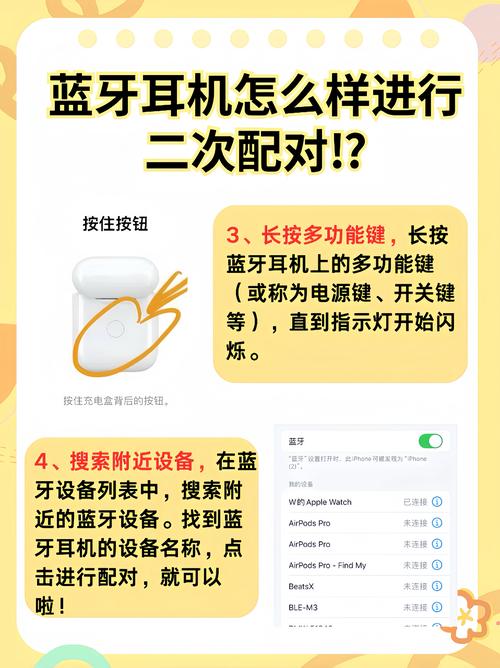
airpodspro连接不上手机
〖One〗、AirPods Pro连不上手机,可尝试以下方法解决:方法一:重新通过iCloud连接步骤1:靠近设备打开AirPods Pro充电盒,将其靠近iPhone设备(确保手机蓝牙已开启)。步骤2:通过iCloud连接手机屏幕会显示AirPods Pro提示,点击通过iCloud连接。
〖Two〗、原因:AirPods Pro的入耳检测功能出现故障,导致无法自动连接。解决方法:将AirPods Pro送至苹果售后服务中心进行维修,确保入耳检测功能正常。以上是针对AirPods Pro连接不上手机问题的可能原因及相应解决方法。如果问题仍然存在,建议联系苹果官方客服或前往苹果授权维修点进行进一步检查和维修。
〖Three〗、打开充电盒靠近手机,触发自动连接提示。通过“设置”“蓝牙”手动连接或点击屏幕提示。检查电量、重置耳机并排除干扰。更新系统或更换设备测试,确认故障原因。若以上方法均无效,可能是耳机硬件损坏,建议联系苹果官方售后检修。
〖Four〗、若耳机未正确充电,可能导致连接失败。重启AirPods配对模式:盖上充电盒盖,等待15秒后重新打开。AirPods Pro 3用户:轻点两下充电盒正面,直至状态指示灯呈白色闪烁。其他机型用户:按住充电盒背面的设置按钮约5『1』0秒,直至指示灯白色闪烁。
〖Five〗、AirPods Pro连接不上手机,可按以下步骤排查和解决:确保设备兼容性:AirPods Pro需与支持蓝牙的设备配对,如iPhone需运行iOS 12或更高版本。若设备系统版本过低,可能导致连接失败,需升级系统后重试。检查耳机和设备蓝牙状态 打开AirPods Pro充电盒,确保耳机处于配对模式(指示灯闪烁白色)。
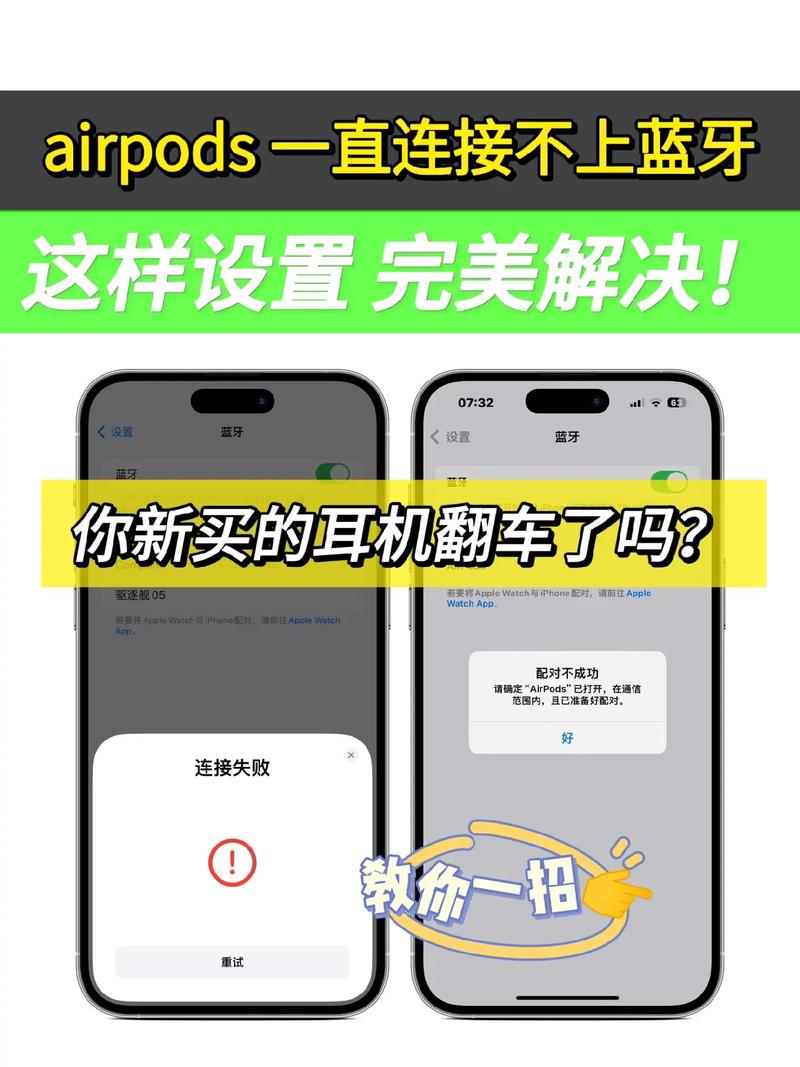
怎么解决airpodspro左耳拿出来不连接
可以通过重置AirPods Pro并重新连接来解决左耳拿出来不连接的问题,具体步骤如下:第一步:选取AirPods后方的更多图标 确保iPhone已解锁并连接到互联网,打开“设置”应用,进入“蓝牙”选项。在设备列表中找到已配对的AirPods Pro,点击右侧的“i”更多图标。
将AirPods Pro与手机取消绑定后重新连接,即可解决左耳拿出来不连接的问题。以下是详细步骤说明:工具/原料 iPhone13 iOS11 方法/步骤 点击更多图标选取AirPods后方的更多图标。点击忽略此设备选取底部的忽略此设备选项。这一步是为了取消AirPods Pro与当前设备的绑定关系,为重新连接做准备。
AirPods Pro左耳拿出来不连接,可通过忽略设备后重新连接解决。具体操作如下:第一步:点击更多图标在设备列表中选取AirPods后方的更多图标(通常为“i”或三个点)。此操作可进入AirPods的设置界面,为后续重置连接做准备。第二步:点击忽略此设备在设置界面底部选取“忽略此设备”选项。
AirPods Pro 1左耳机无法连接手机的问题,可通过以下步骤系统性排查和解决:基础排查与重置充电状态检查:将左右耳机同时放入充电盒,充电30秒后观察指示灯是否显示绿色(充电盒电量充足)。若指示灯异常,可能是充电盒供电问题。蓝牙与电量确认:打开手机蓝牙,查看耳机电量显示。
好了,文章到此结束,希望可以帮助到大家。








相关文章
发表评论
评论列表